
Cobros y remesas (Cartera)
La cartera son los recibos: lo que te deben los clientes y lo que debes a los proveedores, con su fecha de vencimiento. Es donde se controla quién ha pagado y quién no.
De dónde salen los recibos
Sección titulada «De dónde salen los recibos»No se crean a mano: nacen solos al facturar. Lo que decide cuántos recibos salen y con qué vencimientos es el Cod. de Pago de la factura, que a su vez viene de la ficha del cliente. Una factura a 30/60/90 genera tres recibos; una al contado, uno solo.
Y hay un caso especial que conviene conocer: si la forma de pago es Contado y tiene cuenta asignada, el recibo no solo se crea, sino que se contabiliza y se marca cobrado en el mismo momento. Es lo que hace, por ejemplo, que un ticket del T.P.V. no deje nada pendiente.
Cómo llegar
Sección titulada «Cómo llegar»Menú Cartera → Efectos Ventas para los recibos de clientes, o Efectos Compras para los de proveedores. La ventana es la misma y funciona igual.
Arriba está el cliente: déjalo en blanco para ver los recibos de todos.
La pestaña Selección: decidir sobre qué trabajas
Sección titulada «La pestaña Selección: decidir sobre qué trabajas»Esta pestaña no enseña recibos: decide cuáles vas a ver y qué se va a hacer con ellos. Merece la pena entenderla, porque la mitad de los sustos de este módulo salen de aquí.
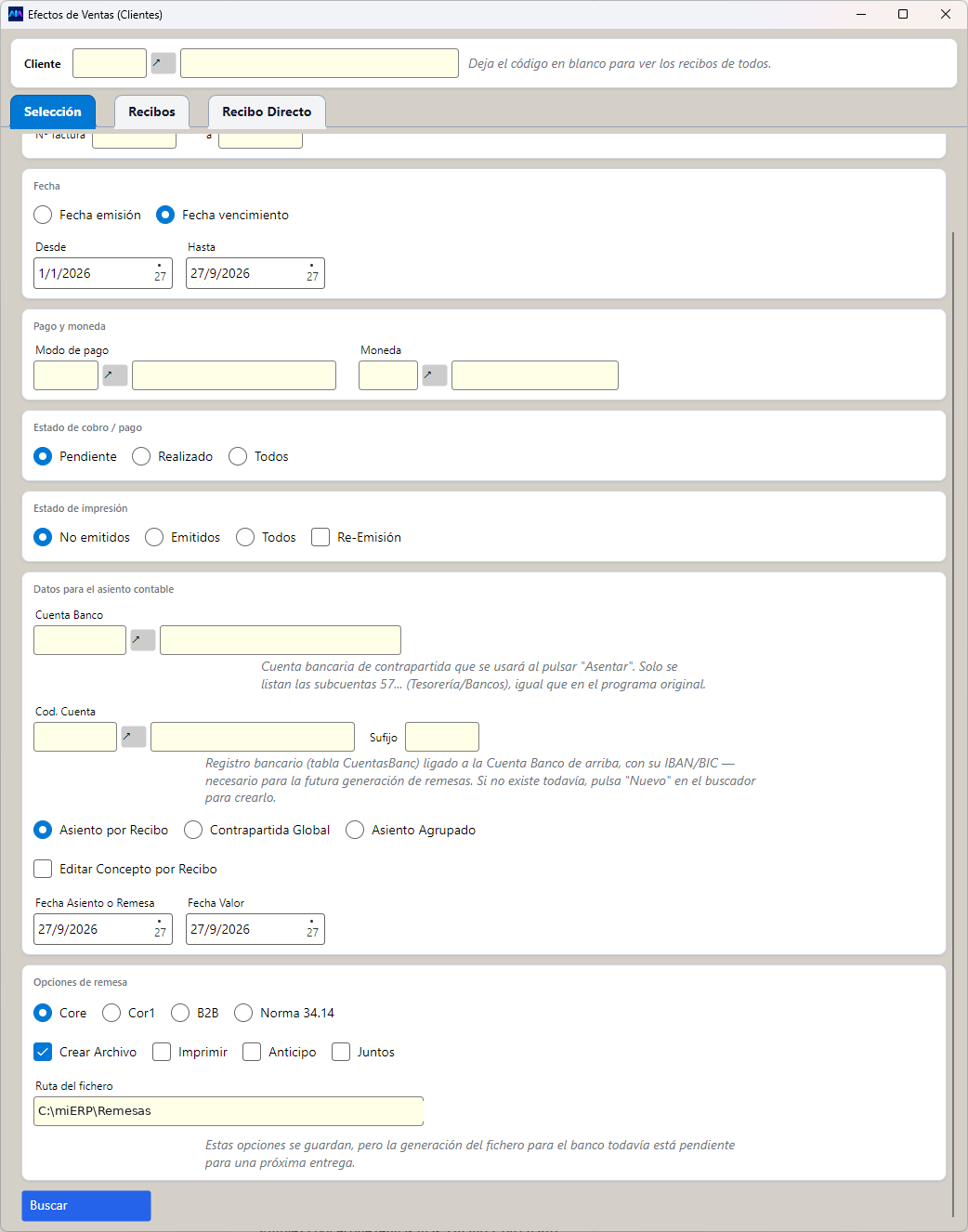
Los filtros
Sección titulada «Los filtros»| Bloque | Qué hace |
|---|---|
| Nº factura, desde / hasta | Acota por número de factura. |
| Fecha | Elige si filtras por fecha de emisión o por fecha de vencimiento, y el rango. Para preparar un cobro, lo normal es vencimiento. |
| Pago y moneda | Solo los de un modo de pago concreto (por ejemplo, solo los domiciliados). |
| Estado de cobro / pago | Pendiente, Realizado o Todos. Por defecto, pendientes. |
| Estado de impresión | No emitidos, Emitidos o Todos. La casilla Re-Emisión sirve para volver a sacar uno que ya se había emitido. |
Datos para el asiento contable
Sección titulada «Datos para el asiento contable»Esto es lo que se usará al pulsar Asentar, no al buscar:
- Cuenta Banco — la cuenta de contrapartida del asiento. Solo se listan las subcuentas 57… (tesorería y bancos), igual que en el programa original.
- Cod. Cuenta y Sufijo — el registro bancario con su IBAN y su BIC, ligado a la cuenta de arriba. Es lo que hace falta para generar remesas. Si todavía no existe, se crea con el botón Nuevo del buscador.
- Fecha Asiento o Remesa y Fecha Valor — las fechas que llevará el asiento o el fichero.
- Editar Concepto por Recibo — si quieres escribir el concepto de cada apunte en lugar de dejar el que pone el programa.
Hay además tres modos de asiento: Asiento por Recibo (uno por cada recibo, que es el habitual), Contrapartida Global y Asiento Agrupado.
Opciones de remesa
Sección titulada «Opciones de remesa»- El formato: Core (domiciliación estándar), Cor1, B2B (entre empresas, con mandato específico) o Norma 34.14 (transferencias). El que te toque te lo dice tu banco.
- Crear Archivo — genera el fichero para subirlo a la banca electrónica.
- Imprimir, Anticipo, Juntos — opciones adicionales de la remesa.
- Ruta del fichero — la carpeta donde se deja el fichero generado.
Y abajo, Buscar, que es lo que trae los recibos a la pestaña siguiente.
La pestaña Recibos: la lista y los botones
Sección titulada «La pestaña Recibos: la lista y los botones»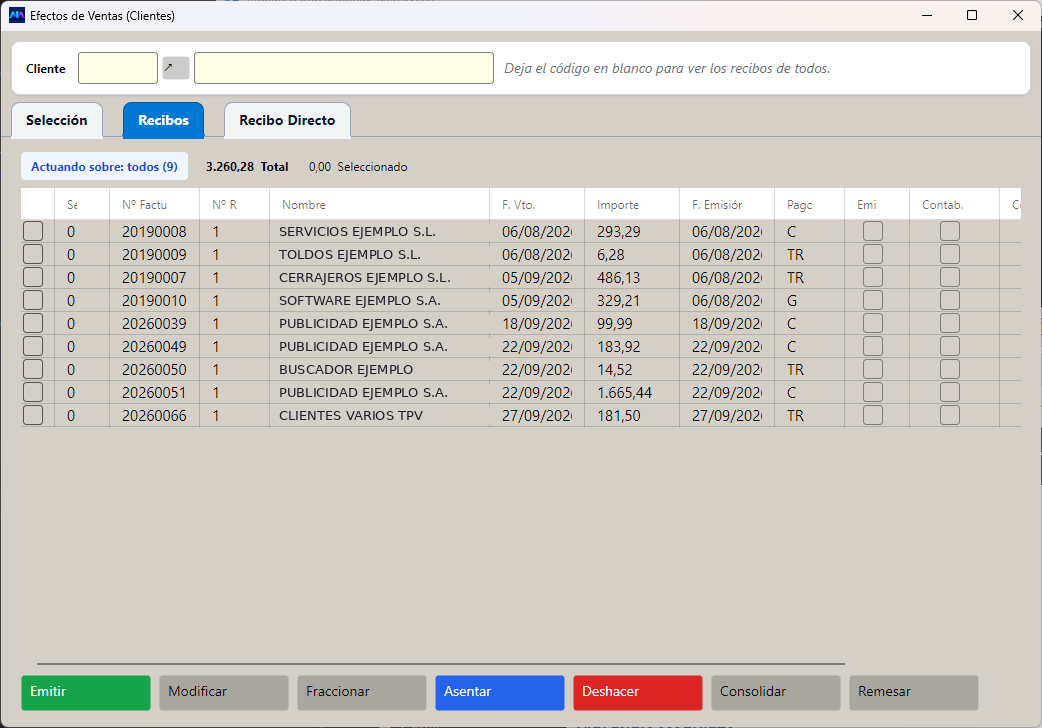
Arriba a la izquierda hay una pista importante: «Actuando sobre: todos (9)» o «Actuando sobre: 1 marcado(s) de 7». Dice sobre qué recibos van a actuar los botones de abajo.
Al lado tienes el Total de la lista y el Seleccionado, que es la suma de lo que hayas marcado.
Los siete botones
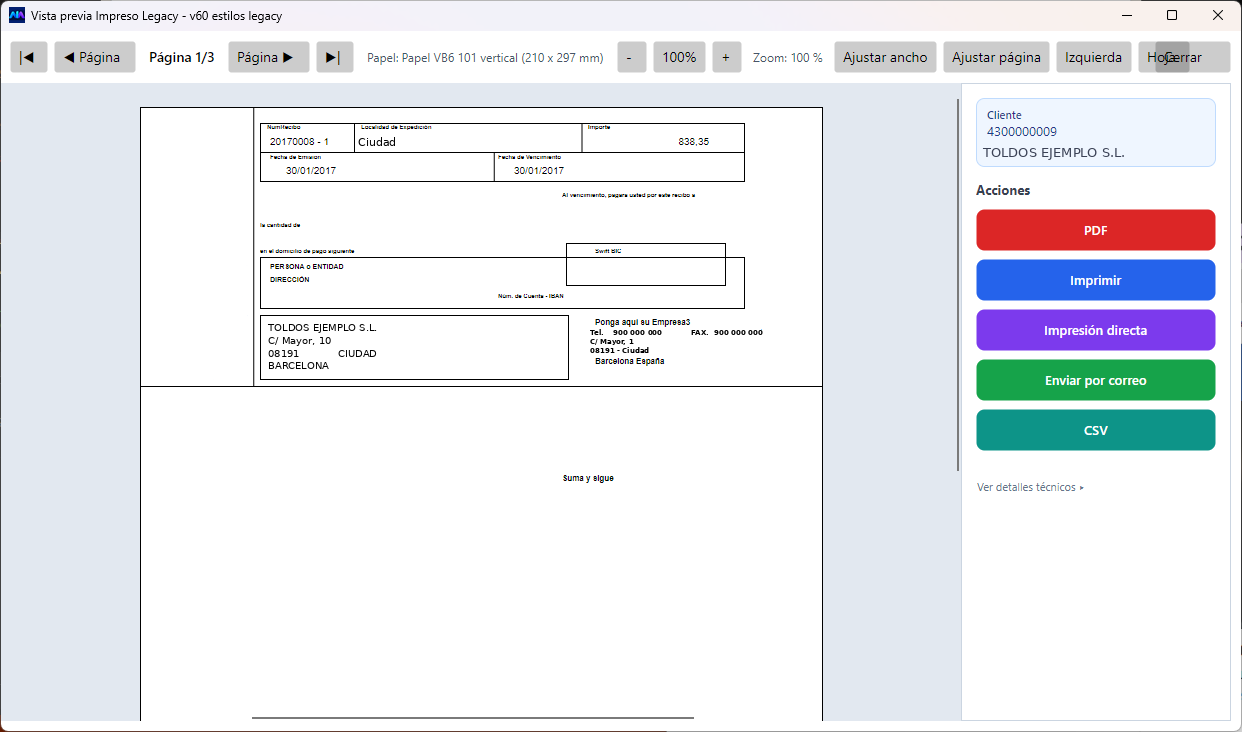
Sección titulada «Los siete botones»Emitir — saca el impreso del recibo y lo marca como emitido.
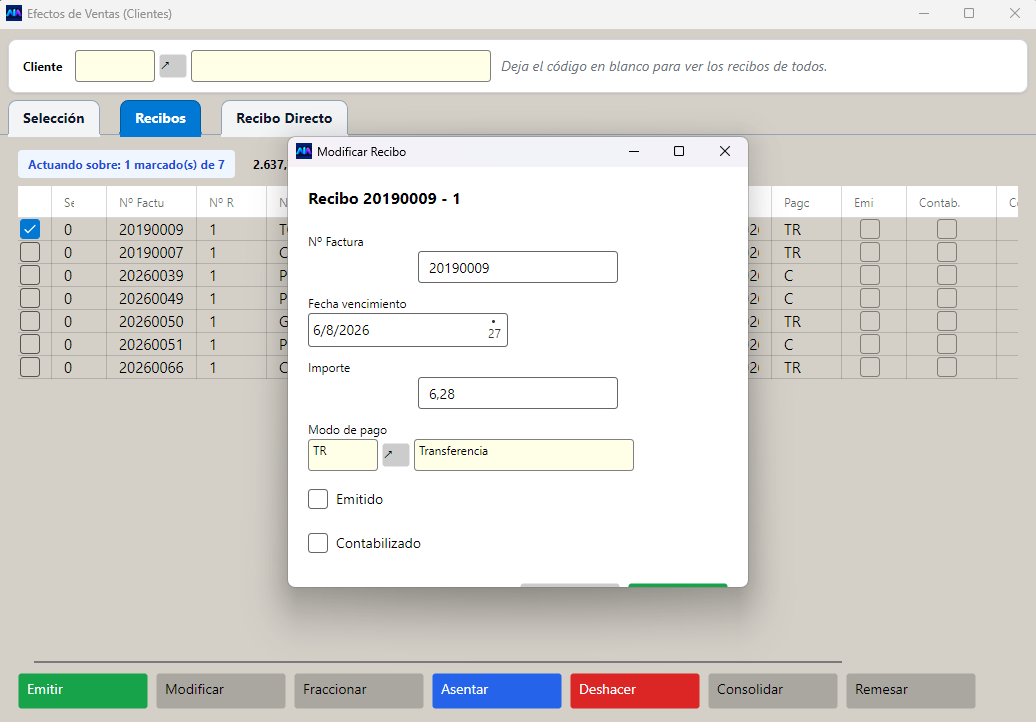
Modificar — cambia los datos de un recibo concreto: número de factura, fecha de vencimiento, importe, modo de pago, y las marcas de Emitido y Contabilizado.
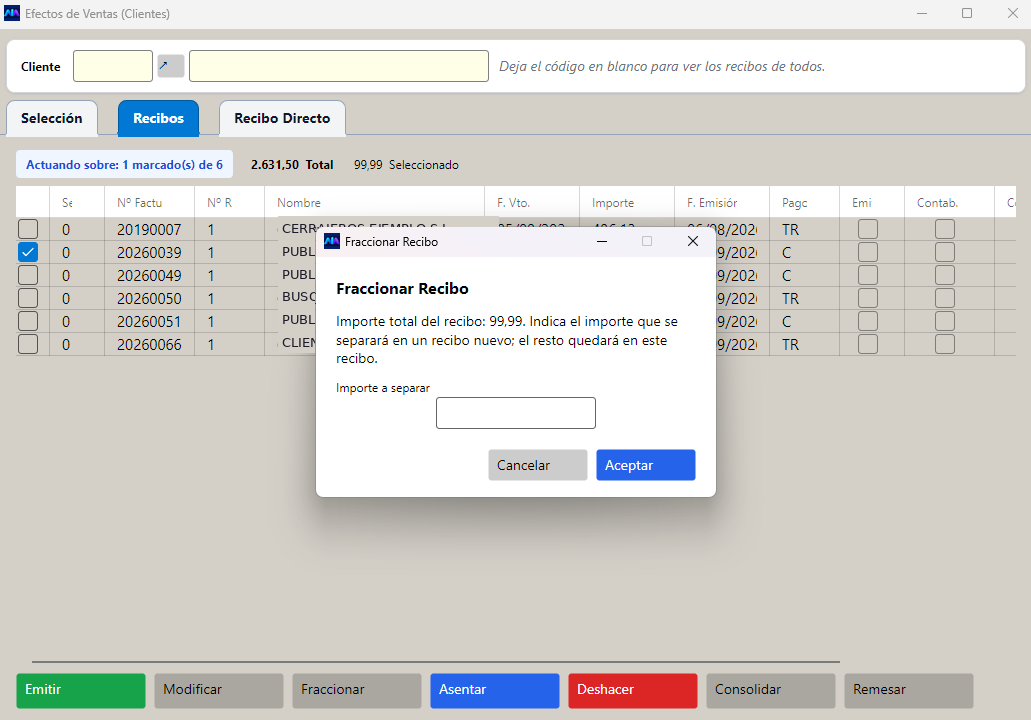
Fraccionar — parte un recibo en dos. Escribes el importe que quieres separar y el programa crea un recibo nuevo con esa cantidad; el resto se queda en el original. Es lo que se usa cuando un cliente te dice «de esta factura te pago ahora la mitad».
Asentar — contabiliza los recibos, con la cuenta de banco, las fechas y el modo de asiento que hayas dejado puestos en Selección.
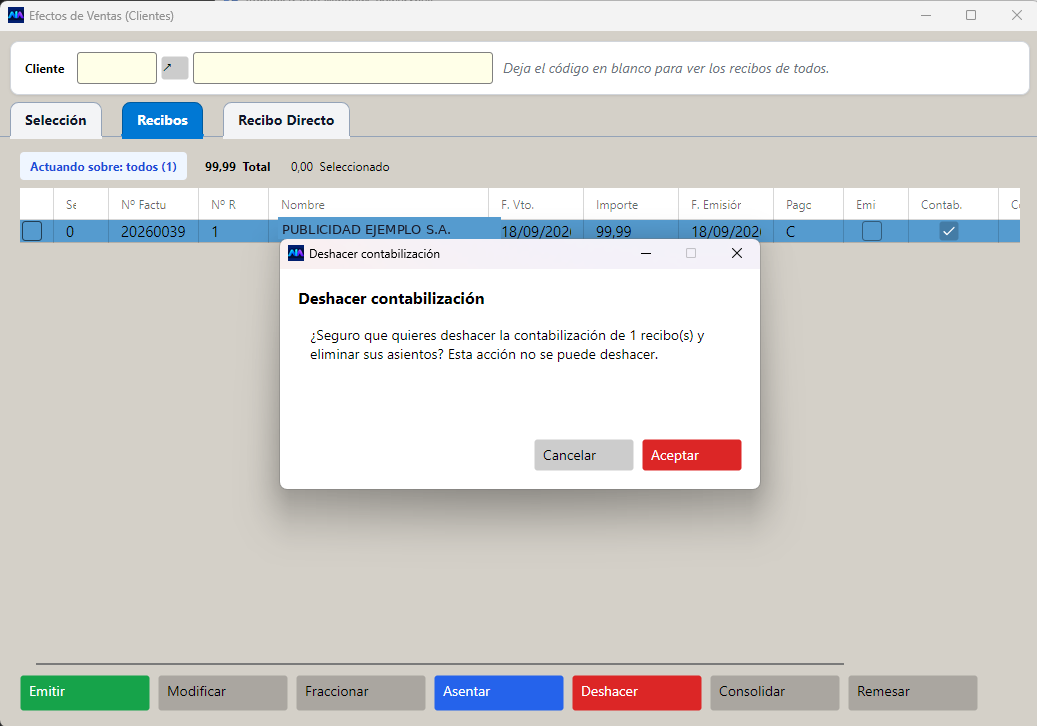
Deshacer — deshace la contabilización y elimina los asientos.
Consolidar — agrupa varios recibos en uno solo.
Remesar — genera la remesa con el formato elegido en Selección.
La remesa, paso a paso
Sección titulada «La remesa, paso a paso»- En Selección, filtra los recibos que quieres remesar (normalmente: pendientes, no emitidos, por fecha de vencimiento, y del modo de pago domiciliado).
- Rellena la Cod. Cuenta bancaria desde la que se va a cobrar, y elige el formato (Core, Cor1, B2B o Norma 34.14).
- Buscar.
- En Recibos, marca los que van a la remesa (o no marques nada para llevarlos todos).
- Remesar.
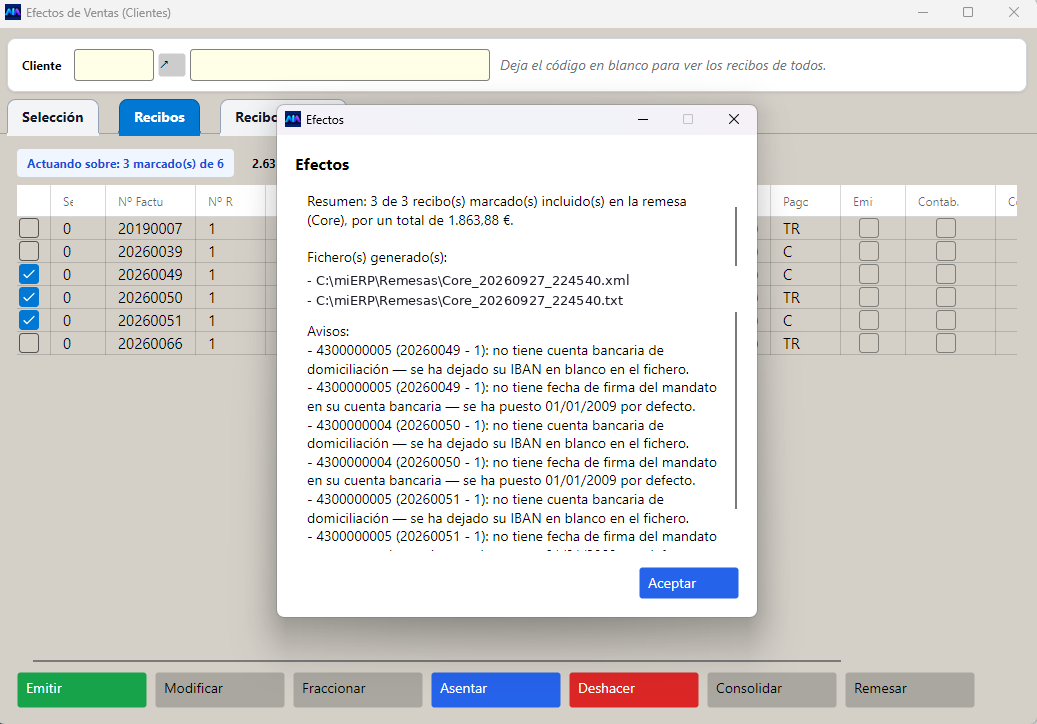
El programa responde con un resumen: cuántos recibos han entrado, por cuánto importe, qué ficheros ha generado y —lo más importante— los avisos.
Los avisos hay que leerlos
Sección titulada «Los avisos hay que leerlos»Los avisos no impiden generar el fichero, pero casi siempre significan que el banco te lo va a rechazar. Los dos habituales:
| Aviso | Qué ha pasado | Cómo se arregla |
|---|---|---|
| «no tiene cuenta bancaria de domiciliación — se ha dejado su IBAN en blanco en el fichero» | Ese cliente no tiene cuenta bancaria en su ficha. Sin IBAN no hay domiciliación posible. | Meter su cuenta bancaria en la ficha del cliente. |
| «no tiene fecha de firma del mandato — se ha puesto 01/01/2009 por defecto» | Falta la fecha en que el cliente firmó la orden de domiciliación. | Poner la fecha real de la firma en su cuenta bancaria. |
Lo suyo es corregir esas fichas y volver a generar la remesa, no subir al banco un fichero con IBAN en blanco y una fecha de mandato inventada.
Preguntas frecuentes
Sección titulada «Preguntas frecuentes»He facturado y no veo el recibo. Mira el filtro de Selección: lo más normal es que estés buscando por fecha de emisión en vez de vencimiento, o que el estado sea Realizado en lugar de Pendiente. Si aun así no aparece, revisa el Cod. de Pago de esa factura: es el que genera los recibos.
Un cliente me ha pagado a medias. Fraccionar, y marcas como cobrado solo la parte que ha pagado.
He asentado con la cuenta de banco equivocada. Deshacer borra los asientos, se corrige la cuenta en Selección y se vuelve a Asentar. Pero comprueba antes sobre cuántos recibos vas a actuar.
¿Puedo remesar recibos ya emitidos? Sí, pero cambia el filtro de Estado de impresión a Emitidos o Todos, porque por defecto solo salen los no emitidos.