
Facturar un albarán
Para qué sirve esta pantalla
Sección titulada «Para qué sirve esta pantalla»El albarán dice qué salió del almacén. La factura es el documento con valor fiscal, y en MIA nace siempre de uno o varios albaranes.
Se puede facturar de dos maneras, según lo que tengas delante:
- Un albarán concreto, desde el propio albarán.
- Varios albaranes de golpe, desde la ficha del cliente. Es lo normal cuando a un cliente se le sirve varias veces al mes y se le factura una vez.
Cómo llegar
Sección titulada «Cómo llegar»Para un albarán: Ventas → Albaranes, sitúate en el albarán y pulsa Facturar.
Para varios: abre la ficha del cliente, ve a la pestaña Documentos, elige el grupo Albaranes y, dentro, el filtro Sin facturar. Marca los que quieras y pulsa Traspasar a Factura.
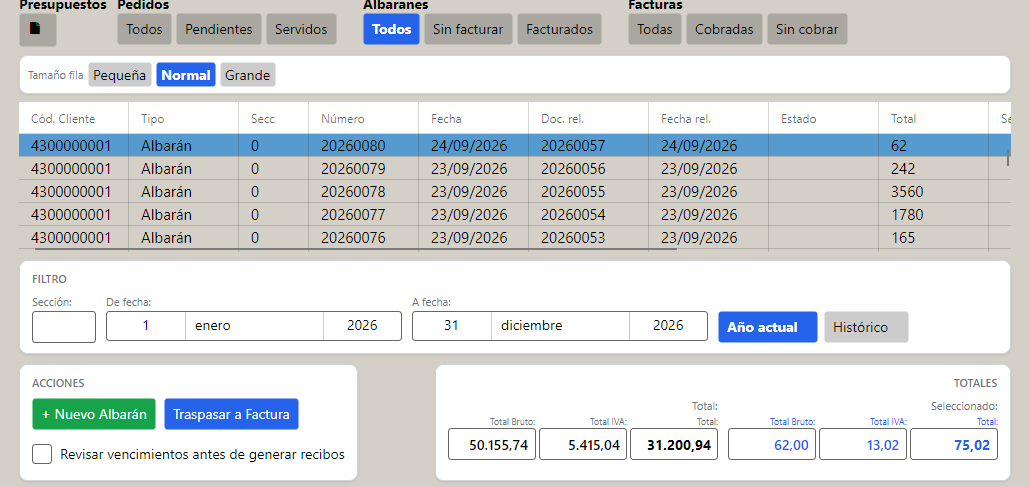
El botón solo aparece cuando estás viendo albaranes y hay alguno marcado.
La ventana “Nueva Factura”
Sección titulada «La ventana “Nueva Factura”»Antes de crear nada, el programa pide cuatro datos:
| Campo | Qué es | ¿Se escribe? |
|---|---|---|
| Cliente | Código y nombre del cliente del albarán. | No |
| Sección | Sección en la que va a nacer la factura. Viene la del albarán. | Sí |
| Siguiente Nº | El número que le tocaría a la factura. Es informativo. | No |
| Nº Factura | El número que va a llevar. Viene con un asterisco. | Sí |
| Fecha | Fecha de la factura. Viene la de hoy. | Sí |
El asterisco del número
Sección titulada «El asterisco del número»El campo Nº Factura se abre con *. Eso significa usa el siguiente número de la serie, el que aparece justo encima en Siguiente Nº. Déjalo así salvo que tengas un motivo para forzar otro número; si escribes uno a mano, el programa usará ese.
La casilla de vencimientos
Sección titulada «La casilla de vencimientos»Debajo hay una casilla: Revisar vencimientos antes de generar recibos. Si la marcas, antes de guardar los recibos de esta factura se abre una ventana para corregir a mano las fechas y los importes de cada vencimiento.
La casilla se queda como la dejes durante el resto de la sesión, también para las facturas siguientes. Si un día marcas y luego se te olvida, seguirás pasando por la revisión hasta que cierres el programa.
Los botones
Sección titulada «Los botones»- ✔ (verde) — crea la factura.
- ✖ (rojo) — cierra sin crear nada.
Cómo se hace
Sección titulada «Cómo se hace»Facturar un albarán
Sección titulada «Facturar un albarán»- Ventas → Albaranes y sitúate en el albarán.
- Pulsa Facturar.
- Deja el
*y revisa la fecha. - Pulsa ✔.
Facturar varios albaranes en una sola factura
Sección titulada «Facturar varios albaranes en una sola factura»- Ficha del cliente → pestaña Documentos.
- Grupo Albaranes, filtro Sin facturar.
- Marca los albaranes que quieras juntar.
- Pulsa Traspasar a Factura.
Todos tienen que ser del mismo cliente y de la misma sección. El programa lo comprueba antes de tocar nada y, si no cuadra, no hace nada.
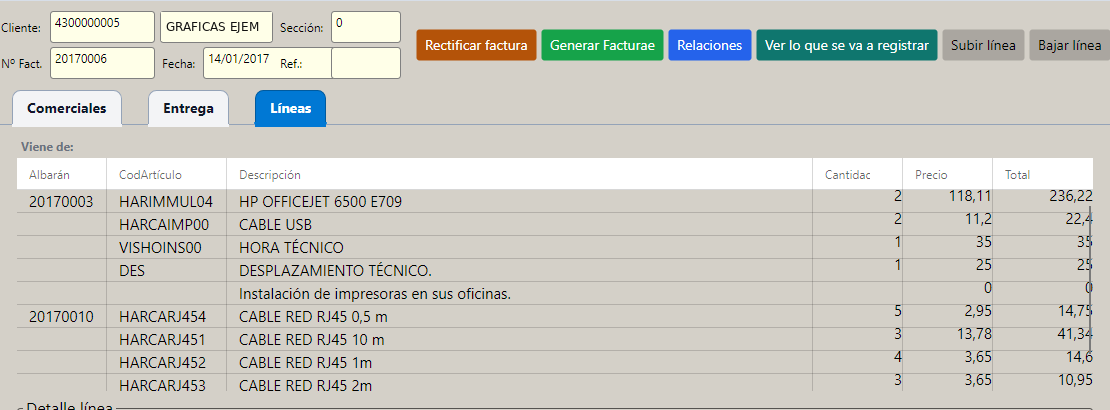
En la factura resultante, la columna Viene de muestra el albarán del que procede cada bloque de líneas. Es la forma rápida de comprobar qué se ha agrupado.
Qué pasa al confirmar
Sección titulada «Qué pasa al confirmar»El programa confirma con esta ventana:
Factura generada
Se ha generado la factura: 20260059 Fecha: 25/09/2026
Cuando se han fusionado varios, el mensaje lo dice: Se ha generado la factura: 20260059, fusionando 3 albaranes.
A partir de ese momento:
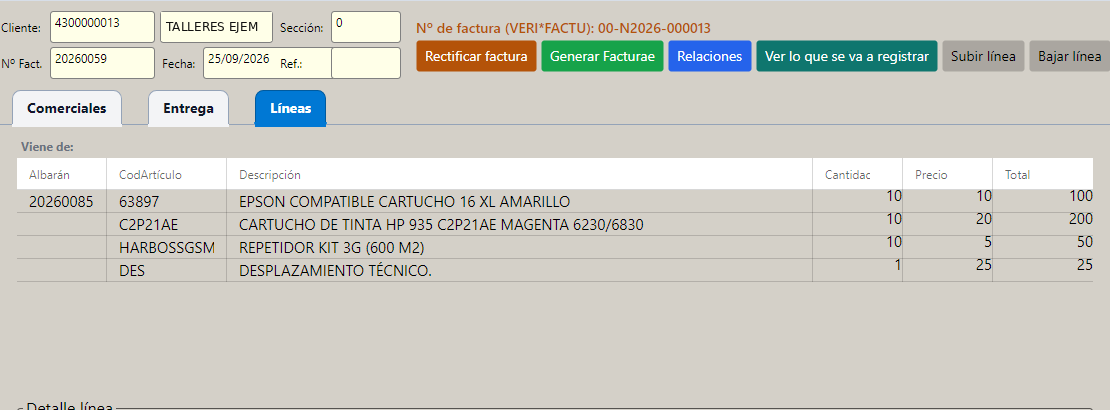
- La factura existe, con su número interno y su número oficial VERI*FACTU, que aparece en rojo en la cabecera.
- Los albaranes facturados quedan marcados con el número de factura y salen del filtro Sin facturar.
- Se generan los recibos en cartera, según la forma de pago del cliente. Si habías marcado la casilla, pasas antes por la revisión de vencimientos.
- El registro de la factura se encadena y queda listo para enviarse a la Agencia Tributaria.
Facturas de proveedor
Sección titulada «Facturas de proveedor»La misma ventana sirve para compras, con tres diferencias:
- Se titula Nueva Factura Proveedor.
- Donde en ventas pone Nº Factura, aquí pone Nº Orden: es el correlativo interno.
- Aparece un campo más, Nº Fact. Proveedor. Si lo dejas en blanco, la factura sigue la numeración interna; si lo rellenas, se guarda el número que trae la factura del proveedor tal cual.
Avisos y errores
Sección titulada «Avisos y errores»Estos salen dentro de la ventana Nueva Factura, en rojo, y no dejan continuar:
- El número de factura no es válido. — Hay algo escrito en Nº Factura que no es un número, o es cero o negativo. Déjalo en
*. - No se ha podido calcular el número de factura automático. — El programa no ha podido averiguar el siguiente número de la serie. Comprueba la sección.
- La fecha de factura no es válida. — La fecha no se entiende. Escríbela como
25/09/2026.
Estos salen después, en una ventana aparte:
- Aviso de facturación — la factura no se ha creado. El texto dice el motivo.
- Todos los albaranes deben ser del mismo cliente para poder facturarlos juntos.
- Todos los albaranes deben ser de la misma sección para poder facturarlos juntos.
- No hay ningún albarán marcado. — Has pulsado Traspasar a Factura sin marcar ninguno.
Preguntas frecuentes
Sección titulada «Preguntas frecuentes»¿Puedo borrar una factura equivocada? Una factura ya emitida no se borra. El programa lo dice tal cual: No se puede eliminar una factura emitida. Si hay que corregirla o anularla, usa “Rectificar factura”. Es lo que exige la normativa de facturación.
¿Puedo juntar albaranes de dos secciones distintas? No. Si hace falta, factura cada sección por separado.
¿Y si el cliente quiere una factura por albarán? Entonces factura desde cada albarán, uno a uno, en vez de marcarlos juntos en la ficha.
¿Cambia el precio al facturar? No. Los precios viajan desde el albarán. La factura suma, aplica los descuentos y el IVA, y calcula el IRPF y el recargo de equivalencia según la ficha del cliente.