
Presupuestos de cliente
Para qué sirve esta pantalla
Sección titulada «Para qué sirve esta pantalla»El presupuesto es el primer eslabón del ciclo de ventas: una oferta al cliente, sin ningún efecto. No mueve stock, no genera recibos y no llega a la Agencia Tributaria. Existe para que el cliente vea un precio.
Cuando el cliente acepta, el presupuesto se convierte en pedido, y ahí es donde empiezan a pasar cosas de verdad.
Cómo llegar
Sección titulada «Cómo llegar»Hay tres caminos, y conviene conocerlos porque no sirven para lo mismo:
- El botón Presupuestos de la barra principal, en el bloque CLIENTES. Es el más rápido y abre la pantalla con todos los presupuestos.
- El menú Ventas → Presupuestos. Lleva al mismo sitio.
- La ficha del cliente, pestaña Documentos, filtrando por Presupuestos. Este es distinto y muchas veces el mejor: ves solo los de ese cliente, con sus totales, y desde ahí puedes crear uno nuevo o traspasarlo.
La pantalla es la misma que verás en pedidos, albaranes y facturas: cabecera arriba, líneas en medio y el detalle de la línea marcada abajo.
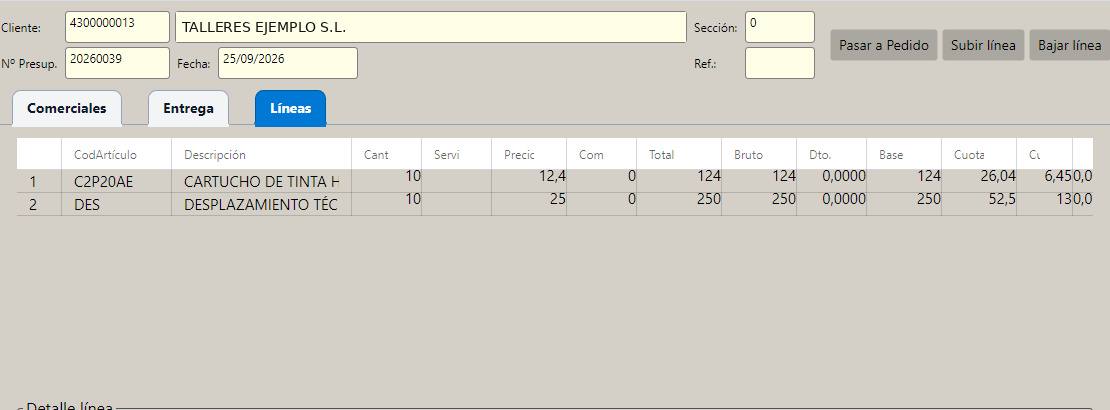
La cabecera
Sección titulada «La cabecera»| Campo | Qué es |
|---|---|
| Cliente | Código y nombre. El nombre se rellena solo al poner el código. |
| Sección | La sección en la que vive el documento. Por defecto, 0. |
| Nº Presup. | Lo pone el programa, tomándolo del contador de su sección. Se puede cambiar a mano. Ver Secciones y numeración. |
| Fecha | La del día, se puede cambiar. |
| Ref. | Referencia libre: el número de pedido del cliente, un nombre de obra, lo que te sirva para encontrarlo. |
El detalle de línea
Sección titulada «El detalle de línea»La zona de abajo es la misma en todos los documentos, así que vale la pena entenderla una vez:
| Campo | Qué es |
|---|---|
| Almacén | De qué almacén sale. |
| Cod. Artículo | El artículo. La lupa abre el buscador. |
| Descripción | Viene de la ficha del artículo y se puede cambiar solo para esta línea. |
| Cantidad | Unidades. |
| Precio | Lo calcula el programa según el cliente: precio especial, precio de grupo, tarifa o precio base. |
| IVA | El tipo que le corresponde. |
| Comisión | Comisión del representante para esta línea. |
| Dto. Lin. | Descuentos de la línea. |
| Total Línea | El importe resultante. |
| Estado Artículo | Estado opcional del artículo. |
| Stock | Las existencias que hay ahora mismo, a título informativo. Puede salir en negativo; el programa no te impide seguir. |
| Fecha Entrega | Cuándo se compromete la entrega. |
| Centro Coste | Para el reparto contable por centros. |
Los tres botones de la derecha son añadir (el más verde), insertar una línea antes de la marcada (Ins) y borrar la línea (la papelera).
Los totales
Sección titulada «Los totales»Abajo del todo van el Total Bruto, el Total IVA y el Total. Si el cliente tiene retención, aparece además el IRPF con su porcentaje y su importe en negativo, ya descontado del total.
Pasar el presupuesto a pedido
Sección titulada «Pasar el presupuesto a pedido»Cuando el cliente acepta, se pulsa Pasar a Pedido, arriba a la derecha.
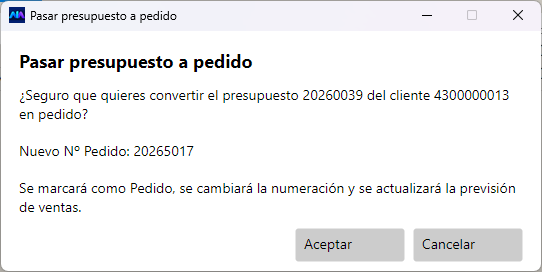
El aviso es claro con lo que va a hacer: se marca como pedido, se cambia la numeración y se actualiza la previsión de ventas.
Conviene entender bien las dos consecuencias:
- El presupuesto no se duplica: se transforma. No te quedan un presupuesto y un pedido, te queda un pedido. Deja de aparecer en la lista de presupuestos.
- Sube la previsión de ventas. El artículo pasa a estar comprometido, aunque todavía no haya salido del almacén. Las existencias reales no se tocan; eso pasa al servir el pedido.
Deshacer la conversión
Sección titulada «Deshacer la conversión»Si te has equivocado, se puede volver atrás: en la ficha del cliente, pestaña Documentos, grupo Pedidos, marca el pedido y usa Retroceder a Presupuesto. Vuelve a ser presupuesto y la previsión de ventas se deshace.
Ver por dónde va un documento
Sección titulada «Ver por dónde va un documento»El botón Relaciones, presente en pedidos, albaranes y facturas, abre el árbol de todo lo que se ha ido generando a partir de un documento.
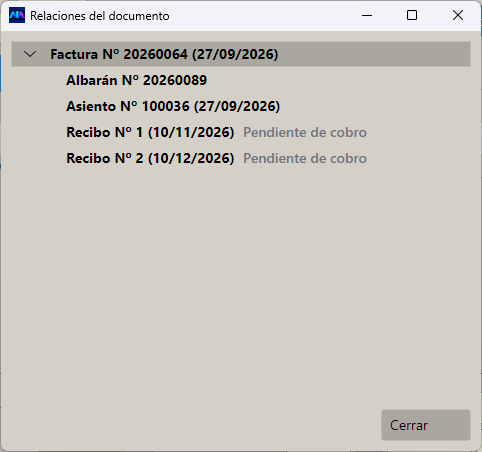
Es la forma más rápida de contestar a un cliente que pregunta por una factura: de qué albarán salió, qué asiento generó y si sus recibos están cobrados o pendientes.
Preguntas frecuentes
Sección titulada «Preguntas frecuentes»¿Un presupuesto reserva stock? No. No toca ni las existencias ni la previsión. Es solo una oferta.
¿Puedo cambiar los precios del presupuesto? Sí, línea a línea. El precio que propone el programa es el que le corresponde al cliente, pero se puede escribir otro.
¿Puedo ver si un presupuesto es rentable antes de mandarlo? Sí: pulsa F5 y se abre la ventana de rentabilidad. Funciona en cualquier documento.
El presupuesto no cuadra con la factura. Lo habitual es que el cliente tenga retención de IRPF o recargo de equivalencia, o que en el albarán se sirviera una cantidad distinta. Compara línea a línea con el botón Relaciones.