
El T.P.V. (venta de mostrador)
El T.P.V. es la venta de mostrador: el cliente se lleva la mercancía, paga en el momento y se va con su ticket. No hay ficha de cliente, ni albarán que firmar, ni factura que cobrar la semana que viene.
Por eso su botón está en la ventana principal junto a Factura y no al principio del bloque: los dos acaban en una factura. Lo que cambia es que el botón Factura factura a un cliente concreto de tu fichero, y el T.P.V. factura a clientes varios, sin identificar.
Cómo llegar
Sección titulada «Cómo llegar»Botón T.P.V. en la ventana principal, o el menú Ventas.
Antes de usarlo: tres datos que hay que dejar puestos
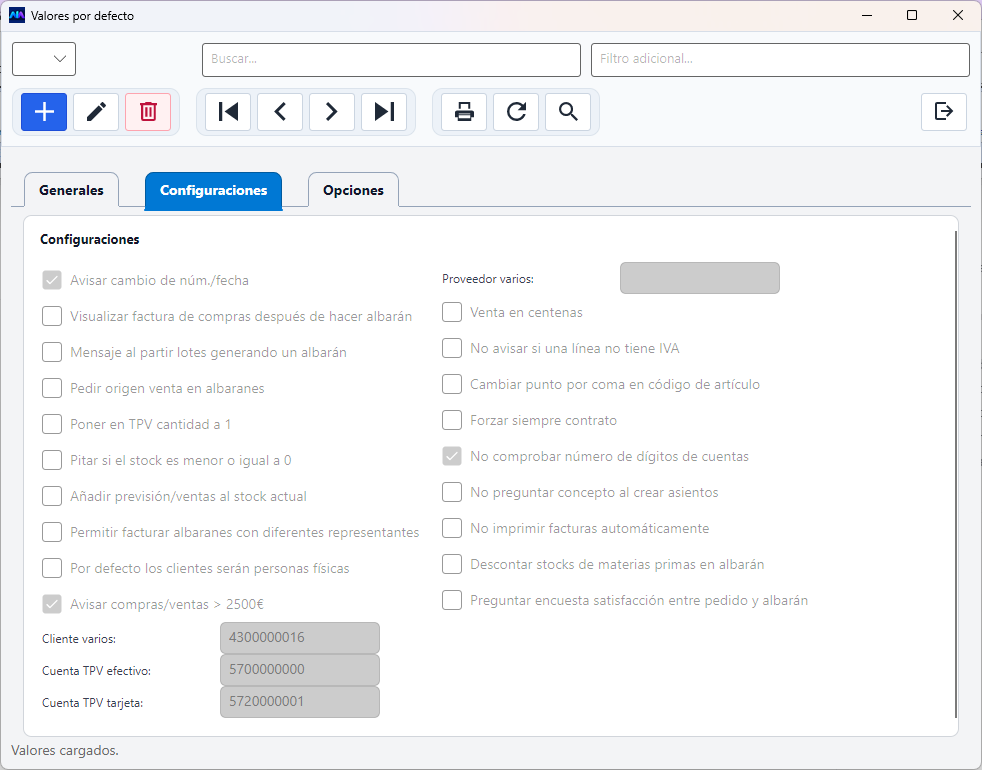
Sección titulada «Antes de usarlo: tres datos que hay que dejar puestos»Se configuran una vez en Valores por defecto → pestaña Configuraciones, abajo a la izquierda.
| Dato | Qué es |
|---|---|
| Cliente varios | La cuenta de cliente a la que van todas las ventas de mostrador (en el ejemplo, 4300000016 — CLIENTES VARIOS TPV). |
| Cuenta TPV efectivo | La cuenta contable donde se cobra lo que entra en metálico (una cuenta de caja, 570…). |
| Cuenta TPV tarjeta | La cuenta contable donde se cobra lo que entra por datáfono (572…, la del banco). |
De estas cuentas depende algo más que la contabilidad: son las que hacen que el recibo del ticket nazca ya cobrado. Si faltan, el cobro no se cierra solo.
En esa misma pestaña hay una opción muy práctica para mostrador: «Poner en TPV cantidad a 1», que da por hecho que cada línea es una unidad y te ahorra teclear la cantidad en cada artículo.
Meter una venta
Sección titulada «Meter una venta»Pulsa Nuevo (el + azul) y sale la ventana de apertura, igual que en cualquier otro documento:
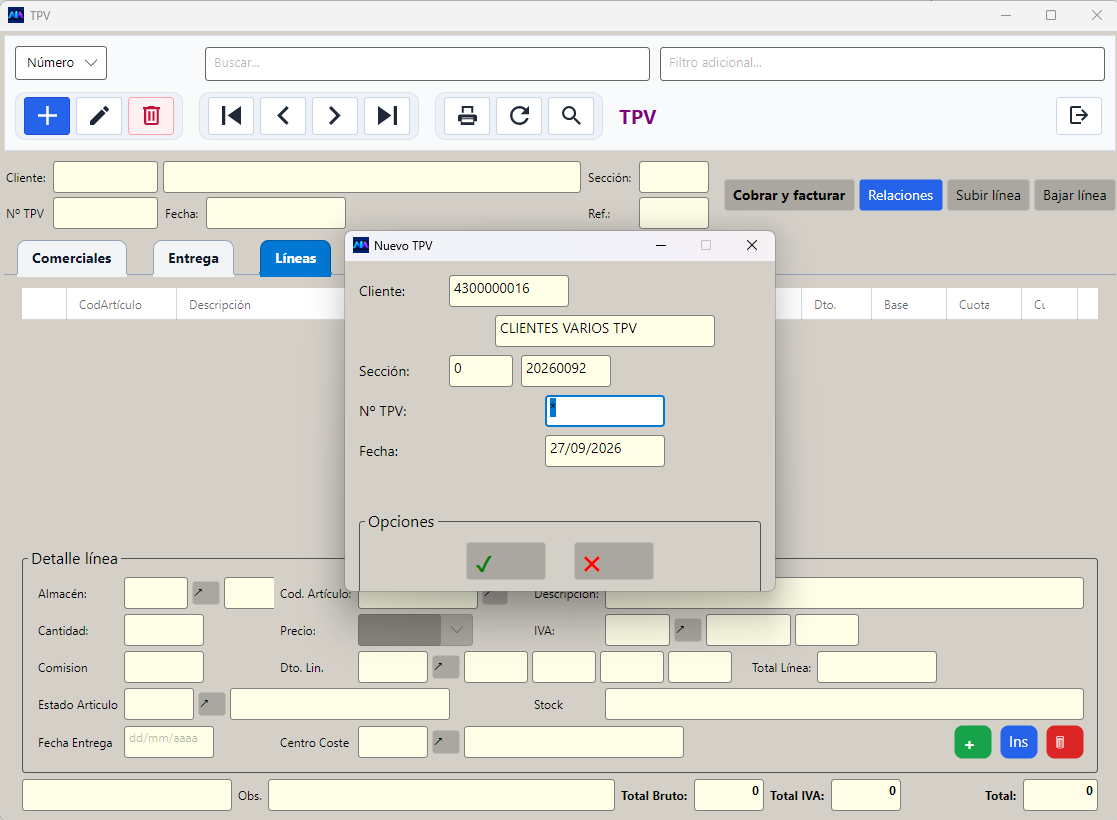
- Cliente — ya viene el de clientes varios. No hay que buscar a nadie.
- Sección — la sección de venta, con su contador. Si no sabes qué es esto, está en Secciones y numeración.
- Nº TPV — lo pone el contador solo. Déjalo en blanco.
- Fecha — la de hoy.
Acepta con el ✓ verde y ya estás dentro.
A partir de aquí se rellena exactamente igual que un albarán: los mismos buscadores de artículo, el mismo almacén, los mismos descuentos de línea, el mismo aviso de stock. Todo lo que sabes de los albaranes de cliente vale aquí.
En el Detalle línea de abajo están los tres botones de siempre: el + verde añade la línea, Ins la inserta antes de la que tengas seleccionada, y la papelera roja la quita. Arriba a la derecha, Subir línea y Bajar línea cambian el orden.
Y como es un albarán por dentro, mueve el stock igual que un albarán.
Cobrar y facturar
Sección titulada «Cobrar y facturar»Donde en un albarán hay un botón de facturar, aquí hay uno solo: Cobrar y facturar. Al pulsarlo sale la ventana de cobro:
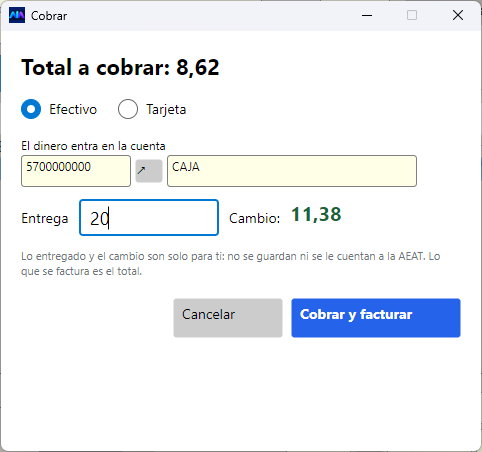
- Total a cobrar — el importe del ticket. No se toca.
- Efectivo / Tarjeta — al elegir uno u otro cambia la cuenta donde entra el dinero, que es la que dejaste puesta en Valores por defecto. La ves debajo, para que no haya dudas.
- Entrega — lo que te da el cliente. Escríbelo y el Cambio sale solo, en verde.
Al confirmar con Cobrar y facturar, el programa hace tres cosas de una vez:
- Emite la factura simplificada (el ticket).
- Genera el recibo en cartera y lo deja cobrado, asentado en la cuenta de efectivo o de tarjeta según lo que hayas elegido.
- Te dice el número de factura.
Es decir: cuando cierras la venta, no queda nada pendiente. Ni una factura por cobrar, ni un recibo en cartera, ni un asiento que hacer luego. Y si te has equivocado de algo, ahí sigue Cancelar: hasta que no confirmas, no se ha emitido nada.
Con el botón Relaciones, arriba a la derecha, llegas a la factura que ha salido de ese ticket.
Cuidado con el tope del ticket
Sección titulada «Cuidado con el tope del ticket»Un ticket es una factura simplificada, y no vale para cualquier importe. El artículo 4 del RD 1619/2012 pone 400 € como norma general, y 3.000 € solo para una lista cerrada de actividades (comercio al por menor, hostelería, peluquería, aparcamiento, tintorería y alguna más).
Por encima de ese tope hay que hacer factura completa, con los datos del cliente, y eso ya no es un ticket de T.P.V.
El límite de tu empresa se deja puesto en la pestaña VERI*FACTU, en el cuadro El ticket (factura simplificada), y está explicado en Poner VERI*FACTU en marcha.
Y con VERI*FACTU
Sección titulada «Y con VERI*FACTU»La factura del T.P.V. es una factura de venta como las demás: recibe su número oficial, genera su registro encadenado y sale impresa con el QR. No hay que hacer nada distinto. Lo que pasa después es lo de siempre.
Preguntas frecuentes
Sección titulada «Preguntas frecuentes»¿Puedo hacer un ticket a un cliente que sí está en mi fichero? Puedes, pero entonces lo suyo es una factura normal: así queda a su nombre y en su histórico. El T.P.V. es para quien no vas a dar de alta.
¿Y si el cliente me pide factura con sus datos después de llevarse el ticket? Eso es una factura completa que sustituye a la simplificada. Háblalo con tu asesor antes de improvisar, porque la sustitución hay que declararla.
Se me ha colado una línea en un ticket ya cobrado. Una factura emitida no se toca. Se corrige con una factura rectificativa.
Por dentro, ¿el T.P.V. es un tipo de documento aparte? No: es un albarán con una marca, igual que las facturas se distinguen con otra marca desde hace años. Por eso se comporta como un albarán en todo lo demás.