
Datos de la empresa
Aquí se ponen los datos de tu propia empresa: los que salen en la cabecera de cada factura, el logotipo, las cuentas con las que se contabilizan las ventas y las compras, y cuántos decimales llevan los importes.
Se llega por Tablas → Empresas. La ventana se llama Datos de la empresa activa: lo que cambies aquí vale para la empresa en la que has entrado, no para las demás.
Cómo se cambia algo
Sección titulada «Cómo se cambia algo»La ventana se abre en modo consulta: se ve todo, pero no se puede escribir.
- Pulsa Editar (el lápiz) en la barra de arriba. Abajo sale Modo edición.
- Cambia lo que necesites, en la pestaña que sea.
- Pulsa el ✓ verde para guardar. Abajo sale Configuración guardada.
La ✗ roja descarta los cambios y vuelve a leer lo guardado. Se guardan todas las pestañas a la vez, así que puedes tocar varias antes de confirmar.
Dos excepciones que no necesitan Editar: el anagrama (el logotipo) y la pestaña VERI*FACTU, que tienen sus propios botones.
Pestaña Datos empresa
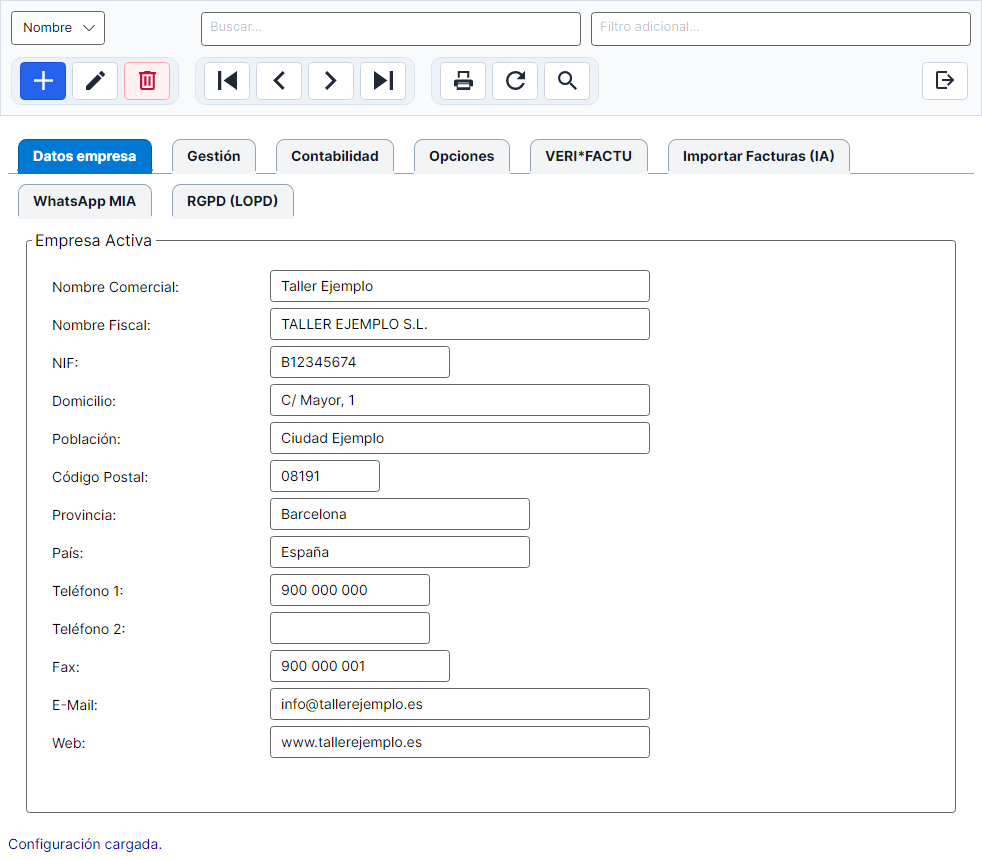
Sección titulada «Pestaña Datos empresa»Un solo recuadro, Empresa Activa, con los datos de identificación:
| Campo | Qué poner |
|---|---|
| Nombre Comercial: | El nombre con el que te conocen. Ejemplo: Ferretería La Esquina. |
| Nombre Fiscal: | La razón social exacta, como la tiene Hacienda. Ejemplo: SUMINISTROS EJEMPLO S.L. |
| NIF: | El de la empresa. |
| Domicilio: | Calle y número. |
| Población: | |
| Código Postal: | |
| Provincia: | |
| País: | |
| Teléfono 1: y Teléfono 2: | |
| Fax: | |
| E-Mail: | El correo de la empresa. |
| Web: |
Son los datos que el programa pone como emisor en los documentos y en los impresos.
Pestaña Gestión
Sección titulada «Pestaña Gestión»Datos adicionales
Sección titulada «Datos adicionales»| Campo | Qué hace |
|---|---|
| % IRPF: | El porcentaje de retención por defecto. Se aplica a los clientes y proveedores que tienen marcada Usa IRPF en su ficha y no tienen un porcentaje propio, y es el que se propone al marcar esa casilla. A quien no tiene Usa IRPF no se le retiene nada, ponga lo que ponga aquí. Las facturas ya emitidas no cambian. Ejemplo: 15. |
| Usar lotes | Enciende los lotes en esta empresa. Además, cada artículo dice en su ficha si lleva lotes. Está en Lotes. |
| Usar tallas y colores | Enciende las tallas y colores. Cada artículo dice en su ficha si lleva tallas y colores, lotes o nada. Está en Tallas y colores. |
| Línea Obs. automática: | Un texto que sale impreso en los albaranes de cliente que lo traen en su diseño. Ejemplo: Horario de entrega de 8 a 14 h. |
| % Gastos estructurales: | Lo usa el impreso de inventario con coste de materias primas (InventarioPcMP+) para cargar el coste. |
| Reg. Mercantil: | Los datos de inscripción en el Registro Mercantil. Salen al pie de las facturas que los traen en su impreso. Ejemplo: Inscrita en el R.M. de Ejemplo, Tomo 0000, Folio 00, Hoja X-00000. |
Si vienes del programa anterior echarás en falta Factura por albarán, Vtos. manuales, Días de Pago 1: y 2:, Recargo de Equivalencia, Línea Observación Manual y Retención en concepto de garantía:. Ya no salen porque ningún cálculo ni ningún impreso las usaba; lo que guardaran no se ha borrado. Lo que manda en cada caso está en otro sitio:
- Los días de pago, el recargo de equivalencia y la retención de garantía, en la ficha de cada cliente o proveedor.
- Revisar los vencimientos a mano antes de crear los recibos, en la casilla que sale junto al botón Facturar.
Anagrama
Sección titulada «Anagrama»Es el logotipo que sale en los documentos impresos. Hay cuatro formas de ponerlo:
- Pulsar Pegar imagen/ruta y elegir la imagen.
- Arrastrar la imagen desde una carpeta hasta el recuadro.
- Copiar la imagen (o su ruta) y pulsar Ctrl+V con la ventana delante.
- Doble clic en el recuadro abre la imagen que hay ahora.
Vale PNG, JPG, JPEG, BMP y GIF. No hace falta pulsar Editar.
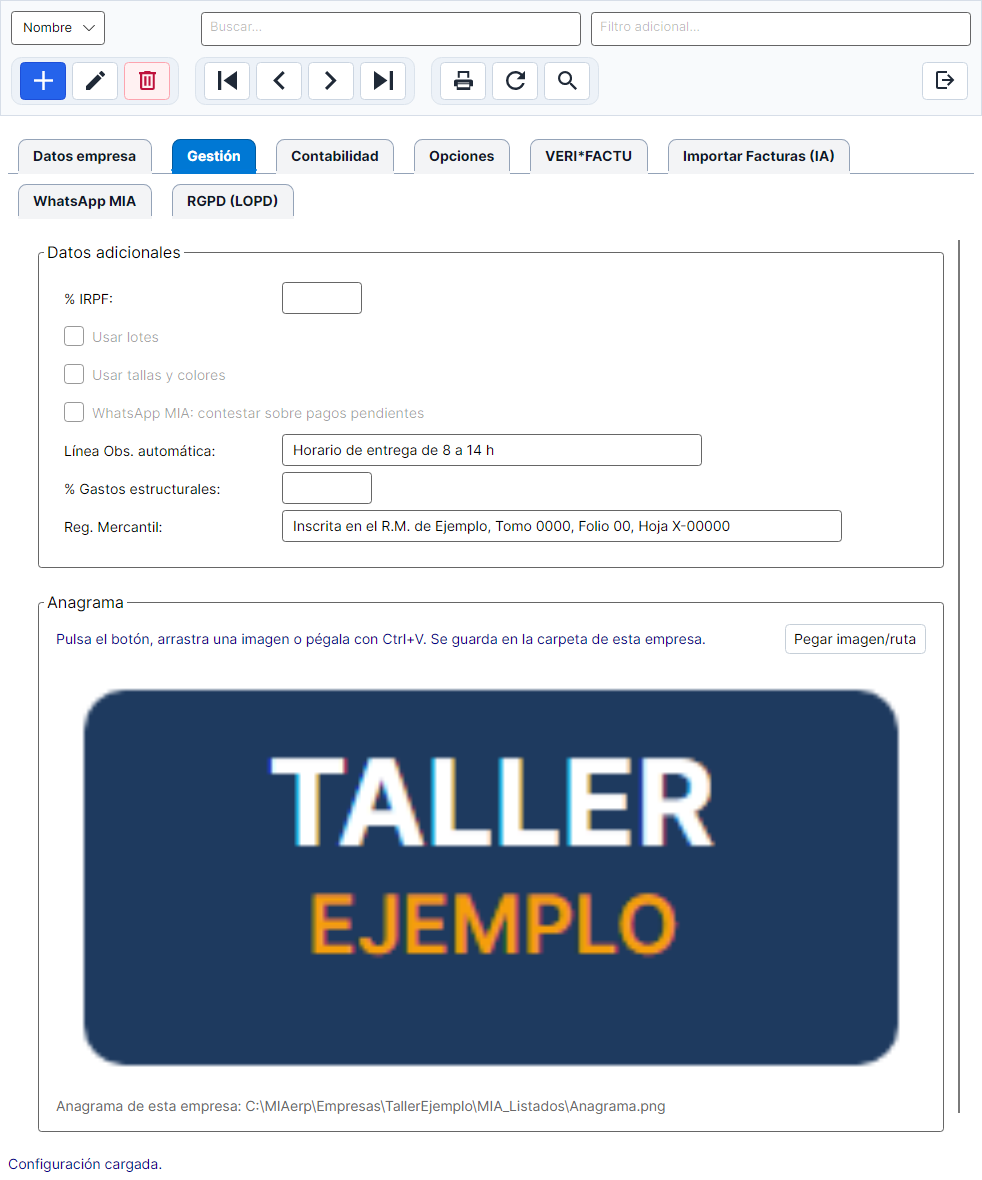
El logo se guarda en la carpeta de la empresa, como MIA_Listados/Anagrama.png dentro de ella (la carpeta es la que tiene la empresa en Permisos → Empresas; las empresas con PostgreSQL también tienen la suya). Así cada empresa tiene su logo: el que pongas en una no sale en las facturas de las demás. Debajo de la imagen pone de dónde sale el logo que se está viendo.
Pestaña Contabilidad
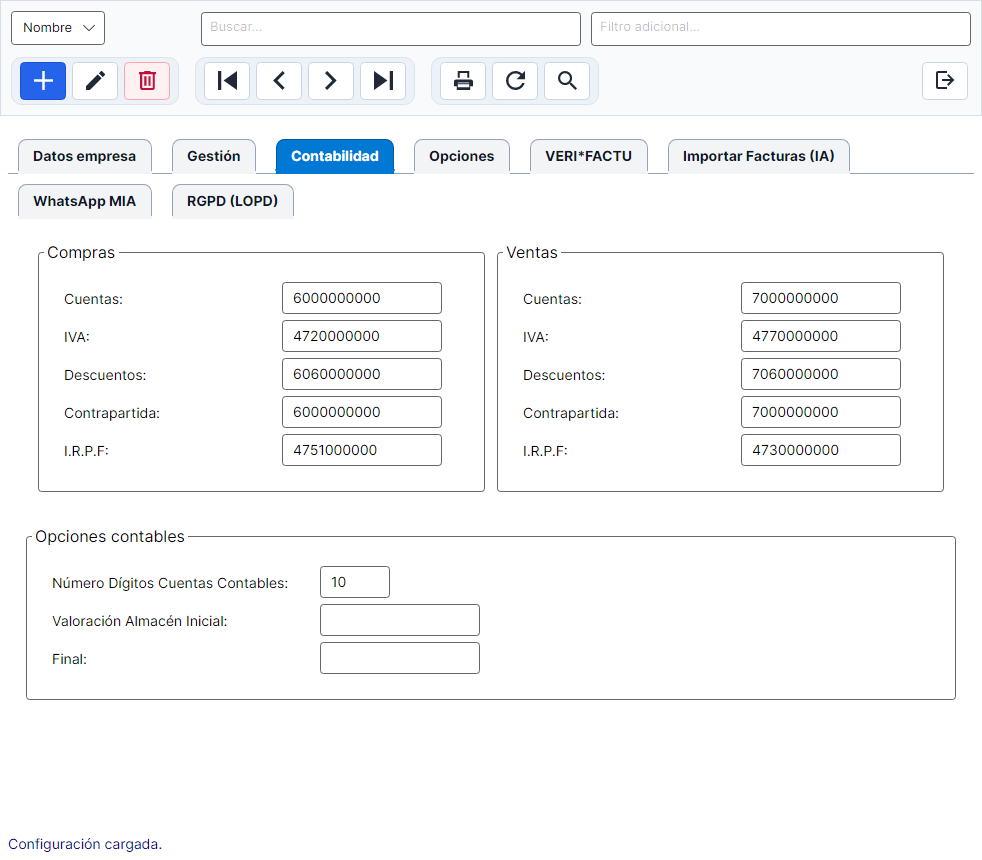
Sección titulada «Pestaña Contabilidad»Aquí están las cuentas con las que el programa contabiliza las facturas solo, al emitirlas o al registrar las de proveedor. Una empresa nueva ya las trae rellenas con las del Plan General Contable a diez dígitos; para la mayoría no hay que tocar nada.
Hay dos recuadros iguales, Compras y Ventas:
| Campo | Ventas (de fábrica) | Compras (de fábrica) | Qué es |
|---|---|---|---|
| Cuentas: | 7000000000 | 6000000000 | La cuenta de ventas o de compras. |
| IVA: | 4770000000 | 4720000000 | IVA repercutido o soportado. |
| Descuentos: | 7060000000 | 6060000000 | Los descuentos por pronto pago, en su propia cuenta. Vacía, la venta o la compra se contabiliza ya neta. |
| Contrapartida: | 7000000000 | 6000000000 | La cuenta de ingreso o gasto de la factura. |
| I.R.P.F: | 4730000000 | 4751000000 | La retención. |
Las cuentas de IVA Comunitario, IVA Extra Comunitario, IVA Sujeto Pasivo y Banco/Caja ya no salen: ningún asiento las usaba.
Qué cuenta se usa para la venta
Sección titulada «Qué cuenta se usa para la venta»Para la línea de ingreso (o de gasto, en compras) el programa busca, por este orden, y se queda con la primera que sirva:
- La contrapartida de la ficha del cliente o del proveedor.
- La Contrapartida de esta pestaña.
- Las Cuentas de esta pestaña.
- El valor de fábrica (7000000000 o 6000000000).
«Que sirva» quiere decir que sea del grupo 7 en ventas o del grupo 6 en compras, y que no sea la propia cuenta del cliente o del proveedor. Si una cuenta escrita no sirve, se la salta y lo apunta para que se corrija.
Además, si un artículo tiene su propia contrapartida en la ficha, sus líneas van a esa cuenta.
Opciones contables
Sección titulada «Opciones contables»| Campo | Qué hace |
|---|---|
| Número Dígitos Cuentas Contables: | La longitud de todas las subcuentas, también las de clientes y proveedores. De fábrica, 10. Es la que usa el programa al proponer el código de un cliente nuevo y en el atajo 43,1 → 4300000001. |
| Valoración Almacén Inicial: y Final: | El valor de las existencias al principio y al final. Los usan los impresos de cuenta de explotación (Explotacion y ExplotacionPor). |
Contrapartidas según artículo, Contrapartida Dto. Pronto Pago, Numeración continua asientos, Fecha contrapartida: y No permitir asientos negativos ya no salen: no cambiaban nada. La contrapartida del artículo se aplica siempre que el artículo la tenga.
Pestaña Opciones
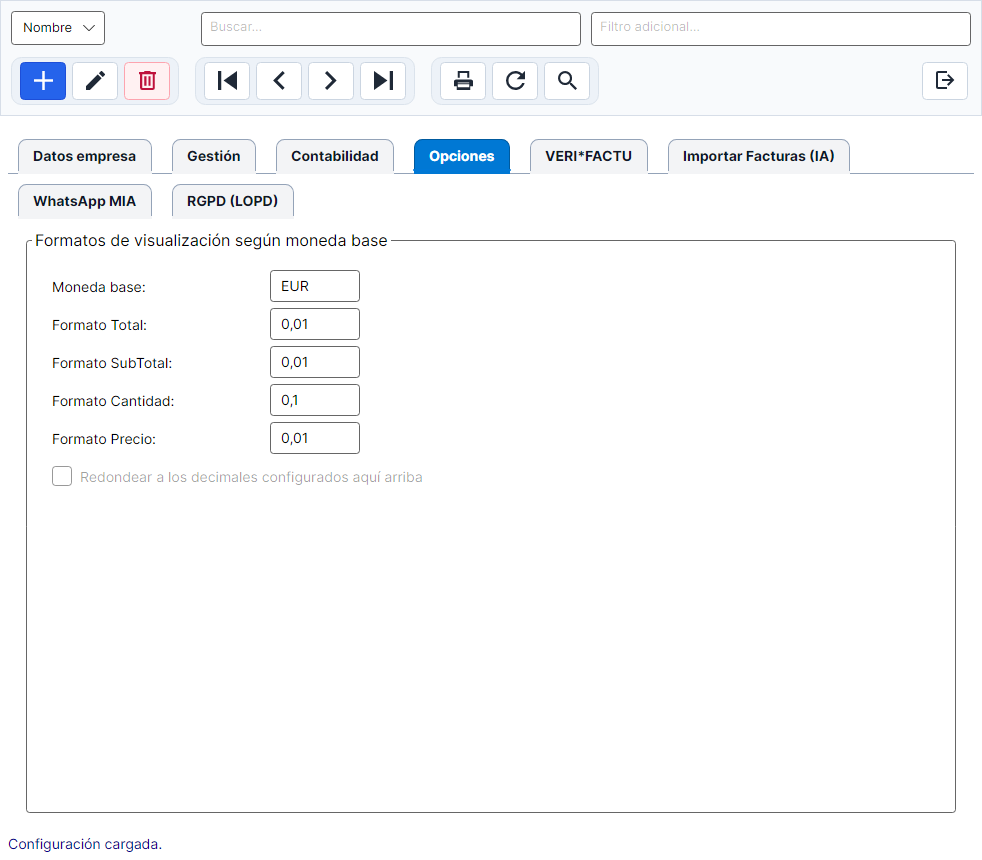
Sección titulada «Pestaña Opciones»Un recuadro, Formatos de visualización según moneda base. Deja el ratón encima de cada campo y sale su explicación.
| Campo | De fábrica | Qué hace |
|---|---|---|
| Moneda base: | EUR | La moneda de la empresa. |
| Formato Total: | 0,01 | Decimales de los totales, escrito como el escalón más pequeño: 0,01 son dos decimales, 0,001 tres. |
| Formato SubTotal: | 0,01 | Lo mismo para los subtotales. |
| Formato Cantidad: | 0,1 | Decimales de las cantidades. Ponlo a 0,001 si trabajas en kilos o metros con tres decimales. |
| Formato Precio: | 0,01 | Decimales del precio unitario. |
| Redondear a los decimales configurados aquí arriba | Marcada | Redondea cantidades y precios a lo de arriba. Desmarcada, se guardan tal cual. |
Pestaña VERI*FACTU
Sección titulada «Pestaña VERI*FACTU»Es donde se pone en marcha VERI*FACTU: el certificado, el paso de Pruebas a Producción y el modo de facturación. Tiene su propio capítulo: Poner VERI*FACTU en marcha.
En la versión gratuita esta pestaña no sale, salvo en una empresa que ya estuviera en VERI*FACTU.
Pestaña Importar Facturas (IA)
Sección titulada «Pestaña Importar Facturas (IA)»Para que Compras → Importar factura proveedor (PDF/imagen, IA) pueda leer facturas de proveedor desde un PDF o una foto. Necesita dos datos de tu recurso de Azure AI Document Intelligence (en el Azure Portal: tu recurso → Claves y punto de conexión):
| Campo | Qué poner |
|---|---|
| Extremo (Endpoint): | La dirección del recurso. |
| Clave (Key): | Una de las dos claves. Se ve con puntos y se guarda cifrada. |
Son los mismos para todos los usuarios de la empresa. El uso de esa función está en Importar facturas con IA.
Pestaña RGPD (LOPD)
Sección titulada «Pestaña RGPD (LOPD)»Quince líneas, de LOPD 1: a LOPD 15:, con la cláusula de protección de datos que se imprime al pie de los documentos cuyo impreso la lleva.
Una empresa nueva la trae escrita como plantilla: la información del artículo 13 del RGPD, con puntos suspensivos donde faltan tus datos (responsable del tratamiento, NIF, dirección y correo de contacto). Mientras los puntos estén ahí, se ve en el papel que está a medias.
Rellena los huecos y pide a quien lleve la protección de datos de la empresa que la revise: el programa da un texto correcto del que partir, no asesoramiento jurídico.
Preguntas frecuentes
Sección titulada «Preguntas frecuentes»¿Dónde cambio el nombre y el NIF que salen en mis facturas? En Tablas → Empresas, pestaña Datos empresa. Pulsa Editar, cambia Nombre Fiscal y NIF y confirma con el ✓ verde.
¿Cómo pongo el logotipo de mi empresa en las facturas? En la pestaña Gestión, recuadro Anagrama: arrastra la imagen o pulsa Pegar imagen/ruta.
Tengo dos empresas. ¿Puede llevar cada una su logo? Sí. El logo se guarda en la carpeta de cada empresa: entra en cada una y pon el suyo.
¿Por qué no puedo escribir en ningún campo? La ventana está en modo consulta. Pulsa Editar (el lápiz).
¿Cuántos decimales debo poner en los totales? Dos: Formato Total a 0,01. Es lo que exige la AEAT.
Necesito vender por kilos con tres decimales. Pon Formato Cantidad a 0,001. No afecta a nada fiscal.
¿Con qué cuenta se contabilizan mis ventas? Con la contrapartida del cliente, si tiene; si no, con la de esta pestaña; si no, la 7000000000. Está explicado en Qué cuenta se usa para la venta.
¿Dónde se pone el recargo de equivalencia? En la ficha del cliente que está en ese régimen. No es un dato de la empresa.
¿Tengo que poner la cláusula de protección de datos en las facturas? El programa trae una plantilla en la pestaña RGPD (LOPD). Rellena los puntos con tus datos y que la revise quien lleve la protección de datos de tu empresa.
¿Tiene que coincidir el NIF de la empresa con el del certificado digital? No. El certificado solo tiene que estar autorizado a presentar por ese NIF.