
La ficha del cliente y del proveedor
Clientes y proveedores son, junto con artículos, los tres ficheros de los que tira todo lo demás. Un cliente bien dado de alta se nota en cada presupuesto, en cada albarán, en cada factura, en el recibo que sale de esa factura y en el asiento que sale de ese recibo. Uno mal dado de alta también.
Las dos ventanas son casi iguales, así que este capítulo cuenta primero la ficha del cliente con detalle y después lo que cambia en el proveedor.
Se llega con los botones Clientes y Proveedores de la ventana principal. Arriba tienes la barra de botones de siempre, igual que en el resto del programa.
La ficha del cliente
Sección titulada «La ficha del cliente»La pestaña Selección: encontrar al cliente
Sección titulada «La pestaña Selección: encontrar al cliente»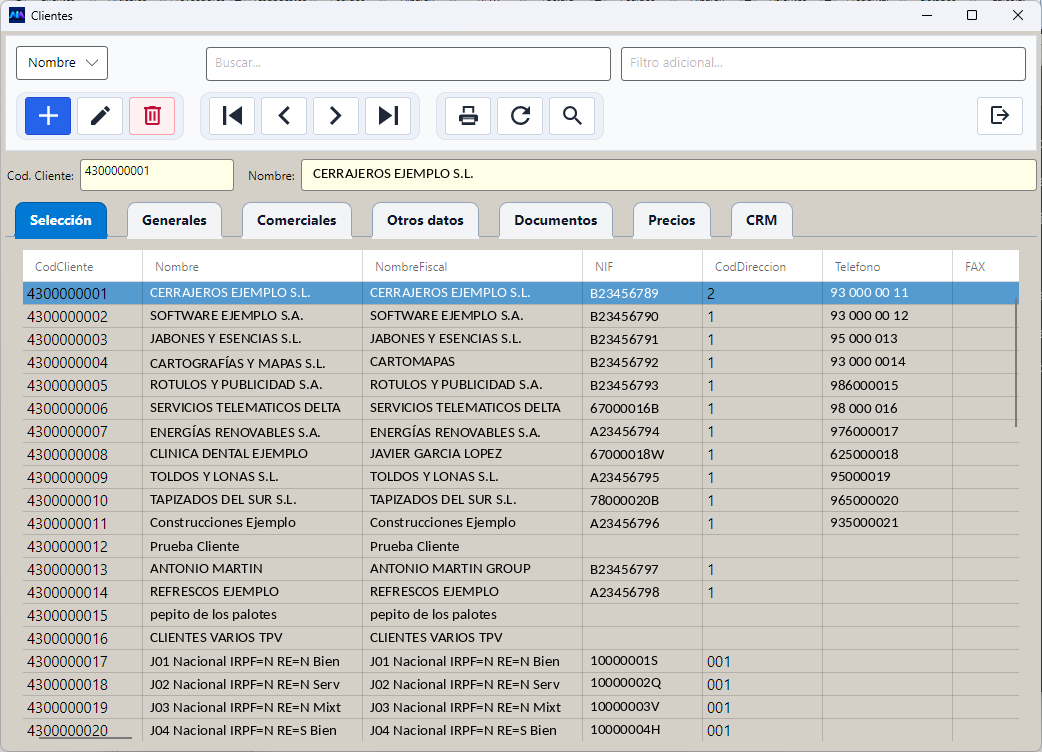
Es la lista completa. Arriba eliges por qué campo buscas —nombre, código, NIF— y escribes un trozo en Buscar…; el cuadro Filtro adicional… te permite afinar sobre el resultado.
En la rejilla ves lo que más se consulta: el nombre comercial y el nombre fiscal (que no tienen por qué ser el mismo), el NIF, el código de dirección que usa por defecto y el teléfono.
El código de cliente empieza por 43…. No es un capricho: es la cuenta contable del cliente en el plan, igual que el proveedor empieza por 40…. Por eso el código no se cambia a la ligera una vez hay documentos hechos.
Con la ficha elegida, el código y el nombre quedan arriba y ya no se mueven: cambies de pestaña a la que cambies, siempre sabes sobre quién estás trabajando.
La pestaña Generales: quién es
Sección titulada «La pestaña Generales: quién es»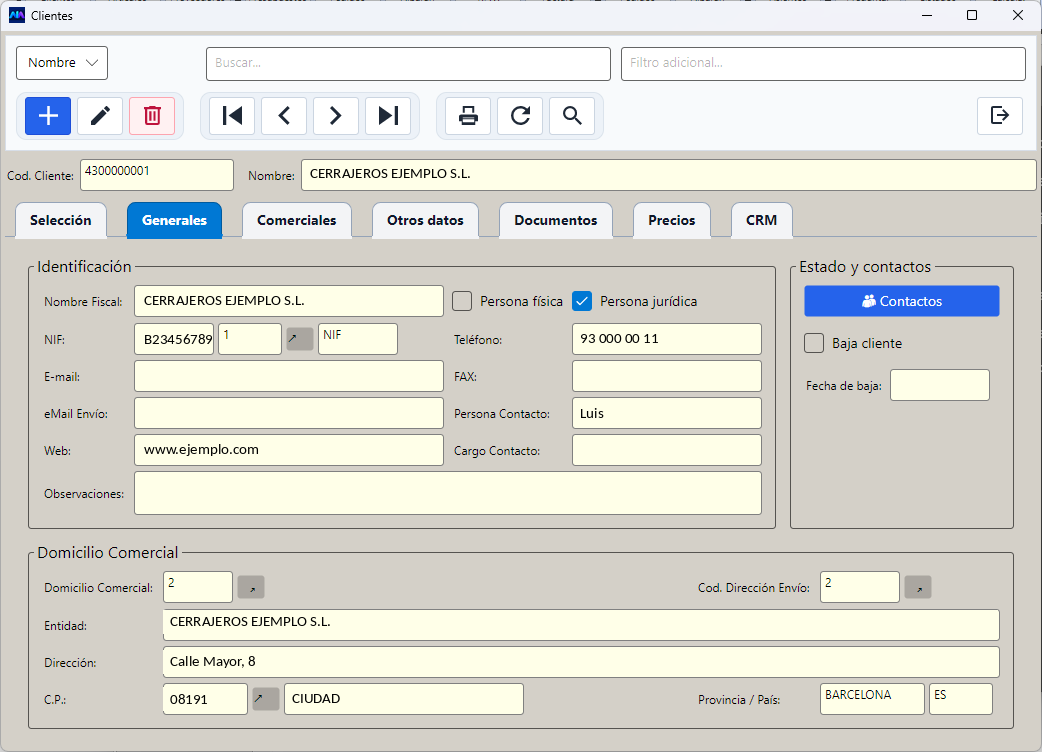
| Campo | Para qué |
|---|---|
| Nombre Fiscal | El que sale en la factura y el que se manda a la AEAT. Puede no coincidir con el comercial de la lista. |
| NIF | Con el cuadro de al lado se indica qué clase de identificador es, para cuando no es un NIF español. |
| Persona física / Persona jurídica | Marca una de las dos. Enlaza con el bloque de Factura electrónica de Otros datos, que guarda nombre y apellidos por separado. |
| E-mail y Mail envío | El de contacto y el de envío de documentos, que muchas veces es otro (facturacion@, administracion@). |
| Teléfono, FAX, Persona Contacto, Cargo | Lo de siempre. |
| Observaciones | Notas internas. No salen impresas. |
| Baja cliente y Fecha de baja | Lo retira del uso diario, pero no se borra nada: su histórico sigue entero. Es lo que hay que usar con un cliente que ya no compra. |
El botón Contactos abre la lista de personas de esa empresa, cada una con su teléfono y su correo.
Domicilio comercial y dirección de envío
Sección titulada «Domicilio comercial y dirección de envío»Abajo, Domicilio Comercial es la dirección fiscal: la que va en la factura. A su derecha, Cod. Dirección Envío dice a qué dirección se entrega por defecto.
Un cliente puede tener varias direcciones (la oficina, dos almacenes, una obra). En la lista de la pestaña Selección, la columna CodDireccion es precisamente la que está usando cada uno.
La pestaña Comerciales: en qué condiciones le vendes
Sección titulada «La pestaña Comerciales: en qué condiciones le vendes»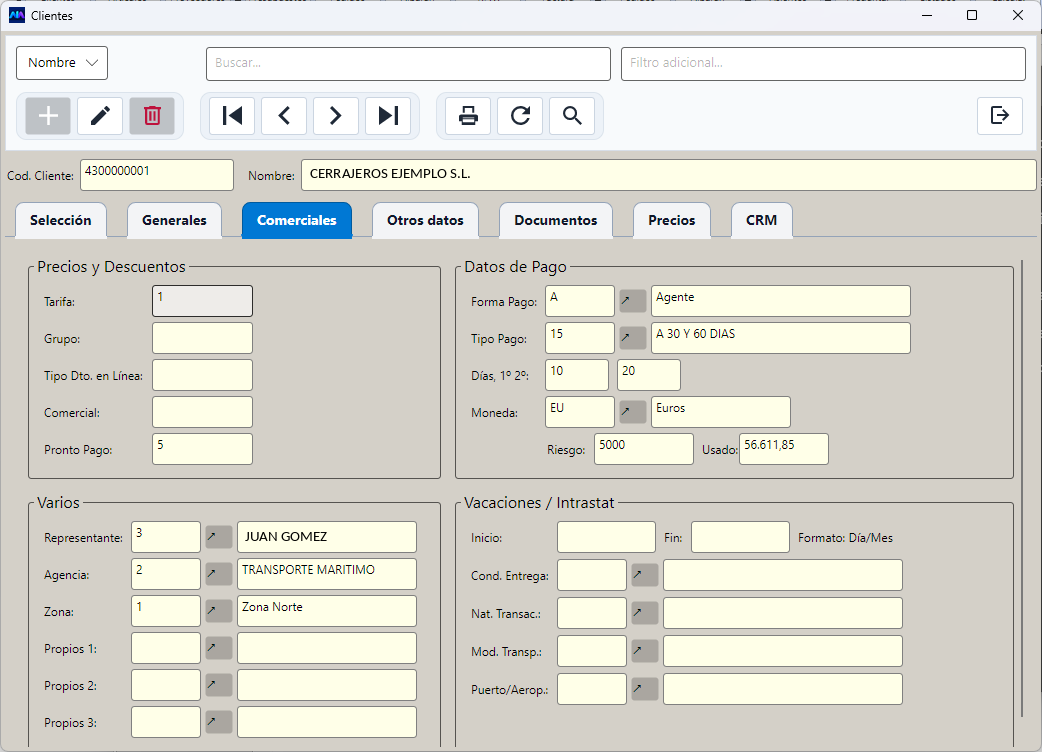
Esta es la pestaña que decide cómo sale un documento suyo sin que tengas que tocar nada.
Precios y Descuentos
Sección titulada «Precios y Descuentos»| Campo | Qué hace |
|---|---|
| Tarifa | La lista de precios que se le aplica. |
| Grupo | El grupo de clientes al que pertenece, para precios de grupo. |
| Comercial | Descuento comercial fijo, en porcentaje. |
| Pronto Pago | Descuento por pronto pago, en porcentaje. |
Tarifa y grupo no actúan solos: el programa busca el precio de un artículo en un orden, y se queda con el primero que encuentra —precio especial del cliente, precio de grupo, tarifa, precio base—. Está explicado con el ejemplo completo en Artículos y stock.
Datos de Pago
Sección titulada «Datos de Pago»| Campo | Qué hace |
|---|---|
| Forma Pago | Cómo se cobra: contado, transferencia, giro, recibo domiciliado, agente… |
| Tipo Pago | Cuándo se cobra: a 30 y 60 días, a 30, 60 y 90… Es lo que parte la factura en uno o en varios vencimientos. |
| Días, 1º y 2º | Los días del mes en que ese cliente paga, si los tiene fijados. |
| Moneda | La moneda del cliente. |
| Riesgo y Usado | El límite de crédito que le concedes y lo que lleva consumido. |
Estos dos campos son los que la factura hereda como su código de pago, y los recibos de la cartera nacen de ahí: una factura a 30 y 60 días nace con dos recibos, no con uno.
Y hay un caso que conviene conocer: si la forma de pago es Contado y tiene cuenta asignada, el recibo no solo se crea, sino que se contabiliza y se marca cobrado en el mismo momento. De ahí en adelante, lo que pasa con los recibos está en Cobros y remesas.
Varios y Vacaciones / Intrastat
Sección titulada «Varios y Vacaciones / Intrastat»Representante, Agencia (la de transporte) y Zona salen luego en los listados y en las comisiones. El bloque de la derecha guarda el periodo de vacaciones del cliente —útil para no mandarle género la semana que tiene cerrado— y los datos de Intrastat para los que venden fuera.
La pestaña Otros datos: lo fiscal, el banco y los impresos
Sección titulada «La pestaña Otros datos: lo fiscal, el banco y los impresos»
Es la pestaña más corta de explicar y la que más daño hace mal puesta.
Facturación
Sección titulada «Facturación»Las casillas de este bloque califican las facturas de este cliente ante la AEAT. No son una etiqueta informativa.
| En la ficha | Cómo se declara la factura |
|---|---|
| IVA Sujeto Pasivo | Inversión del sujeto pasivo |
| IVA Comunitario | Exenta por entrega intracomunitaria |
| IVA extra comunitario | Exenta por exportación |
| Canarias, Ceuta y Melilla | Exenta por el artículo 21 (E2), con clave de régimen 02. Va al modelo 347, no al 349 |
| IVA Exento | Exenta, con la causa que corresponda |
| Recargo equivalencia | Añade el recargo al desglose del registro |
| Usa IRPF / % IRPF | Se descuenta del total, pero no entra en el registro: la AEAT no recoge las retenciones |
| Ninguna de ellas | Sujeta y no exenta, con el tipo de IVA de cada tramo |
Dos campos de este bloque no van a la Agencia y conviene no confundirlos con los anteriores: Tipo IVA cliente es el tipo que se propone en sus documentos, y Contrapartida es la cuenta contable que se usará en sus asientos. El registro de facturación no lleva información contable.
La tabla completa, con las claves exactas que viajan a la Agencia, está en VERI*FACTU en el día a día. Y los casos raros —un cliente de Canarias, uno de fuera de la UE, uno con recargo de equivalencia— uno a uno en Todos los casos.
Al rellenar la dirección, si la provincia o el código postal son de Canarias, Ceuta o Melilla, el programa te avisa de que quizá falta marcar la casilla —y avisa también al revés, casilla marcada con dirección peninsular—. Pero no la marca solo. Ojo además con un efecto práctico: a un cliente con esa casilla no se le puede vender por el T.P.V., porque una operación exenta necesita factura completa.
Datos banco
Sección titulada «Datos banco»Cuenta bancaria, IBAN y BIC son los del cliente, y son los que van al fichero de la remesa. Debajo, Ref. Mandato y Fecha Firma son el mandato SEPA: el papel firmado que te autoriza a girarle.
Si faltan, la remesa se genera igual pero te avisa: deja el IBAN en blanco o pone una fecha de firma por defecto, y eso es lo que suele acabar en una devolución del banco. Los dos avisos, con su arreglo, están en Cobros y remesas.
Impresos especiales y datos de impresión
Sección titulada «Impresos especiales y datos de impresión»Presupuesto, Pedido, Albarán, Factura: si este cliente necesita un impreso distinto del de la sección, se pone aquí y manda sobre el general. Lo normal es dejarlo en blanco; el impreso de cada sección está en Secciones y numeración.
Debajo, el número de copias de cada documento, el campo Su proveedor (tu código de proveedor en el sistema del cliente, para que lo reconozca), el horario de entrega, y las casillas de Punto Verde y Acogido a criterio de caja. Aquí está también la casilla de Recargo equivalencia, que es fiscal y no de impresión: lo que hace está en la tabla de arriba.
Factura electrónica
Sección titulada «Factura electrónica»Oficina Contable, Órgano Gestor y Unidad Tramitadora son los tres códigos DIR3. Solo hacen falta si le facturas a una administración pública, que los exige. Para una empresa privada se dejan vacíos. Lo demás está en Generar Facturae.
Un texto libre, más largo que el de Observaciones, para lo que haga falta recordar de ese cliente.
La pestaña Documentos: todo lo suyo en una pantalla
Sección titulada «La pestaña Documentos: todo lo suyo en una pantalla»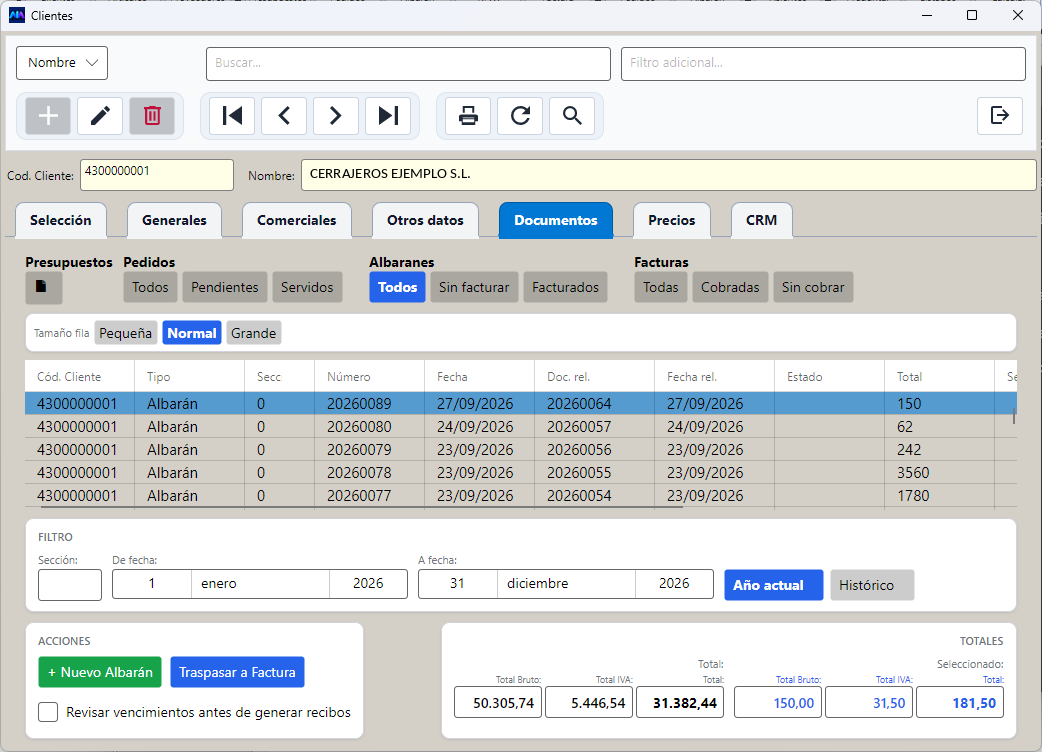
Esta pestaña ahorra muchísimas vueltas: es todo lo que hay de ese cliente, sin salir de su ficha.
Arriba, los grupos con sus filtros:
- Presupuestos
- Pedidos — Todos · Pendientes · Servidos
- Albaranes — Todos · Sin facturar · Facturados
- Facturas — Todas · Cobradas · Sin cobrar
Las columnas Doc. rel. y Fecha rel. dicen de dónde viene cada documento: el albarán que salió de tal pedido, la factura que salió de tal albarán.
Abajo del todo, el filtro de fechas (por defecto el año en curso, con el botón Histórico para ir más atrás) y dos bloques de totales: el de todo lo filtrado y el de lo que tengas seleccionado en la rejilla. Marcar tres albaranes y ver su suma es cuestión de un clic.
Abajo a la izquierda, Acciones cambia según el grupo y el filtro que tengas puestos, y trabaja sobre lo que haya marcado: con Albaranes ofrece + Nuevo Albarán y Traspasar a Factura; con Presupuestos, + Nuevo Presupuesto. La casilla Revisar vencimientos antes de generar recibos abre la ventana de vencimientos para repasarlos antes de que se creen, y se queda puesta el resto de la sesión.
La pestaña Precios: sus precios especiales
Sección titulada «La pestaña Precios: sus precios especiales»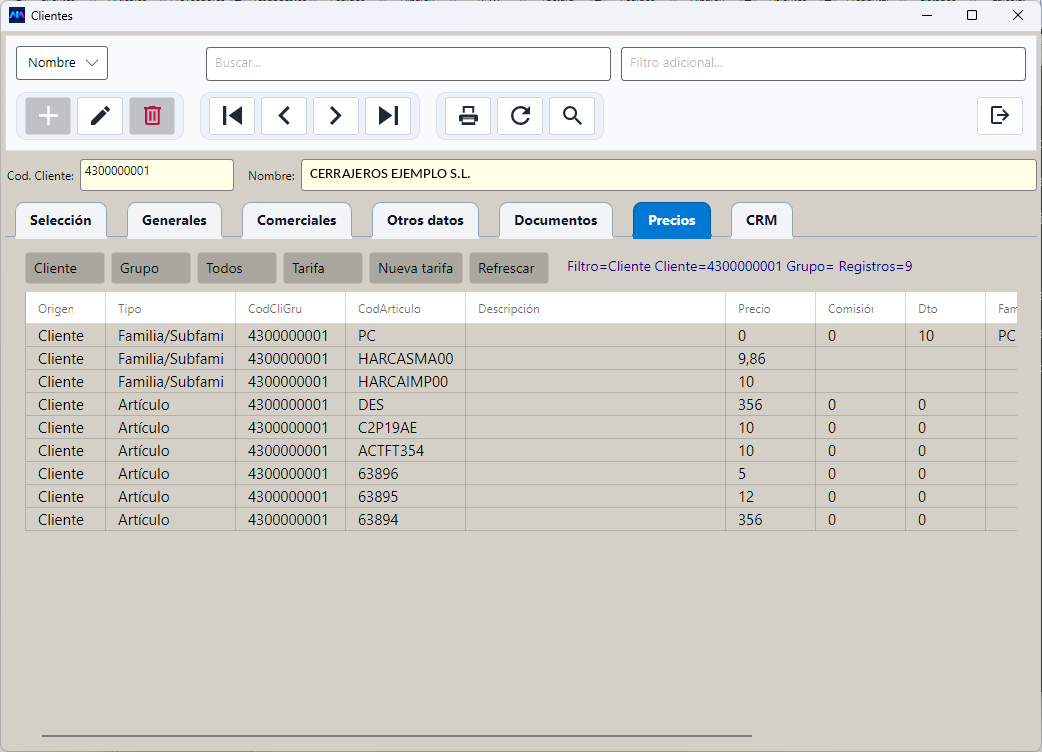
Los mismos precios especiales de la pestaña Precios del artículo, pero vistos desde el cliente: aquí ves de golpe todo lo que tiene pactado.
Los botones de arriba cambian lo que se enseña —Cliente, Grupo, Todos, Tarifa— y el texto azul a la derecha te dice exactamente qué filtro está aplicado y cuántos registros salen, que evita más de un susto. + Nueva tarifa añade una línea y Refrescar vuelve a leer.
La columna Origen dice si la línea viene del cliente o de su grupo, y la columna Tipo, si el precio está puesto para un artículo concreto o para una familia/subfamilia entera. Cada línea lleva su precio, su comisión y su descuento.
La pestaña CRM: lo que se habló
Sección titulada «La pestaña CRM: lo que se habló»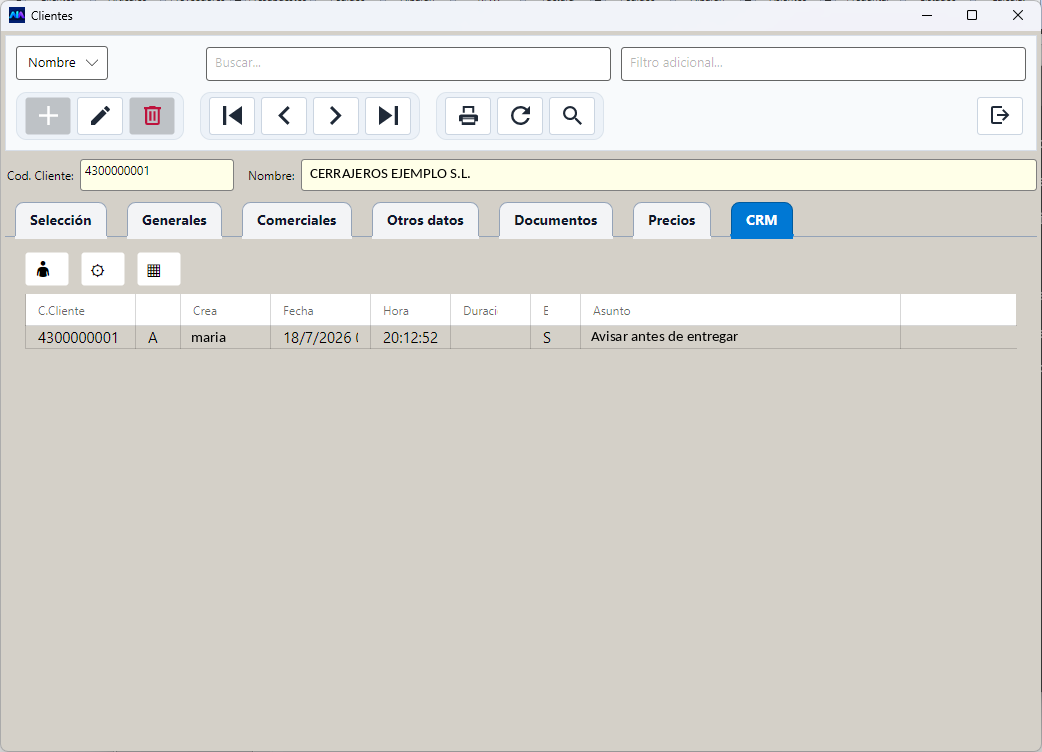
Las anotaciones de lo que pasa con ese cliente: llamadas, visitas, avisos, lo que sea. Cada línea guarda quién la creó, fecha y hora, una duración y el asunto.
No es un CRM de los de embudo de ventas: es la libreta de toda la vida, pegada a la ficha, para que el que coja el teléfono mañana sepa lo que se habló ayer.
La ficha del proveedor: qué cambia
Sección titulada «La ficha del proveedor: qué cambia»La ventana es la misma con otros rótulos. Lo que sigue son solo las diferencias.
Selección: proveedor o acreedor
Sección titulada «Selección: proveedor o acreedor»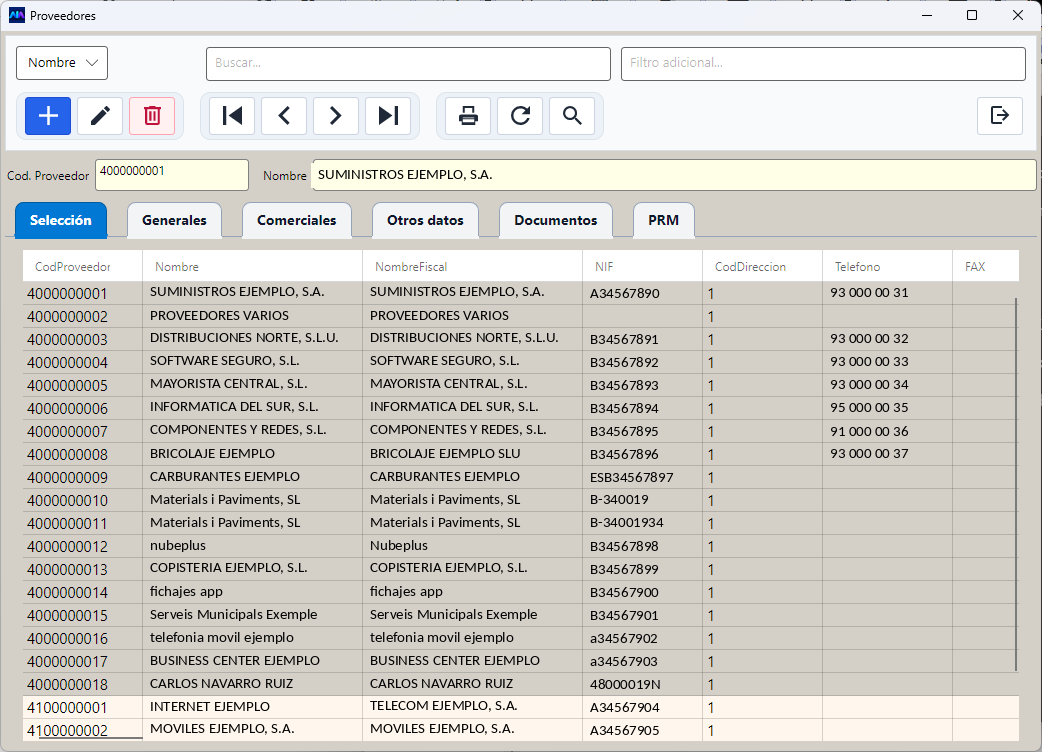
En esta lista conviven los dos:
| Numeración | Quién es | |
|---|---|---|
| Proveedor | 40… | A quien le compras lo que vendes o lo que transformas |
| Acreedor | 41… | A quien le debes por todo lo demás: servicios, suministros, profesionales |
Al dar de alta uno nuevo, el programa pregunta de cuál de los dos se trata, y eso decide la numeración y el grupo de cuentas. En la lista, las filas salen coloreadas según el tipo, así que se distinguen de un vistazo. Está contado en El circuito de compras.
Generales: igual, con el Tipo NIF delante
Sección titulada «Generales: igual, con el Tipo NIF delante»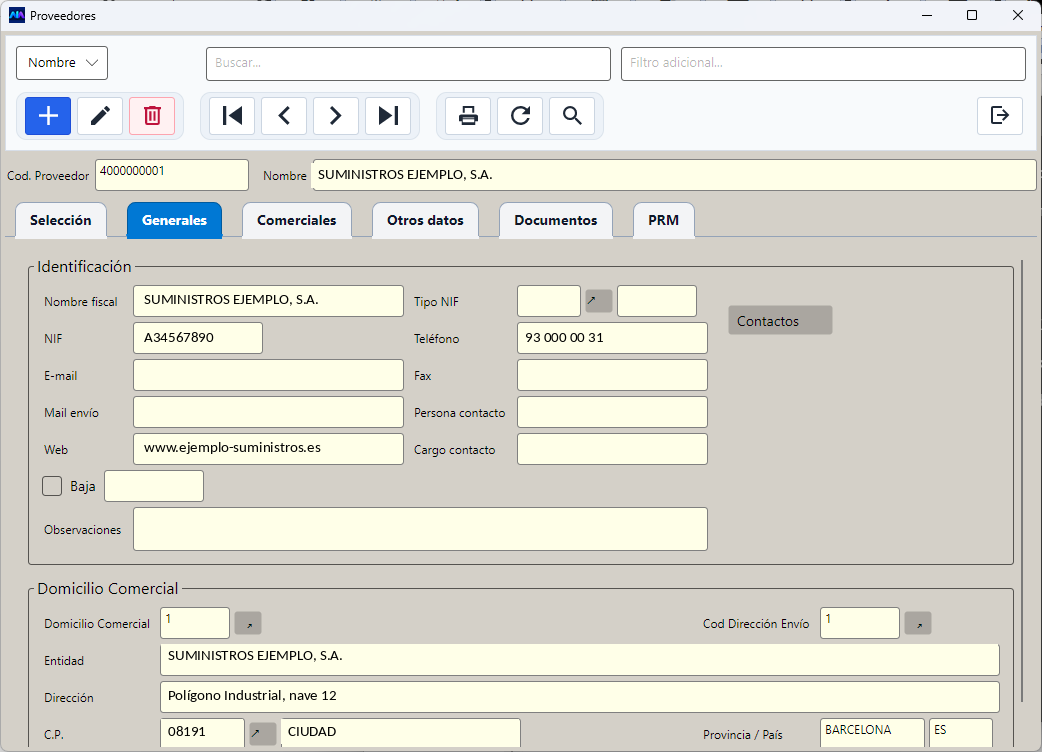
Mismos campos que en el cliente. El Tipo NIF está aquí más a mano porque en compras es más frecuente el proveedor extranjero. La casilla Baja hace lo mismo que la del cliente: lo retira sin borrar su histórico.
Comerciales: condiciones de compra
Sección titulada «Comerciales: condiciones de compra»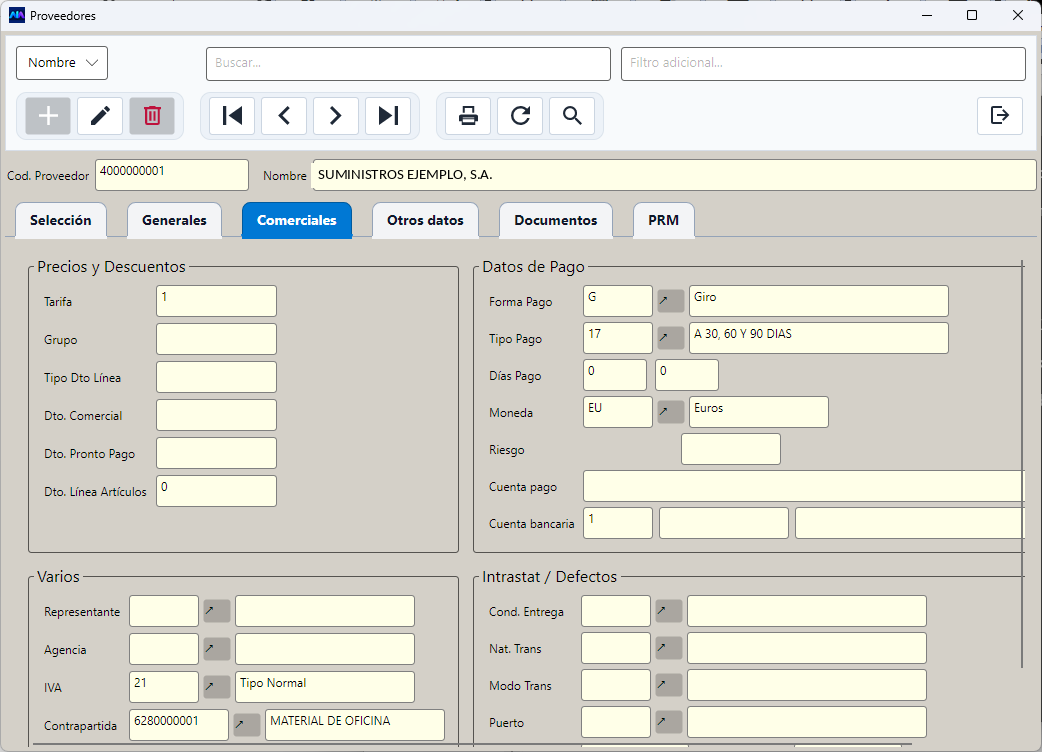
La diferencia está en los descuentos: aquí son los que te hace él a ti. Dto. Comercial, Dto. Pronto Pago y Dto. Línea Artículos son los que se proponen en sus documentos de compra.
Forma Pago y Tipo Pago funcionan igual que en el cliente, pero sus recibos viven en Cartera → Efectos Compras: un proveedor a 30, 60 y 90 días parte su factura en tres vencimientos.
Otros datos: el bloque fiscal de compras
Sección titulada «Otros datos: el bloque fiscal de compras»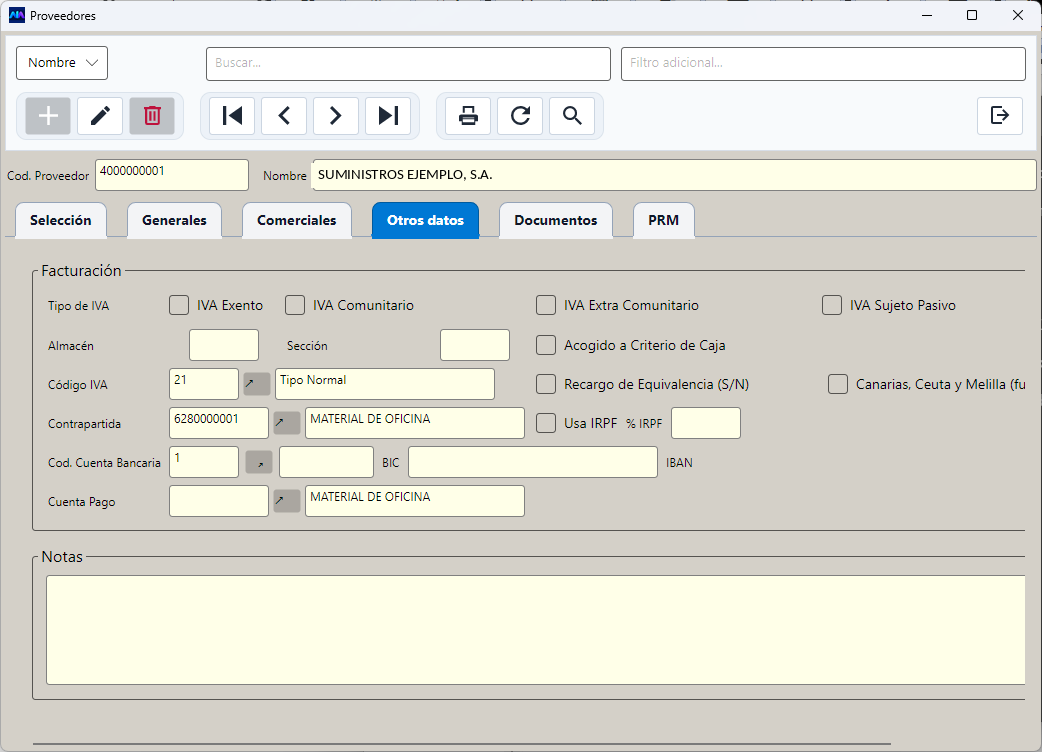
Las casillas son casi las mismas que en el cliente y hacen lo mismo: califican la factura. Pero en compras hay una consecuencia que conviene conocer antes de marcar nada.
Cuidado con una confusión frecuente: la autorrepercusión no la decide esta ficha. Que una compra intracomunitaria genere el IVA por duplicado —en soportado y en repercutido, con resultado neto cero— lo decide el código de IVA que pongas en el tramo de la factura, no la casilla del proveedor. Si ese código tiene porcentaje de autorrepercusión y subcuenta de ventas, se hace; si no, no. Está con el asiento delante en El IVA en los asientos.
Lo demás del bloque:
| Campo | Para qué |
|---|---|
| Almacén y Sección | Los que se proponen al crear un documento suyo. |
| Código IVA | El tipo de IVA que lleva lo que le compras. |
| Contrapartida | La cuenta de gasto o de compra a la que va su factura. Es lo que hace que la factura de la papelería caiga sola en material de oficina. |
| Cod. Cuenta Bancaria / BIC / IBAN | Los del proveedor, para pagarle. |
| Cuenta Pago | La cuenta contable con la que se le paga. |
| Acogido a Criterio de Caja | Si está en ese régimen especial. |
| Recargo de Equivalencia | Si sus facturas te llegan con recargo. |
| Usa IRPF / % IRPF | Para profesionales con retención: el porcentaje que se le retiene. |
Documentos y PRM
Sección titulada «Documentos y PRM»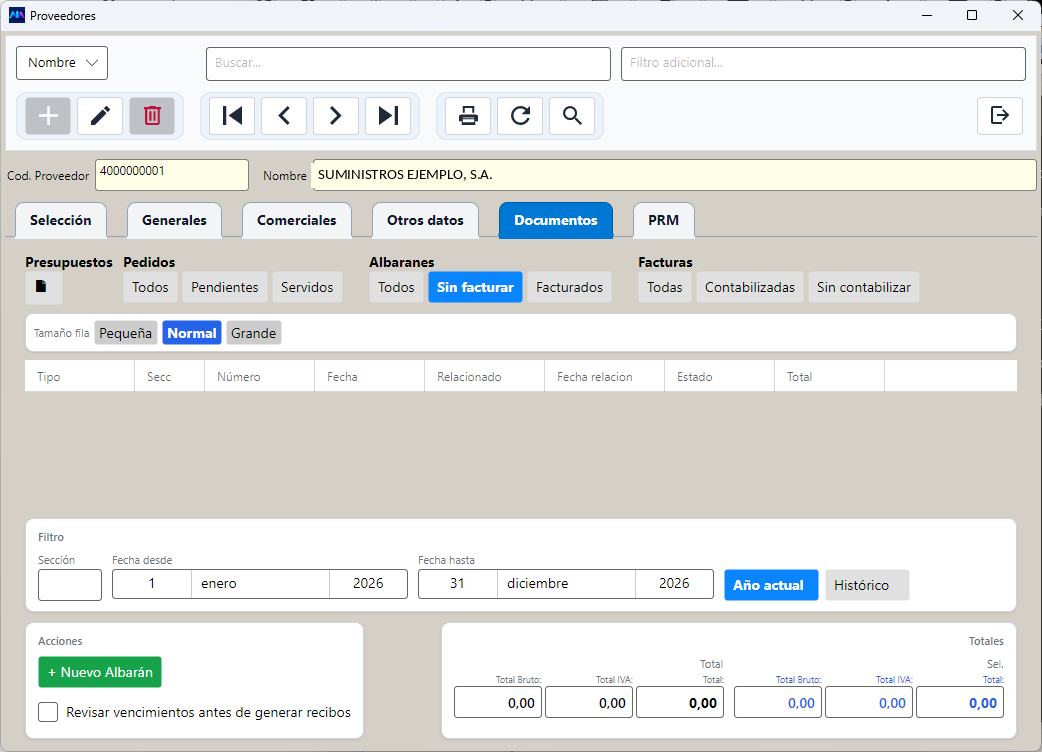
La pestaña Documentos es la del cliente con los filtros adaptados a compras: en Facturas, en lugar de Cobradas y Sin cobrar, pone Contabilizadas y Sin contabilizar. Y la acción + Nuevo Albarán crea el albarán de entrada.
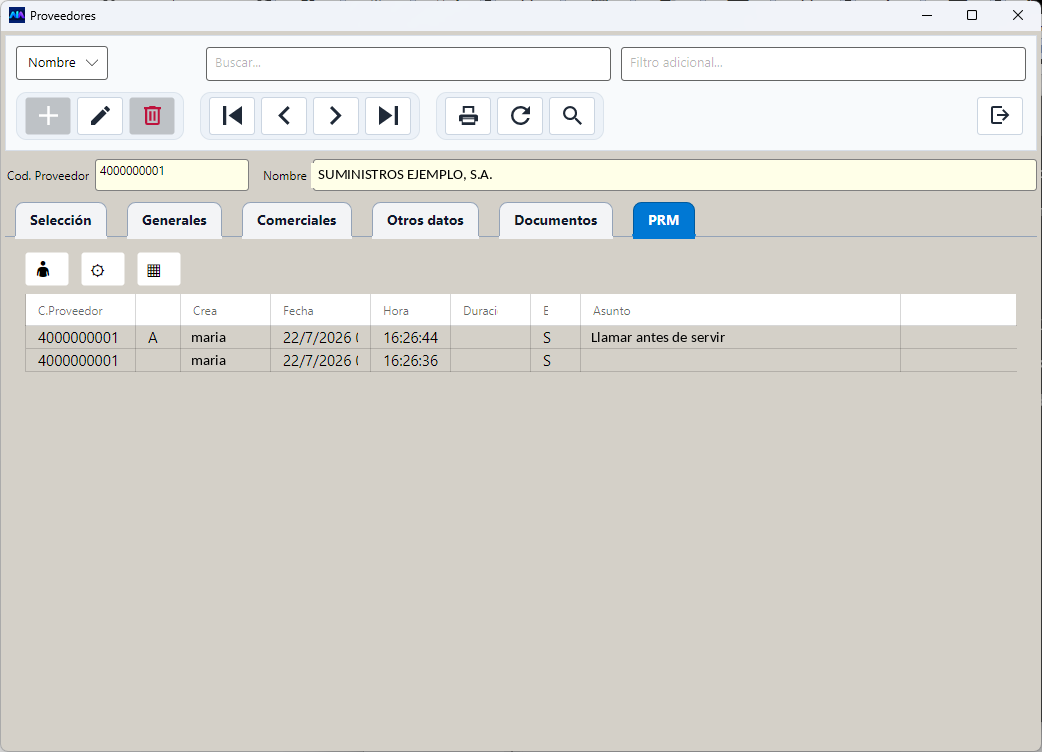
PRM es el CRM del proveedor: las mismas anotaciones, con quién, cuándo y de qué.
Resumen: qué decide cada cosa
Sección titulada «Resumen: qué decide cada cosa»| Si quieres cambiar… | Está en |
|---|---|
| El precio al que le sales | Comerciales → Tarifa / Grupo, y la pestaña Precios |
| Los vencimientos de sus facturas | Comerciales → Forma Pago y Tipo Pago |
| Cómo se declara su factura ante la AEAT | Otros datos → las casillas de IVA |
| La cuenta contable de sus asientos | Otros datos → Contrapartida |
| El banco del que se le gira | Otros datos → Datos banco y el mandato |
| Un impreso distinto solo para él | Otros datos → Impresos especiales |
| Que deje de usarse sin perder su histórico | Generales → Baja cliente (en el proveedor, Baja) |
Preguntas frecuentes
Sección titulada «Preguntas frecuentes»He cambiado la tarifa del cliente y los documentos antiguos siguen igual. Es lo correcto. La ficha decide lo que se propone al crear un documento; lo ya hecho se queda como se hizo. Un albarán de marzo no cambia porque en octubre le subas la tarifa.
¿Puedo borrar un cliente? Para uno que ya no compra, lo correcto es la casilla Baja cliente, no el botón de borrar: borrar a un cliente con movimientos dejaría facturas colgando de una cuenta que ya no existe, y su histórico es justo lo que querrás consultar dentro de dos años.
Le he puesto el IVA exento y la factura sigue saliendo con IVA. La ficha afecta a los documentos nuevos: una factura ya emitida se declara con la copia de los datos que guardó al emitirse. Y comprueba que has marcado la casilla que toca —no es lo mismo IVA Exento que IVA Sujeto Pasivo— y que el país de la dirección no está diciendo otra cosa.
Tengo el mismo tercero como cliente y como proveedor.
Son dos fichas distintas, cada una con su código —43… y 40…— porque en contabilidad son dos cuentas distintas. Es lo normal cuando le compras a alguien a quien también le vendes.
¿Dónde veo lo que me debe? La pestaña Documentos, grupo Facturas, filtro Sin cobrar, con los totales de abajo. Para trabajar con los recibos uno a uno, Cobros y remesas.
La remesa ha salido con avisos de mandato. El programa avisa pero no bloquea: genera el fichero con el IBAN en blanco o con una fecha de firma puesta por defecto. Eso casi siempre acaba en devolución, así que lo suyo es corregir Ref. Mandato y Fecha Firma en Otros datos y volver a generar la remesa.