
El circuito de compras
Comprar funciona igual que vender, pero del revés. Las ventanas son las mismas, los botones están en el mismo sitio y la cadena es idéntica:
Presupuesto → Pedido → Albarán → Factura
Si ya sabes hacer un presupuesto de cliente, sabes hacer uno de proveedor. Así que este capítulo se centra en lo que sí cambia, que no es poco.
Las dos diferencias con ventas
Sección titulada «Las dos diferencias con ventas»Por dónde se empieza
Sección titulada «Por dónde se empieza»Hay dos caminos y llevan al mismo sitio: el menú Compras, o la ficha del proveedor, en su pestaña Documentos.
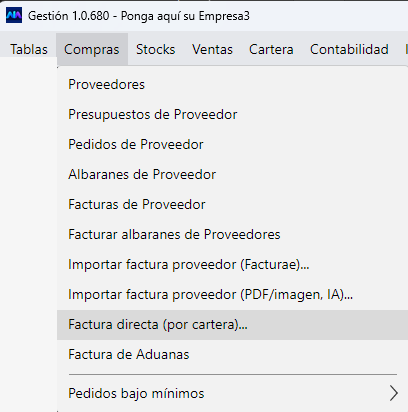
El menú lo tiene todo, y conviene saber qué hay antes de empezar:
| Entrada | Para qué |
|---|---|
| Proveedores | La ficha del proveedor |
| Presupuestos, Pedidos, Albaranes, Facturas de Proveedor | Los cuatro eslabones de la cadena |
| Facturar albaranes de Proveedores | Facturar varios albaranes de golpe |
| Importar factura proveedor (Facturae) | Leer una factura electrónica en XML |
| Importar factura proveedor (PDF/imagen, IA) | Leer el PDF o la foto de la factura, con inteligencia artificial |
| Factura directa (por cartera) | La factura sin albarán ni líneas. Sigue leyendo |
| Factura de Aduanas | Para el DUA de una importación |
| Pedidos bajo mínimos | Lo que hay que reponer |
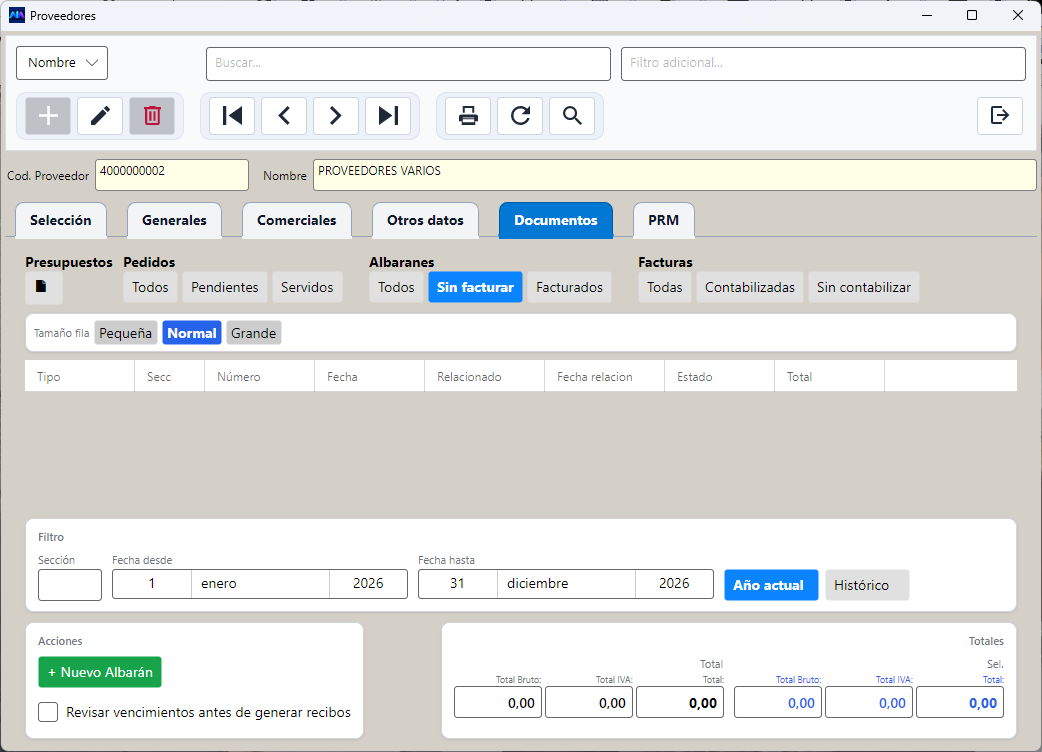
Esta pestaña es el mejor punto de partida cuando ya sabes de qué proveedor se trata, porque lo enseña todo junto y filtrado:
| Grupo | Qué puedes ver |
|---|---|
| Presupuestos | Los que te ha pasado |
| Pedidos | Todos, Pendientes o Servidos |
| Albaranes | Todos, Sin facturar o Facturados |
| Facturas | Todas, Contabilizadas o Sin contabilizar |
Abajo a la izquierda, Acciones cambia según el filtro que tengas puesto: con Albaranes marcado ofrece + Nuevo Albarán, con Presupuestos ofrece + Nuevo Presupuesto, y así. Es el atajo para crear un documento a ese proveedor sin salir de su ficha.
Y ojo al filtro de fechas: de fábrica enseña el Año actual. Si buscas algo del año pasado y no aparece, pulsa Histórico antes de dar nada por perdido.
1. El presupuesto del proveedor
Sección titulada «1. El presupuesto del proveedor»Es lo que te ha ofertado: precios y condiciones, sin compromiso todavía.
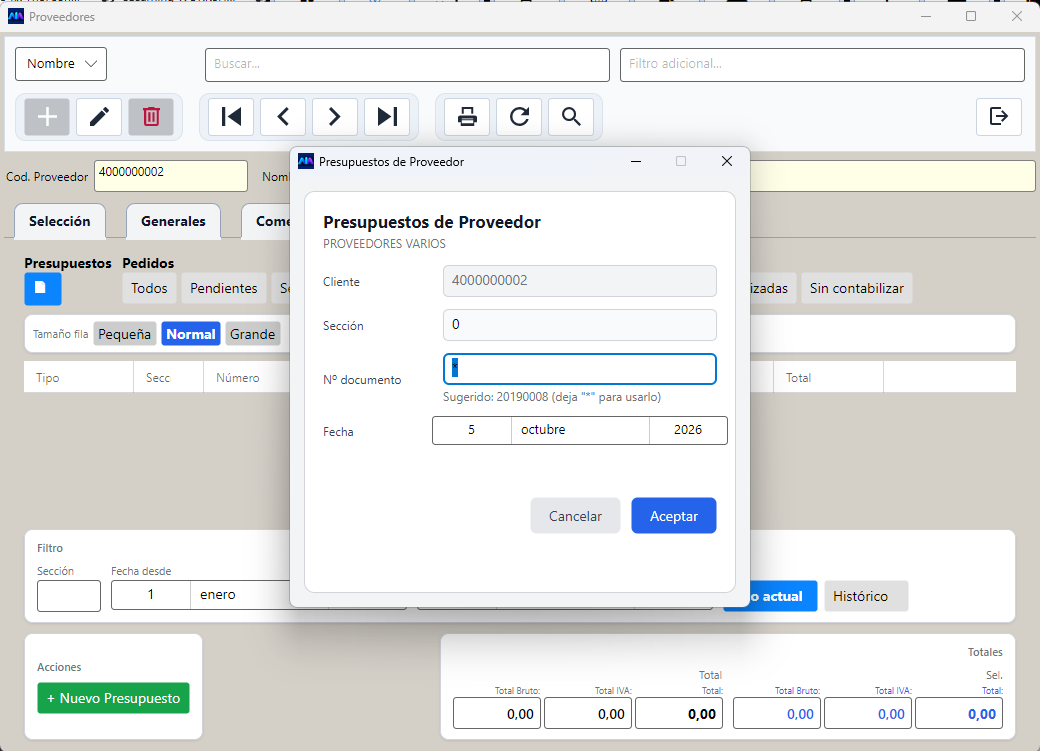
El diálogo de alta te propone un número —Sugerido: 20190008— y te deja escribir otro si lo necesitas.
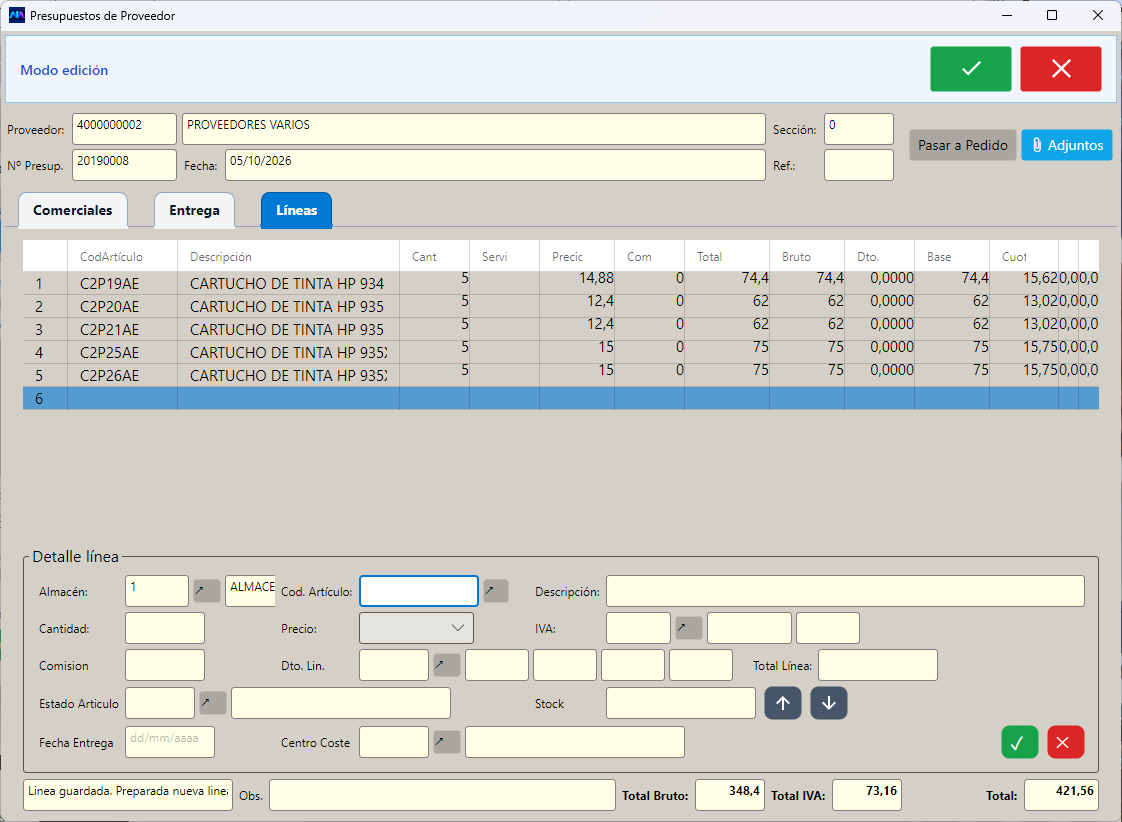
Las líneas se meten como en cualquier documento del programa, desde el cuadro de abajo: almacén, artículo, cantidad, precio e IVA. Está contado paso a paso en Crear un documento.
Dos cosas propias de compras:
- El precio es de compra, no de venta. Aquí no se aplican las tarifas ni los precios especiales de cliente: lo que pones es lo que te cobra el proveedor.
- El Centro de Coste de la línea es el que acabará en los apuntes contables. Si lo llevas, ponlo ya: es más fácil aquí que buscarlo después.
Cuando acepta el proveedor, Pasar a Pedido.
2. El pedido
Sección titulada «2. El pedido»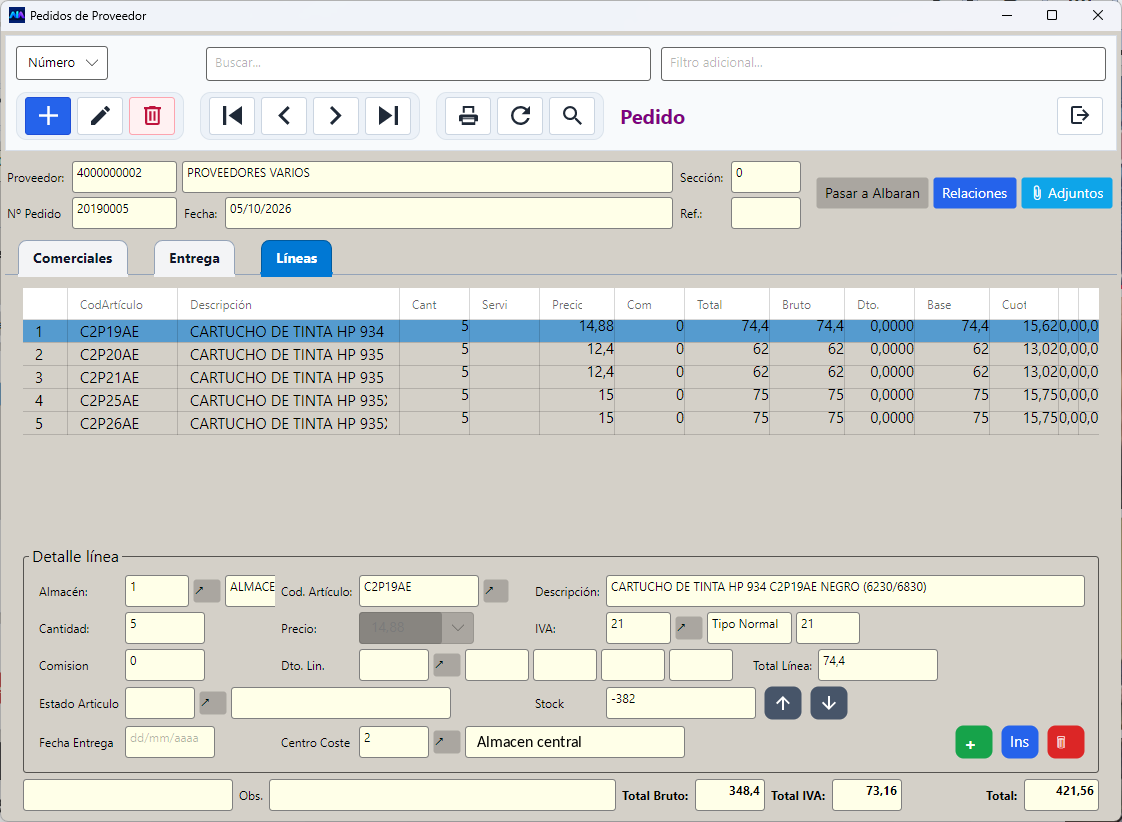
El pedido es el compromiso: ya has encargado la mercancía.
Lo importante, y lo que más se pregunta: un pedido no mueve el stock. Lo que mueve es la Previsión de Compras, la columna de la ficha del artículo que dice lo que tienes pedido y todavía no ha llegado. Está explicada en Artículos y stock.
Esa distinción es la que te deja ver, de un vistazo, que tienes 3 unidades pero hay 20 en camino.
Cuando llega la mercancía, Pasar a Albarán.
3. Recibir la mercancía: el albarán
Sección titulada «3. Recibir la mercancía: el albarán»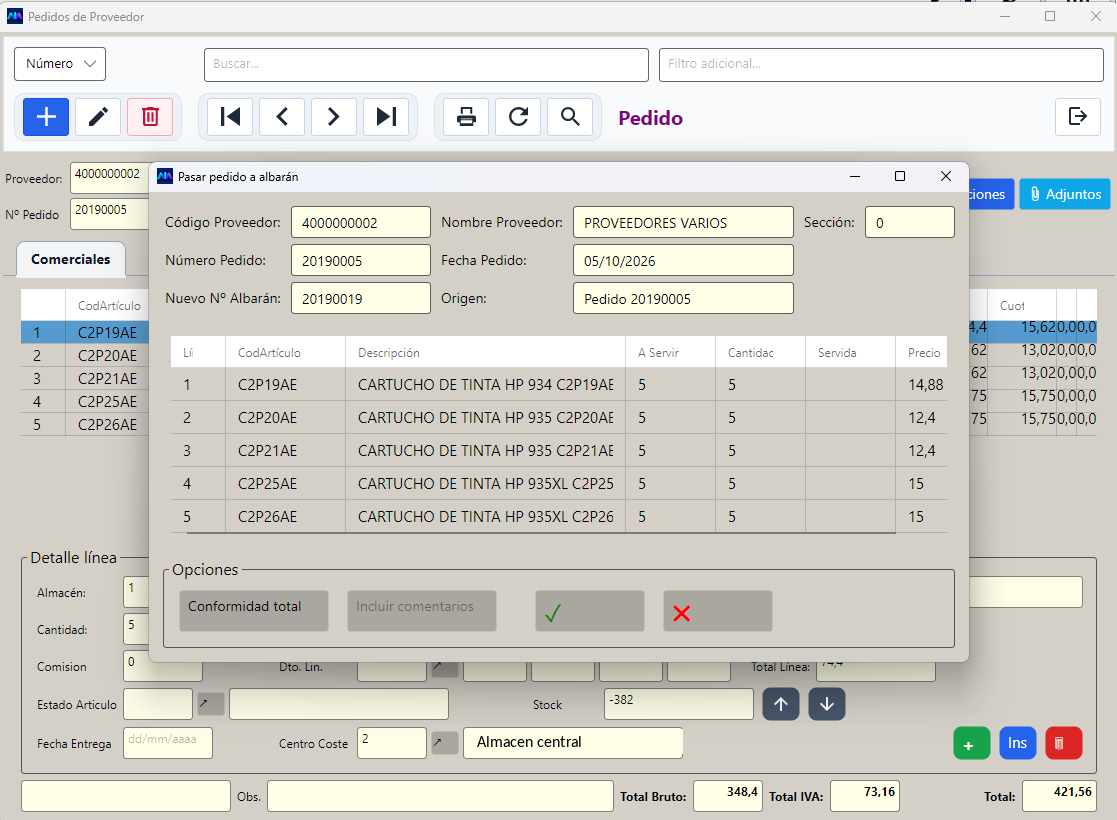
Aquí se dice qué ha llegado de verdad, línea a línea. La columna A Servir viene rellena con lo que pediste, y se cambia a mano si el proveedor ha enviado menos.
Conformidad total lo acepta todo tal cual, que es el caso normal.
Entregas parciales
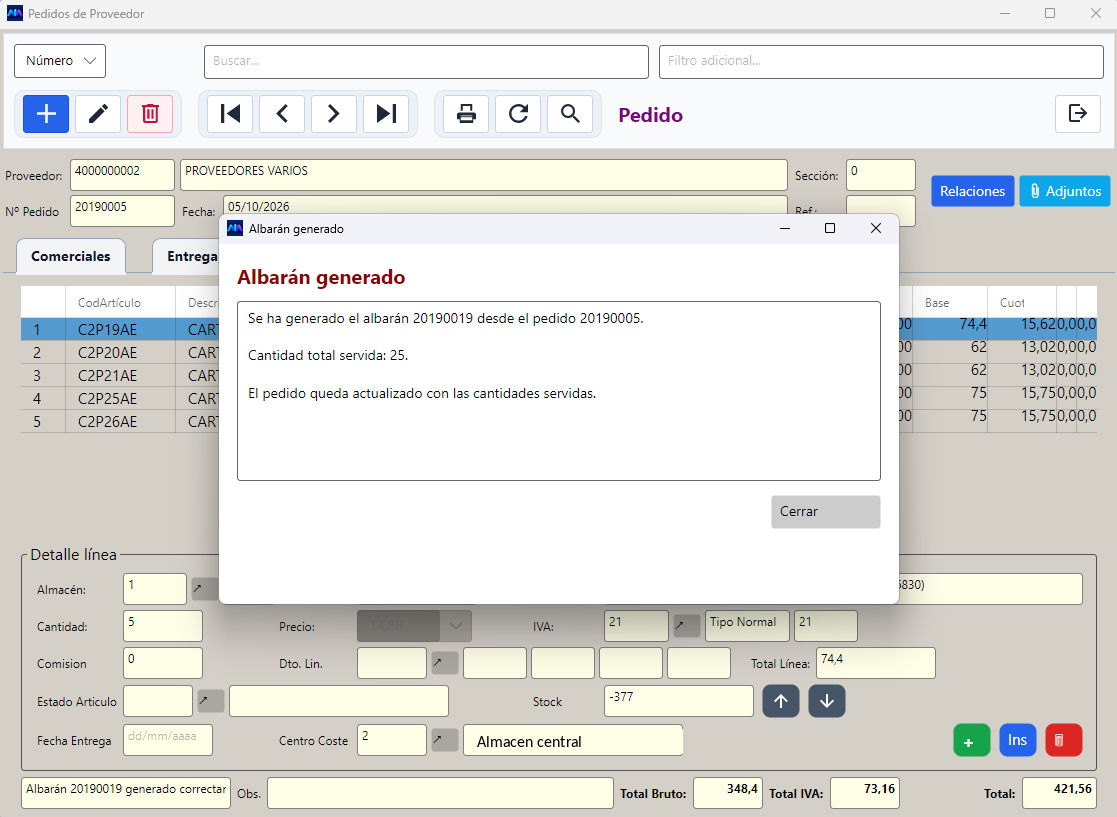
Sección titulada «Entregas parciales»Si solo llega una parte, se sirve esa parte y el resto se queda pendiente en el pedido. Puedes volver a servirlo cuando llegue el resto, y saldrá un segundo albarán del mismo pedido.
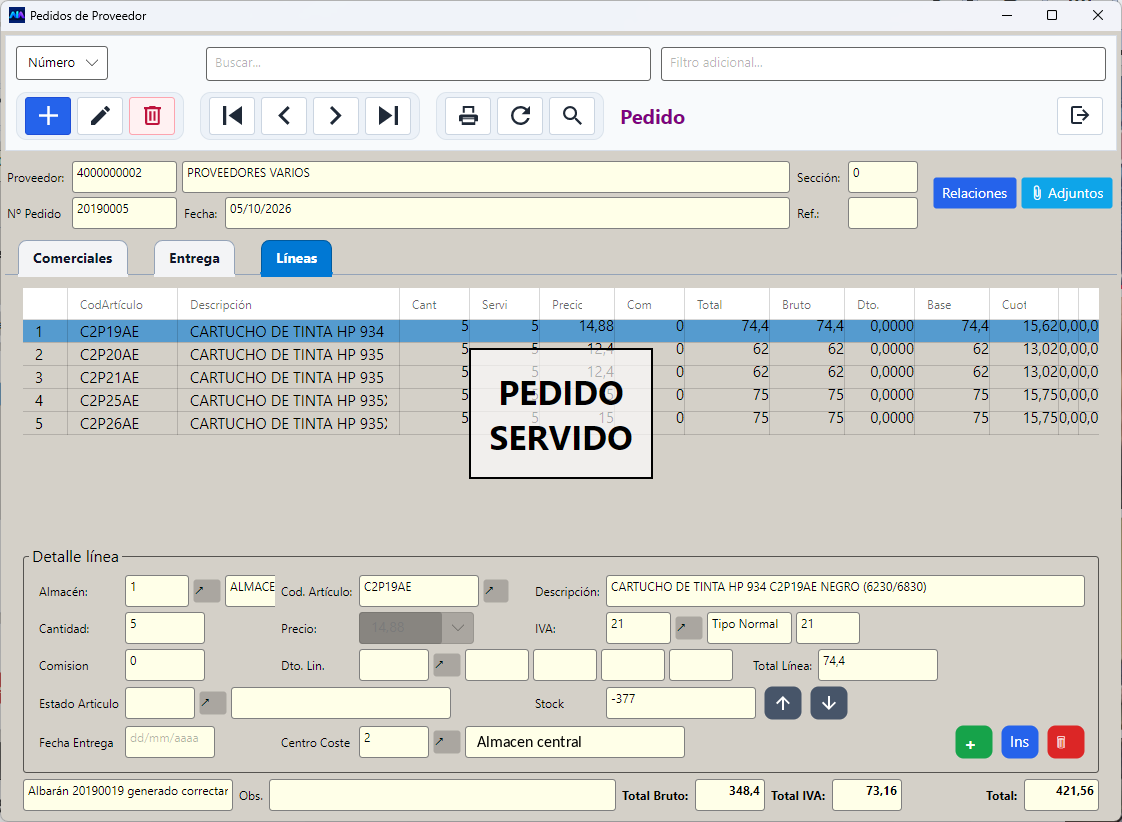
Cuando no queda nada por recibir, el pedido sale con la marca PEDIDO SERVIDO y la columna Servi cuadra con la de Cant.
4. La factura
Sección titulada «4. La factura»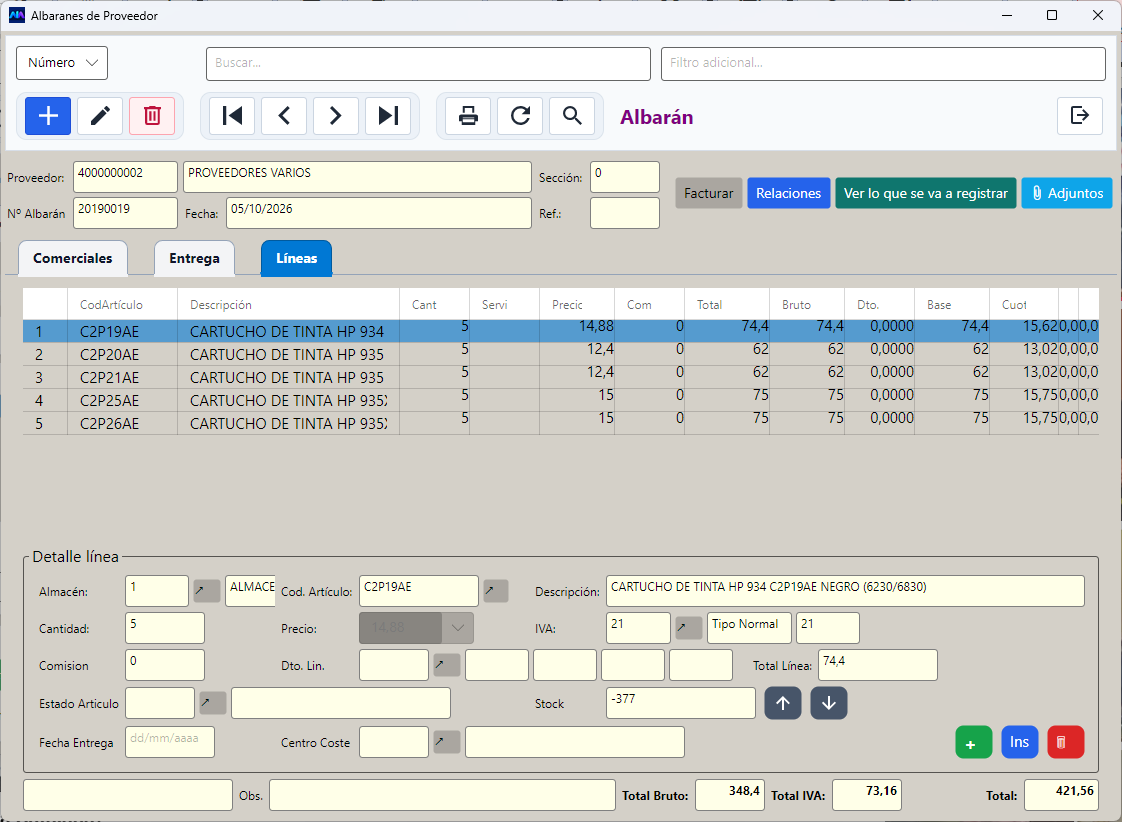
Con el albarán abierto, Facturar.
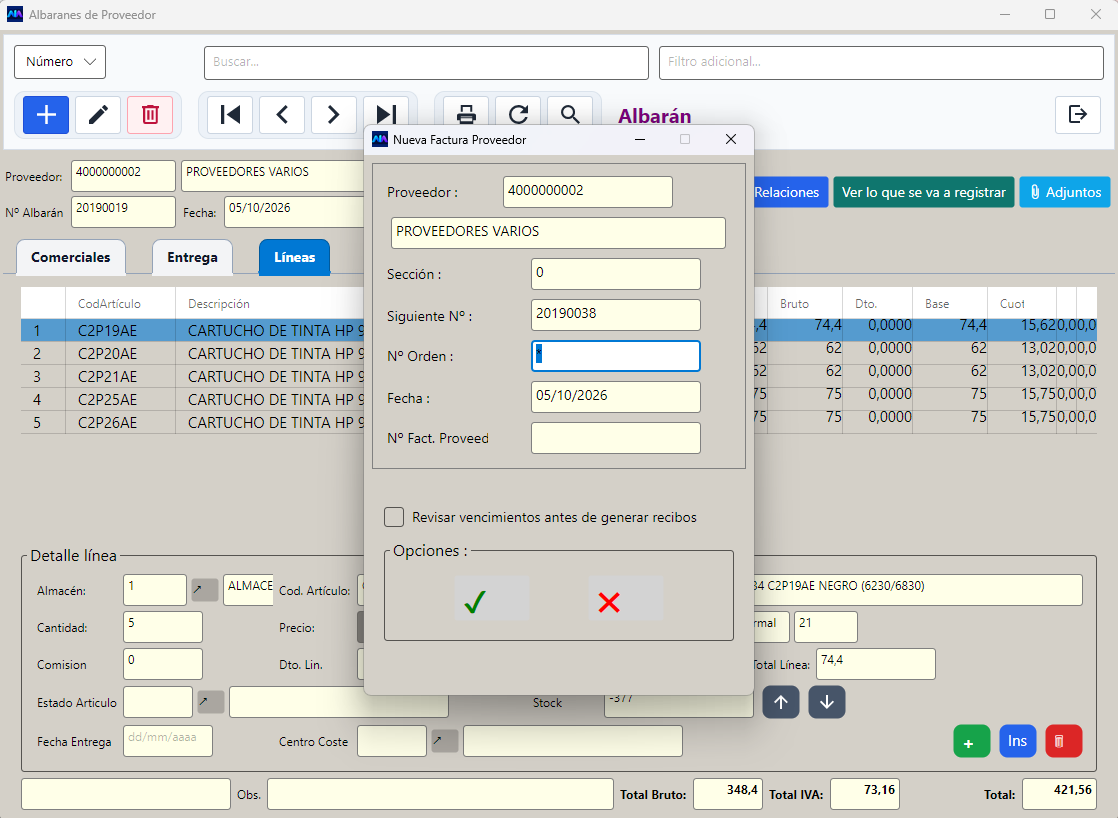
Aquí hay un campo que no existe en ventas y que es el más importante de la pantalla:
El resto:
- Siguiente Nº es tu número interno, el que lleva tu registro de facturas recibidas.
- Fecha, la de la factura del proveedor, no la de hoy.
- Revisar vencimientos antes de generar recibos, si quieres comprobar las fechas de pago antes de que se creen los recibos en Cartera.
El asiento
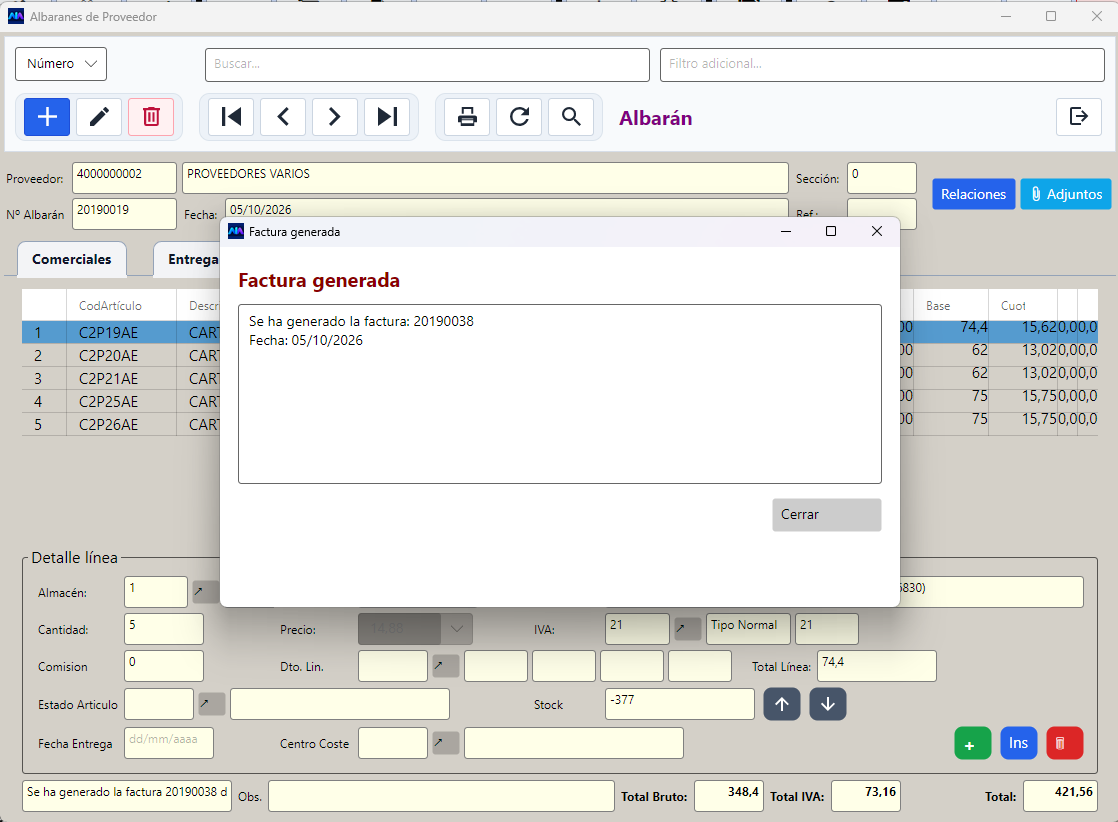
Sección titulada «El asiento»Al facturar, el programa contabiliza la compra:
| Cuenta | Debe | Haber |
|---|---|---|
| Compras | base | |
| IVA soportado | cuota | |
| Proveedor | total |
Y la retención de IRPF, si la factura la lleva.
Seguir el rastro: Relaciones
Sección titulada «Seguir el rastro: Relaciones»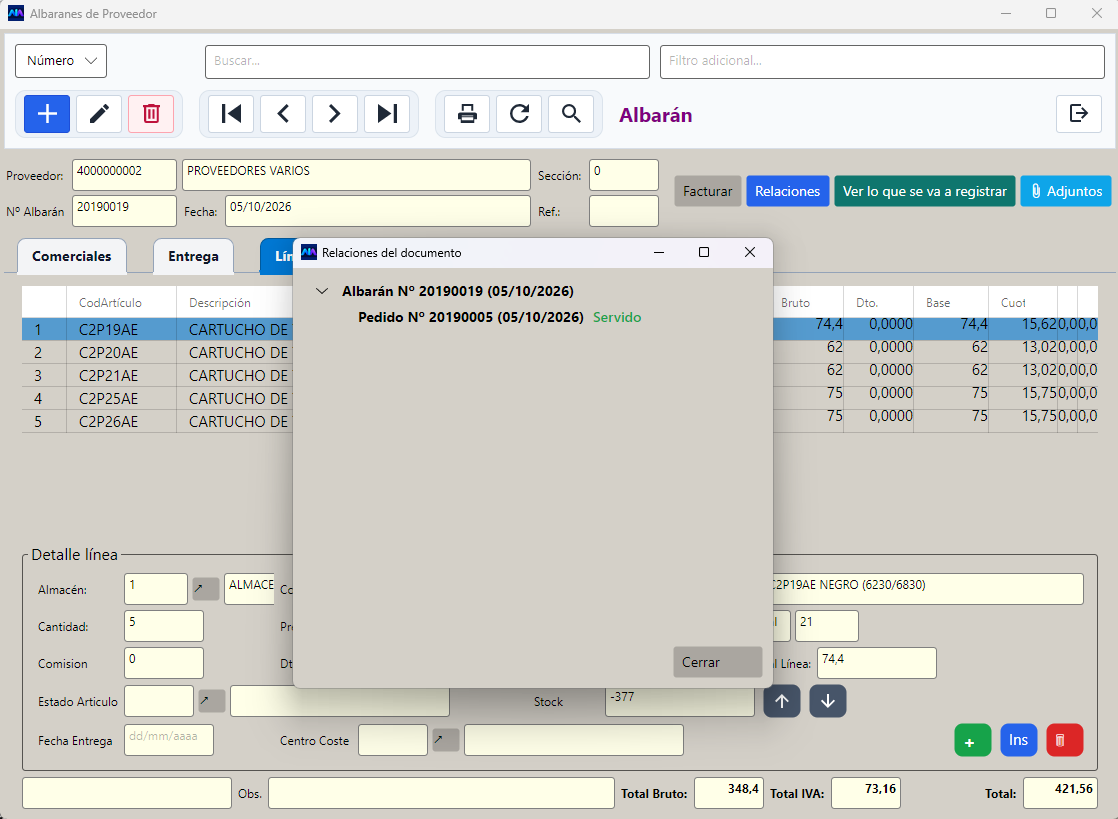
El botón Relaciones enseña la cadena entera: de qué pedido salió este albarán, y en qué estado está cada eslabón. Es la forma rápida de contestar a «¿esto de dónde viene?».
Guardar el papel del proveedor: Adjuntos
Sección titulada «Guardar el papel del proveedor: Adjuntos»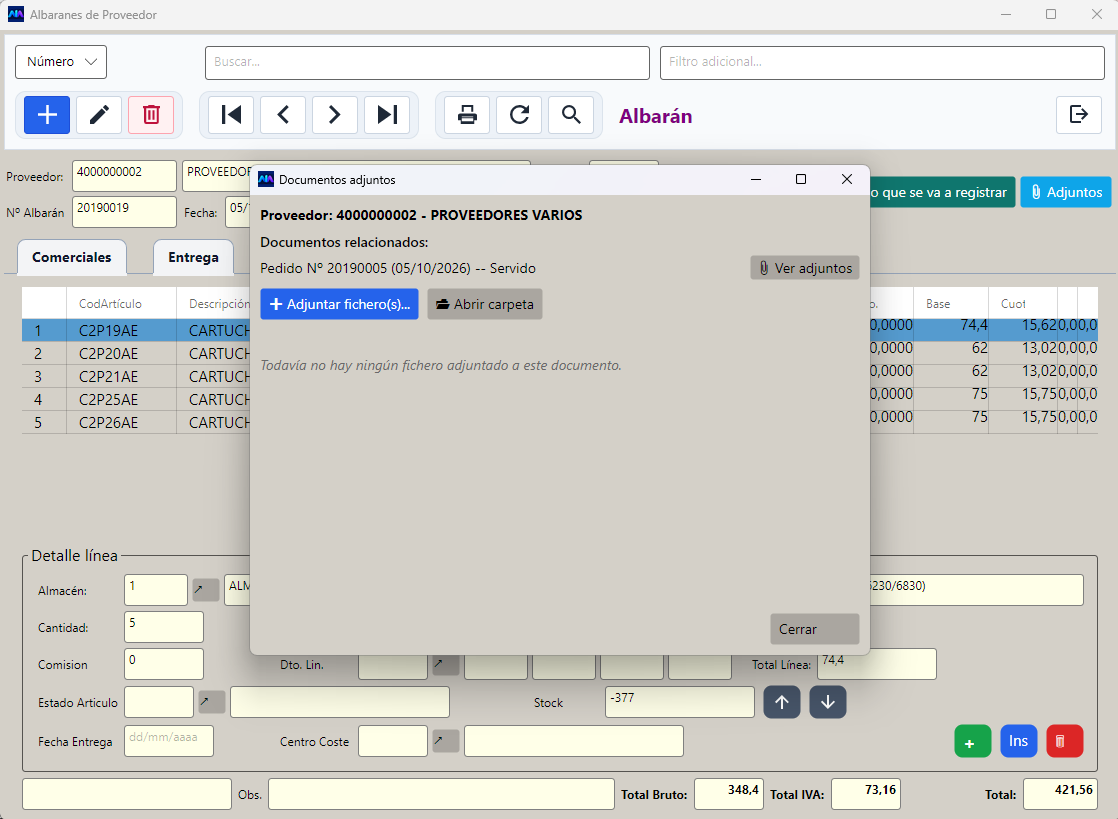
Adjuntos engancha ficheros al documento. En compras es más útil que en ventas, porque es donde guardar el PDF o el escaneo de la factura del proveedor, pegado al documento que le corresponde.
Así, cuando dentro de dos años alguien pregunte por esa compra, el papel original está a un clic y no en una carpeta del servidor que nadie recuerda.
El cuadro también enseña los documentos relacionados, para que veas de un vistazo si el adjunto que buscas está en el albarán o en su pedido.
La factura directa: cuando no hay albarán
Sección titulada «La factura directa: cuando no hay albarán»No todas las compras pasan por el circuito de arriba. La luz, el agua, el teléfono, una cuota, los honorarios de alguien: ahí no hay mercancía que recibir ni artículos que casar. Para eso está Compras → Factura directa (por cartera).
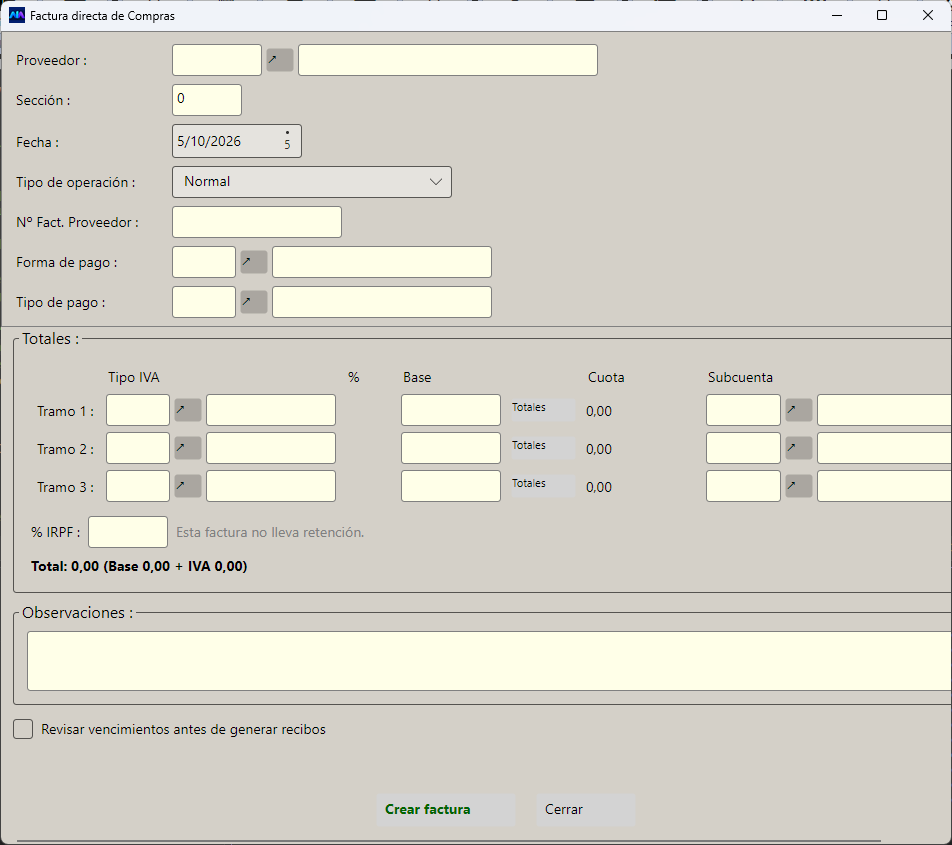
Una factura directa no lleva líneas. Se mete por totales, y eso es lo que la hace rápida.
| Qué se rellena | Detalle |
|---|---|
| Proveedor, Sección y Fecha | Lo de siempre |
| Tipo de operación | Qué clase de factura es |
| Nº Fact. Proveedor | El número del papel, como en el resto de compras |
| Forma de pago y Tipo de pago | Se rellenan solos con lo que tenga el proveedor en su ficha; se pueden cambiar |
| Los tres tramos | Tipo de IVA, base y cuota de cada uno. Hasta tres, que es lo que cabe en una factura |
| % IRPF | Si la factura lleva retención. Debajo te dice si la lleva o no |
| Observaciones | Para lo que no cabe en ningún campo |
El Tipo de IVA de cada tramo no es texto libre: se elige de tu tabla de IVAs, y el programa resuelve el porcentaje real. Y cada tramo tiene su propia Subcuenta, por si quieres que ese IVA no vaya a la cuenta de siempre.
Al pulsar Crear factura se genera la cabecera, su asiento contable y los recibos en Cartera, con el mismo motor de vencimientos que usa el resto del programa. Si marcas Revisar vencimientos antes de generar recibos, te los enseña antes.
La cuenta bancaria no se pregunta: se coge la que tenga el proveedor en su ficha.
La factura de Aduanas
Sección titulada «La factura de Aduanas»Es una factura directa con dos campos más, para cuando importas: el número de DUA y los aranceles, que van aparte de la base y no mezclados con ella.
Registra en un solo documento las dos cosas que llegan juntas: el IVA de importación del DUA y lo que te cobra el agente de aduanas por la gestión.
Y si recibes muchas facturas
Sección titulada «Y si recibes muchas facturas»Importar facturas con IA lee el PDF o la foto de la factura del proveedor y rellena los datos sola, para que tú solo revises. Tiene su propio capítulo, con todo lo que hay que comprobar antes de dar una por buena.
Y si tu proveedor te manda factura electrónica, Importar factura proveedor (Facturae) lee el XML directamente, que es más fiable todavía porque no hay nada que interpretar.
Proveedor o acreedor
Sección titulada «Proveedor o acreedor»Al dar de alta un tercero de compras, el programa pregunta de cuál de los dos se trata, y eso decide su numeración:
| Numeración | Quién es | |
|---|---|---|
| Proveedor | 40… | A quien le compras lo que vendes o lo que transformas |
| Acreedor | 41… | A quien le debes por todo lo demás: servicios, suministros, profesionales |
En la lista, las filas salen coloreadas según el tipo, así que se distinguen de un vistazo. La diferencia no es caprichosa: en contabilidad van a grupos de cuentas distintos, y tu gestoría lo va a agradecer.
Preguntas frecuentes
Sección titulada «Preguntas frecuentes»He hecho el pedido y el stock no ha cambiado. Es lo correcto. El pedido mueve la Previsión de Compras; el stock sube cuando creas el albarán, que es cuando llega la mercancía.
Me ha llegado menos de lo que pedí. Sirve solo lo que ha llegado. El resto se queda pendiente en el pedido y lo sirves en otro albarán cuando llegue.
¿Dónde busco una factura por el número que pone el papel del proveedor? Por el campo Nº Fact. Proveedor. Tu numeración interna es otra cosa y casi nunca coincide.
La factura de compra no me ha generado asiento. Faltan las cuentas de compras en la configuración de la empresa. Rellénalas y las siguientes se contabilizarán solas.
¿Las facturas de compra llevan QR? No. VERI*FACTU es para las facturas que emites tú. Las que recibes no generan registro ni cadena.
La factura de la luz no tiene albarán ni artículos. Esa es una factura directa, por totales. No hace falta inventarse un albarán.
¿Puedo facturar varios albaranes del mismo proveedor en una sola factura? Sí, igual que en ventas.