
Importar facturas de proveedor con IA
En vez de teclear la factura del proveedor, se le da el PDF al programa, una inteligencia artificial lo lee y rellena los campos. Tú revisas y aceptas.
Cómo llegar
Sección titulada «Cómo llegar»Menú Compras → Importar factura proveedor (PDF/imagen, IA)…
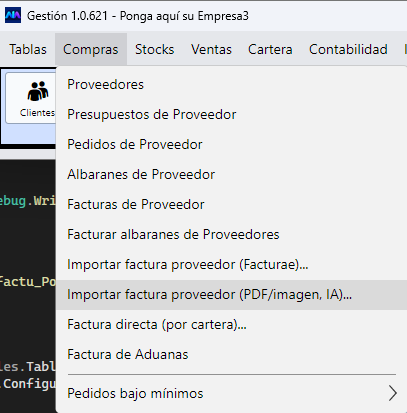
Justo encima hay una hermana, Importar factura proveedor (Facturae)…, para las facturas que llegan en XML. Si tienes las dos versiones de la misma factura, usa siempre la del XML: ahí los datos vienen escritos, no interpretados, y no hay error posible.
Antes de usarlo: la cuenta de Azure
Sección titulada «Antes de usarlo: la cuenta de Azure»Quien lee la factura es Azure AI Document Intelligence, un servicio de Microsoft. Cada empresa usa el suyo, así que hay que crearlo una vez y decirle al programa dónde está.
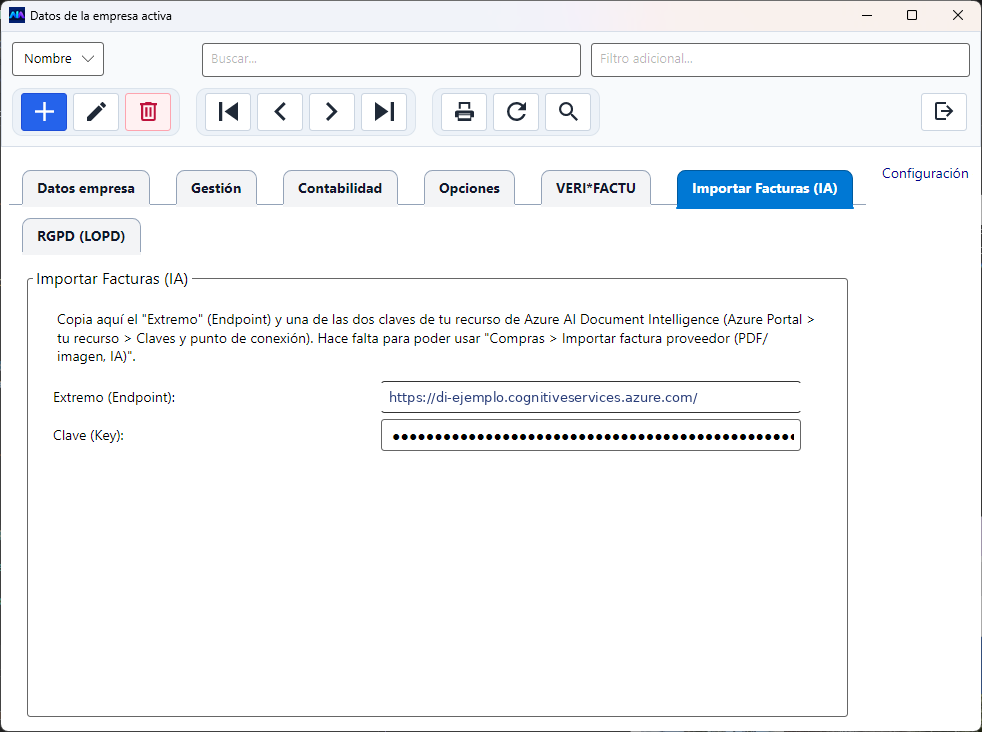
En Tablas → Empresas → pestaña Importar Facturas (IA) se pegan dos datos, que salen del Azure Portal, en tu recurso, apartado «Claves y punto de conexión»:
- Extremo (Endpoint) — la dirección del servicio.
- Clave (Key) — cualquiera de las dos que te da Azure. Se guarda cifrada.
Sin estos dos datos, la opción del menú no funciona.
La pantalla de revisión
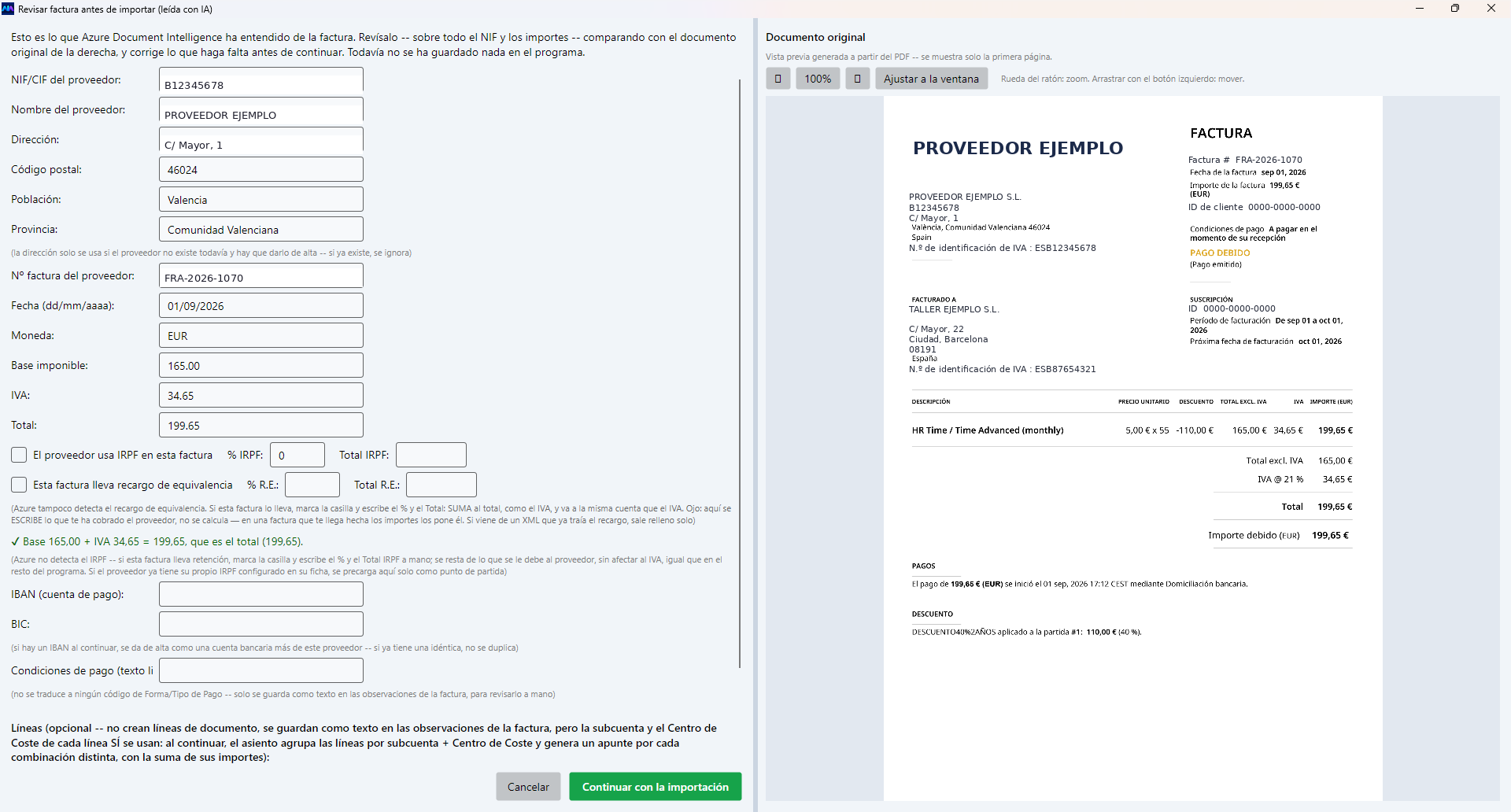
Sección titulada «La pantalla de revisión»Al elegir el PDF, el programa lo manda a Azure y te enseña lo que ha entendido, con el documento original a la derecha:
Lo que sí detecta
Sección titulada «Lo que sí detecta»El NIF y el nombre del proveedor, su dirección, el número y la fecha de la factura, la moneda, la base imponible, el IVA y el total.
Debajo de los importes el programa hace una comprobación tonta pero salvadora: ✓ Base + IVA = Total. Si esa línea no sale en verde, algo se ha leído mal y no hay que seguir.
Comprueba también que esa factura no esté ya metida: mismo proveedor y mismo número de factura. Es el error que más caro sale.
Lo que NO detecta
Sección titulada «Lo que NO detecta»Esto es lo que hay que rellenar a mano, y conviene tenerlo muy presente:
| No lo detecta | Qué hay que hacer |
|---|---|
| El IRPF | Si la factura lleva retención, marca la casilla «El proveedor usa IRPF en esta factura» y escribe el % y el total a mano. Se resta de lo que se le debe al proveedor y no afecta al IVA. Si el proveedor ya tiene su IRPF en la ficha, aquí solo sale como punto de partida. |
| El recargo de equivalencia | Marca la casilla y escribe el % y el total. Ojo: aquí se escribe lo que te ha cobrado el proveedor, no se calcula. Va a la misma cuenta que el IVA y suma al total, igual que el IVA. |
| Las condiciones de pago | El texto se guarda en las observaciones de la factura, pero no se traduce a ningún código de Forma o Tipo de Pago. Hay que revisarlo a mano. |
Si la factura viene de un XML que ya traía el recargo, ese sí sale relleno solo.
Las líneas
Sección titulada «Las líneas»Las líneas de la factura no crean líneas de documento: se guardan como texto en las observaciones. Lo que sí se usa de cada línea es la subcuenta y el centro de coste: al continuar, el asiento agrupa las líneas por subcuenta más centro de coste y genera un apunte por cada combinación distinta, con la suma de sus importes.
La dirección
Sección titulada «La dirección»Los campos de dirección solo se usan si el proveedor todavía no existe. Si ya está dado de alta, se ignoran: no le van a machacar la ficha.
Qué pasa al pulsar «Continuar con la importación»
Sección titulada «Qué pasa al pulsar «Continuar con la importación»»El orden importa, porque es lo que explica lo que ves después:
- Si el proveedor no existe, se crea primero, con el NIF, el nombre y la dirección de la pantalla.
- Después se crea la factura de compras a nombre de ese proveedor.
- Si has puesto un IBAN, se da de alta como una cuenta bancaria más de ese proveedor (si ya tenía una idéntica, no se duplica).
- Se genera el asiento, agrupando por subcuenta y centro de coste.
Y con Cancelar no pasa nada de nada: no se ha guardado todavía ni el proveedor.
Preguntas frecuentes
Sección titulada «Preguntas frecuentes»Me ha creado el proveedor dos veces. Casi seguro que el NIF venía mal leído en una de las dos importaciones. Es el motivo de revisarlo siempre.
La factura tiene cinco páginas y solo ha leído dos. Es el límite del nivel gratuito de Azure. Revisa que los importes de la pantalla sean los del total de la factura y no los de las dos primeras páginas.
¿Los datos de mis facturas salen de la Unión Europea? No, si creas el recurso de Azure en una región europea (West Europe, North Europe o Spain Central).
Me llegan las facturas en XML. ¿Necesito la IA? No para esas. Usa Importar factura proveedor (Facturae), que es exacta y no gasta cupo. La IA es para los PDF y las imágenes.