
Servir un pedido (pasar a albarán)
Para qué sirve esta pantalla
Sección titulada «Para qué sirve esta pantalla»Cuando la mercancía sale del almacén, el pedido se convierte en albarán. No se borra ni se duplica: el pedido se queda, anotando qué cantidad se ha servido ya, y el albarán nace con las líneas que salen.
Esto permite entregas parciales. Un pedido de 10 unidades del que hoy salen 4 genera un albarán de 4 y deja el pedido con 6 pendientes, listo para servir otro día.
Cómo llegar
Sección titulada «Cómo llegar»Ventas → Pedidos, se busca el pedido y se pulsa Pasar a Albaran, el botón que está arriba a la derecha, junto a Relaciones.

Para moverte entre pedidos, los botones de la barra de arriba:
 primero
 anterior
 siguiente
 último
 buscar
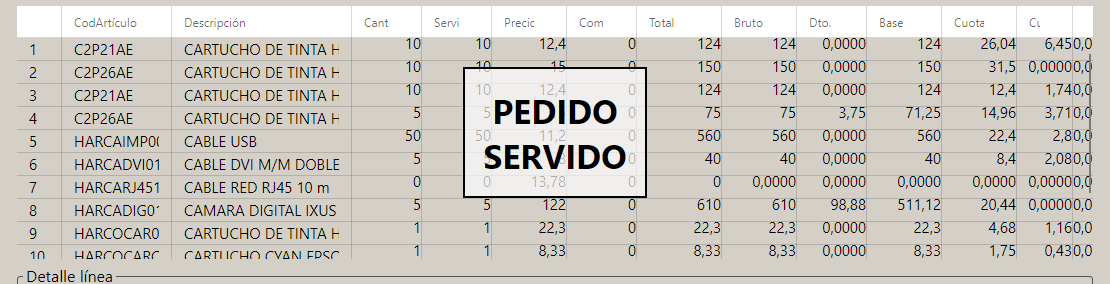
Si ese botón no aparece, es que el pedido ya está servido del todo: en su lugar verás el sello PEDIDO SERVIDO sobre las líneas. Un pedido servido no se puede volver a servir; lo que se hace en ese caso es revisar el albarán que salió de él, con el botón Relaciones.
El aviso de confirmación
Sección titulada «El aviso de confirmación»Al pulsar el botón, el programa pregunta antes de hacer nada:
Pasar pedido a albarán
¿Seguro que quieres pasar el pedido 20195001 del cliente 4300000001 a albarán?
Nuevo Nº Albarán: 20260088
Después podrás indicar las cantidades a servir para permitir entregas parciales.
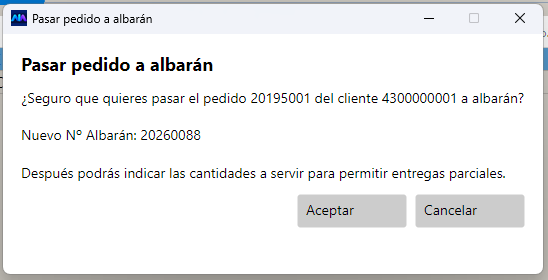
El número de albarán que anuncia es el siguiente de la serie. Si en lugar de un número pone pendiente de calcular, el programa no ha podido reservarlo todavía; no es un error, el número definitivo se asigna al confirmar.
Aceptar abre la ventana de cantidades. Cancelar no toca nada.
La ventana “Pasar pedido a albarán”
Sección titulada «La ventana “Pasar pedido a albarán”»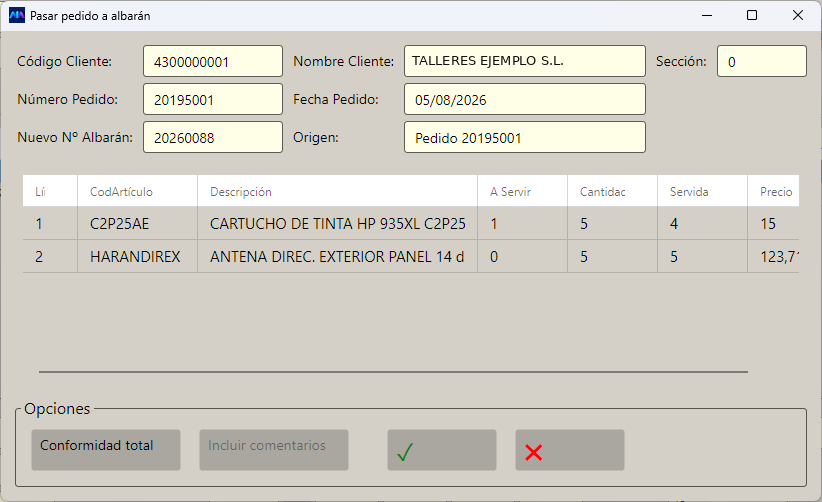
La cabecera
Sección titulada «La cabecera»Son datos informativos, no se pueden cambiar aquí:
| Campo | Qué contiene |
|---|---|
| Código Cliente | Código del cliente del pedido. En compras pone Código Proveedor. |
| Nombre Cliente | Nombre del cliente, tal como está en su ficha. |
| Sección | Sección del pedido. El albarán nace en la misma. |
| Número Pedido | Pedido de origen. Si se están sirviendo varios, aparecen todos separados por comas. |
| Fecha Pedido | Fecha del pedido de origen. |
| Nuevo Nº Albarán | Número que va a llevar el albarán. |
| Origen | Texto que quedará como referencia del albarán: Pedido seguido del número. |
La rejilla de líneas
Sección titulada «La rejilla de líneas»| Columna | Qué es | ¿Se puede escribir? |
|---|---|---|
| Nº Pedido | De qué pedido viene la línea. Solo aparece si se están sirviendo varios pedidos a la vez. | No |
| Línea | Número de línea dentro del pedido. | No |
| CodArtículo | Código del artículo. | No |
| Descripción | Descripción de la línea. | No |
| A Servir | Cuánto sale hoy de esa línea. | Sí |
| Cantidad | Lo que se pidió en total. | No |
| Servida | Lo que ya se sirvió en entregas anteriores. | No |
| Precio | Precio de la línea, el del pedido. | No |
A Servir es la única columna que se escribe, y es la que decide todo. Al abrir la ventana viene rellena con lo que queda pendiente de cada línea, es decir, Cantidad menos Servida. Si una línea ya estaba servida del todo, viene a cero.
Los botones
Sección titulada «Los botones»- Conformidad total — vuelve a poner en A Servir todo lo pendiente de todas las líneas. Es el botón para deshacer los retoques y servir el pedido entero.
- Incluir comentarios — aparece apagado. Está previsto para más adelante y hoy no hace nada.
- ✓ (verde) — genera el albarán con lo indicado.
- ✖ (rojo) — cierra sin generar nada.
Cómo se hace
Sección titulada «Cómo se hace»Servir el pedido entero
Sección titulada «Servir el pedido entero»- Ventas → Pedidos y sitúate en el pedido.
- Pasar a Albaran → Aceptar.
- Deja las cantidades como vienen.
- Pulsa ✓.
Servir solo una parte
Sección titulada «Servir solo una parte»- Los mismos dos primeros pasos.
- En A Servir, escribe en cada línea lo que sale hoy. Lo que no salga, a cero.
- Pulsa ✓.
El albarán se genera solo con las líneas cuyo A Servir es mayor que cero. Una línea a cero no aparece en el albarán y queda entera pendiente en el pedido.
Juntar varios pedidos en un albarán
Sección titulada «Juntar varios pedidos en un albarán»Cuando se sirven a la vez varios pedidos del mismo cliente y la misma sección, la ventana se titula Pasar varios pedidos a un albarán y aparece la columna Nº Pedido, para que se vea de cuál viene cada línea. El resto funciona igual: un único albarán con las líneas de todos ellos.
Qué pasa al confirmar
Sección titulada «Qué pasa al confirmar»El programa avisa de que ha terminado:
Albarán generado
Se ha generado el albarán 20260088 desde el pedido 20195001.
Cantidad total servida: 4.
El pedido queda actualizado con las cantidades servidas.
A partir de ese momento:
- Existe un albarán nuevo con las líneas servidas.
- El pedido suma esas cantidades en su columna Servida. Si ya no le queda nada pendiente, pasa a mostrar el sello PEDIDO SERVIDO.
- El stock se mueve: lo que sale deja de estar reservado como previsión de venta y se descuenta de las existencias reales. El movimiento queda anotado en el histórico del artículo, con el albarán como origen — se consulta en Artículos → Stocks → Seguimiento.
Avisos y errores
Sección titulada «Avisos y errores»Aviso de albarán. Si el albarán no se ha podido generar, sale esta ventana con el motivo concreto. Lo habitual es que alguna línea tenga un artículo que ya no existe o un dato que impide grabar. El pedido se queda como estaba: no se ha servido nada.
No aparece el botón Pasar a Albaran. El pedido ya está servido entero. Mira el sello sobre las líneas.
Pulso ✓ y no se genera nada. Todas las líneas tenían A Servir a cero. Con nada que servir, no hay albarán que crear.
Preguntas frecuentes
Sección titulada «Preguntas frecuentes»¿Puedo deshacer un albarán servido por error? Sí. Se borra el albarán desde la pantalla de albaranes y el pedido de origen vuelve a estar pendiente, con las cantidades que se habían servido otra vez por servir. El stock deshace el camino de ida: lo que se había descontado de las existencias vuelve a ellas y queda de nuevo reservado como previsión.
¿Puedo cambiar el precio al servir? No. El precio viaja tal cual desde el pedido. Si hay que cambiarlo, se hace después, en la línea del albarán.
¿Puedo servir más cantidad de la pedida? Sí, el programa lo permite: en A Servir se puede escribir más de lo que quedaba pendiente y el albarán sale con esa cantidad. Tenlo en cuenta al revisar, porque entonces el pedido queda servido por encima de lo que pedía el cliente y el cuadre entre pedido y albarán deja de ser evidente.
¿Qué pasa si el artículo no tiene stock suficiente? Se sirve igualmente y las existencias quedan en negativo. El programa no bloquea la salida de mercancía por falta de stock: avisa con el número, pero la decisión es tuya.