
Artículos y stock
El fichero de artículos es uno de los tres de los que tira todo el programa, junto con clientes y proveedores. Lo que pongas aquí sale luego en cada presupuesto, cada albarán y cada factura, así que un artículo bien puesto se nota en todas partes.
Se llega con el botón Artículos de la ventana principal, o por el menú Stocks.
La pestaña Selección: encontrar lo que buscas
Sección titulada «La pestaña Selección: encontrar lo que buscas»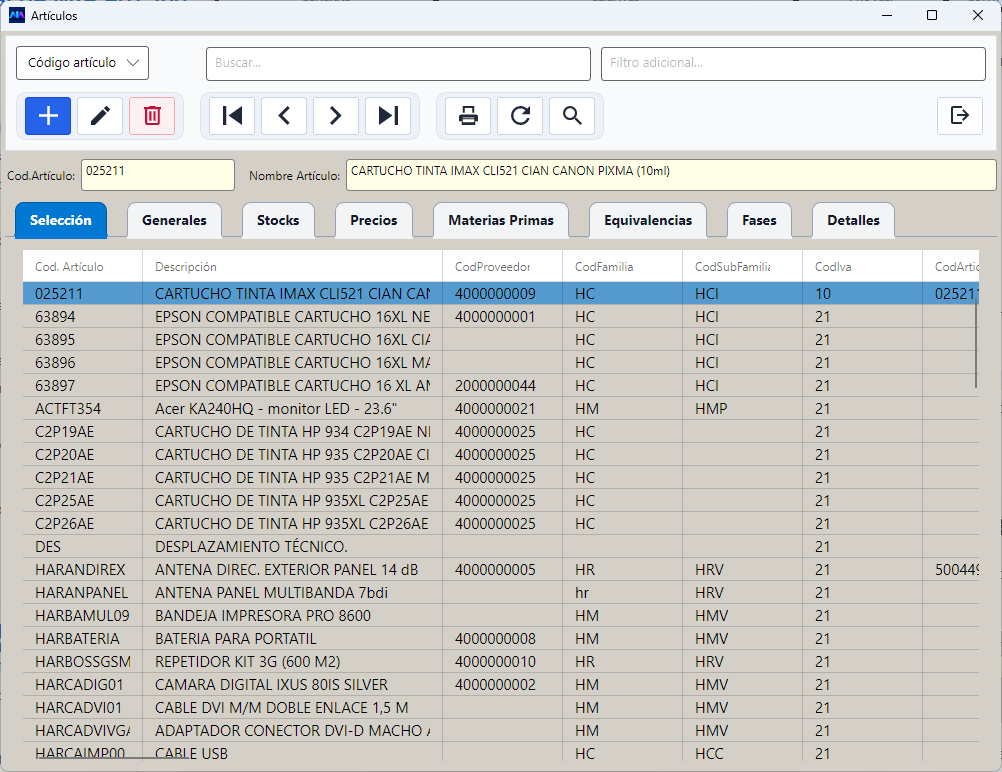
Es la lista completa. Arriba tienes el buscador de siempre: eliges por qué campo buscas —código, descripción— y escribes un trozo.
En la rejilla ves de un vistazo lo que más se consulta: el proveedor habitual, la familia y la subfamilia, y el tipo de IVA. Si trabajas con muchas referencias, familia y subfamilia son lo que hace manejable el fichero: sin ellas acabas buscando siempre por descripción.
La pestaña Generales: qué es este artículo
Sección titulada «La pestaña Generales: qué es este artículo»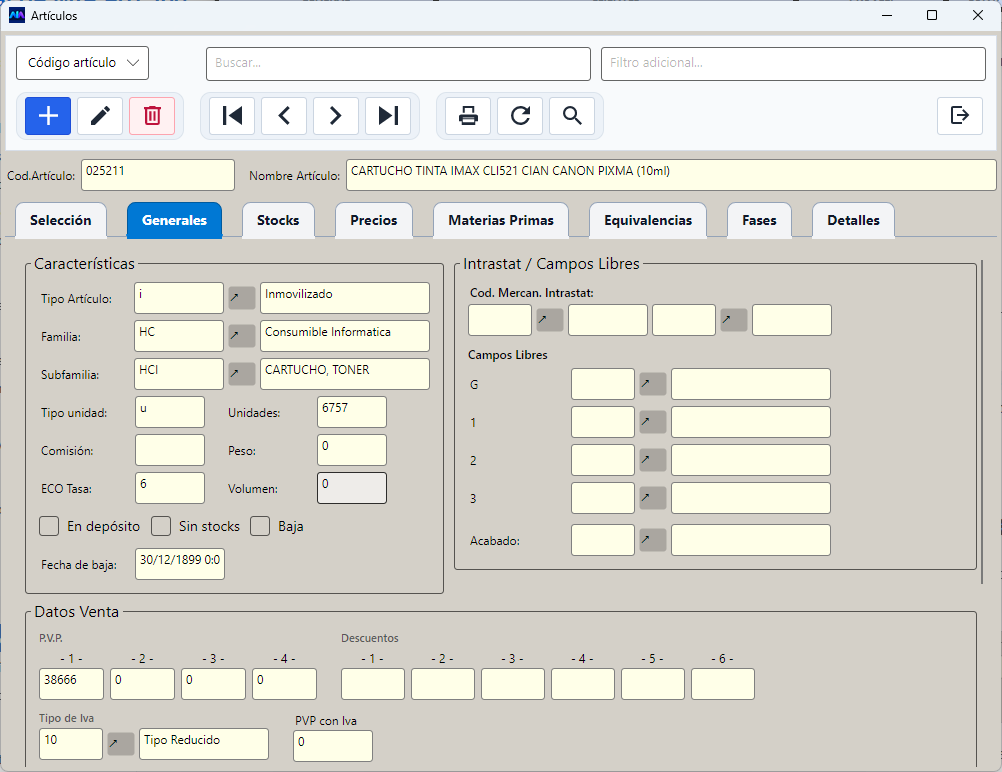
Características
Sección titulada «Características»| Campo | Para qué |
|---|---|
| Tipo Artículo | La clasificación de fondo. Decide cosas importantes; sigue leyendo. |
| Familia y Subfamilia | Cómo tienes organizado el catálogo. |
| Tipo unidad y Unidades | En qué se vende y cuántas van por unidad. |
| Comisión | El porcentaje del comercial para este artículo. |
| Peso y Volumen | Para portes y para Intrastat. |
| ECO Tasa | El importe de ecotasa que le corresponde. |
| Sin stocks | Para lo que no se inventaría: mano de obra, desplazamientos, servicios. |
| Baja y Fecha de baja | Para retirarlo sin borrarlo, conservando su histórico. |
Datos de venta
Sección titulada «Datos de venta»Aquí están los cuatro precios de venta del artículo y sus descuentos. Cuatro precios permiten tener, por ejemplo, tarifa de particular, de profesional, de distribuidor y de gran cuenta sin inventar nada.
Y el tipo de IVA, que es el que se aplicará salvo que la ficha del cliente diga otra cosa.
La pestaña Stocks: cuánto hay y dónde
Sección titulada «La pestaña Stocks: cuánto hay y dónde»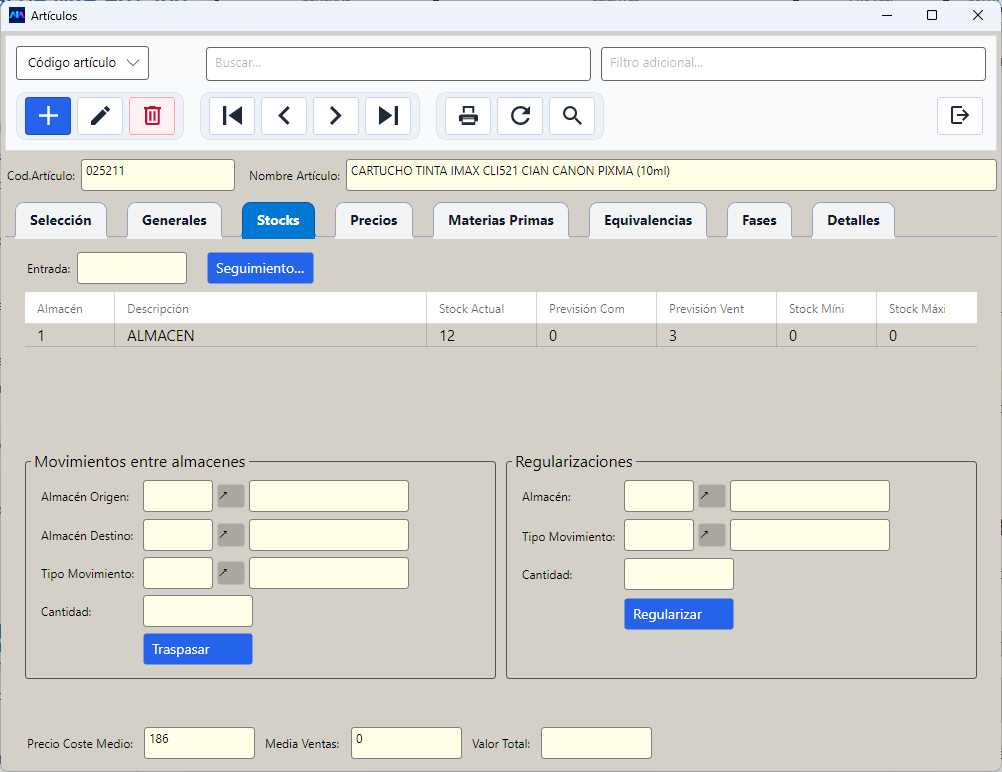
La tabla de arriba da una línea por almacén:
| Columna | Qué es |
|---|---|
| Stock Actual | Lo que hay ahora mismo. |
| Previsión Com | Lo que tienes pedido a proveedores y todavía no ha llegado. |
| Previsión Vent | Lo que tienes comprometido en pedidos de cliente y aún no ha salido. |
| Stock Míni y Stock Máxi | Los límites para reponer. |
Las tres cifras juntas son las que evitan el error clásico: tienes 12 unidades, pero 10 están vendidas y aún no han salido, así que de verdad te queda poco.
Abajo del todo, tres datos calculados: el precio de coste medio, la media de ventas y el valor total de lo que tienes en el almacén.
Movimientos entre almacenes
Sección titulada «Movimientos entre almacenes»El cuadro de la izquierda mueve mercancía de un almacén a otro sin vender ni comprar nada: eliges origen, destino, el tipo de movimiento y la cantidad, y pulsas Traspasar. El total de la empresa no cambia; cambia dónde está.
Regularizaciones
Sección titulada «Regularizaciones»El de la derecha es para cuadrar con la realidad: cuando haces inventario y lo contado no coincide con lo que dice el programa. Eliges el almacén, el tipo de movimiento y la cantidad, y pulsas Regularizar.
La pestaña Precios: tarifas por cliente
Sección titulada «La pestaña Precios: tarifas por cliente»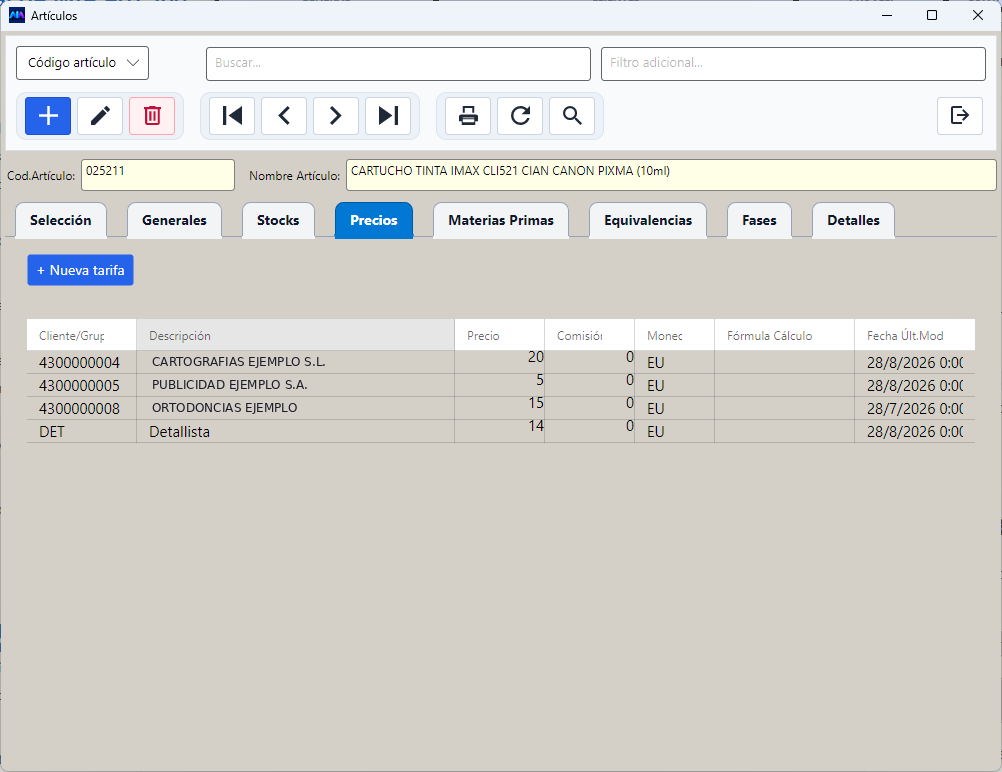
Aquí se ponen los precios especiales de este artículo: para un cliente concreto o para un grupo entero, con el botón + Nueva tarifa.
El programa busca el precio en este orden, y se queda con el primero que encuentra:
- Precio especial de ese cliente para ese artículo.
- Precio de grupo, si el cliente pertenece a uno.
- Tarifa que tenga asignada el cliente.
- Precio base del artículo.
Por eso, cuando un cliente sale con un precio que no esperabas, esta pestaña es el primer sitio donde mirar. Y la columna de fecha de última modificación te dice desde cuándo está así, que suele ser la mitad de la respuesta.
La pestaña Equivalencias: qué otra cosa le sirve al cliente
Sección titulada «La pestaña Equivalencias: qué otra cosa le sirve al cliente»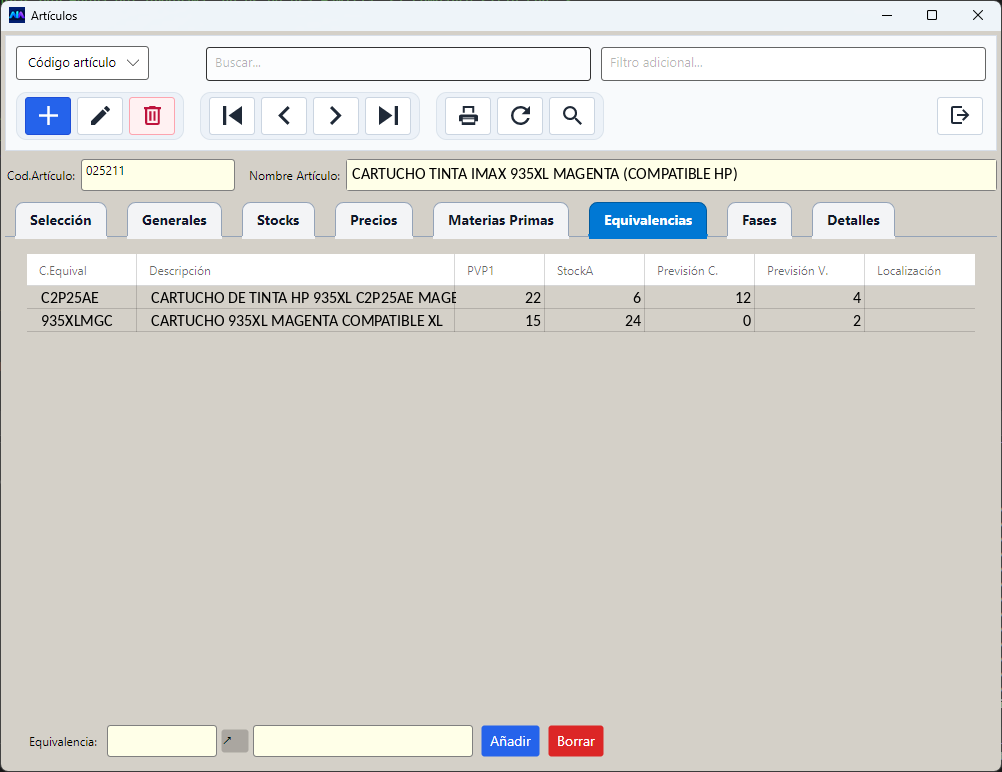
Aquí se apuntan los artículos que sirven para lo mismo. El ejemplo de siempre es el cartucho: vendes un compatible, y en la ficha están el original de la marca y el otro compatible que también le vale al cliente.
Para qué sirve de verdad: para el momento en que el cliente pide uno y no queda. En vez de decir que no, abres esta pestaña y ves de un vistazo el precio y las existencias de cada alternativa:
| Columna | Qué es |
|---|---|
| C.Equival y Descripción | El artículo alternativo |
| PVP1 | A cuánto lo vendes |
| StockA | Lo que hay ahora en el almacén |
| Previsión C. | Lo que viene de camino del proveedor |
| Previsión V. | Lo que ya está comprometido en pedidos |
| Localización | Dónde está puesto, si lo tienes anotado |
Abajo, con el buscador y Añadir, se mete una equivalencia nueva; Borrar quita la que esté marcada.
La pestaña Materias Primas: de qué está hecho
Sección titulada «La pestaña Materias Primas: de qué está hecho»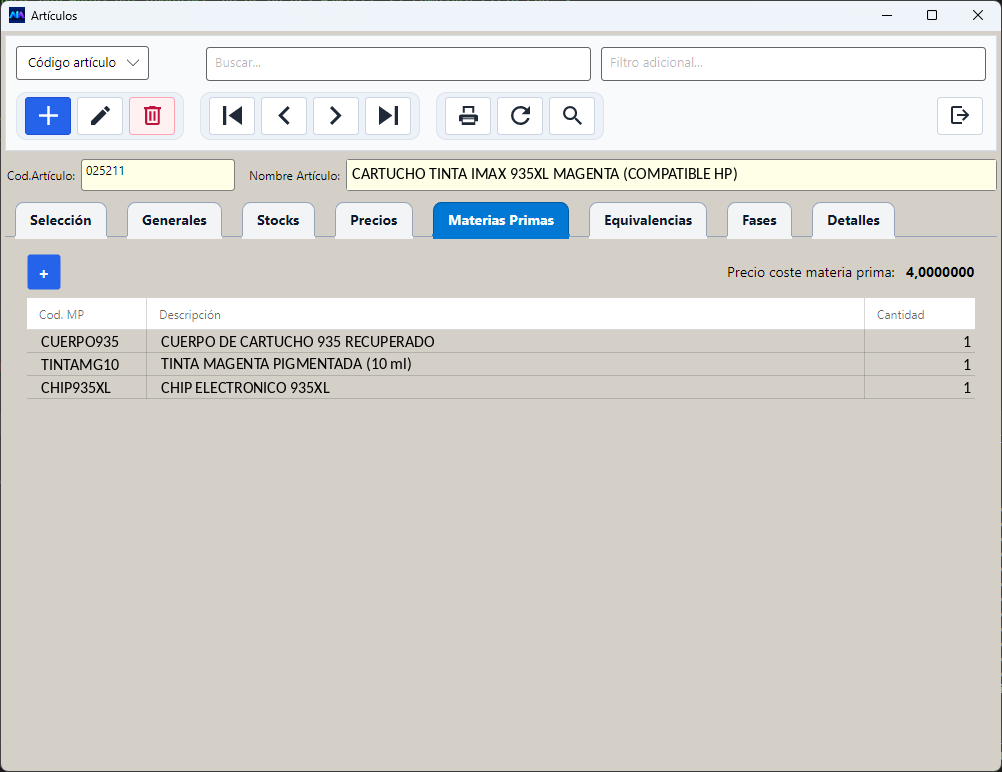
Es la lista de componentes de un artículo que tú montas o preparas, en vez de comprarlo hecho. En el ejemplo, el cartucho compatible que remanufacturas sale de tres cosas: el cuerpo recuperado, la tinta y el chip.
Cada línea lleva su cantidad: cuántas unidades de ese componente entran en una unidad del artículo.
Arriba a la derecha está el dato que da sentido a la pestaña: el precio de coste materia prima, que es la suma de lo que cuestan los componentes. Es lo que te dice si el precio al que lo vendes tiene margen de verdad, y es un número que se mueve solo cuando cambian los costes de las piezas.
Con + se añade un componente.
La pestaña está ahí, pero todavía no hace nada: se llenará cuando exista el módulo de producción, que es donde los pasos de fabricación tienen sentido. Mientras tanto no hay que poner nada en ella.
La pestaña Detalles
Sección titulada «La pestaña Detalles»Una descripción ampliada del artículo y su imagen. La descripción de aquí puede salir como una línea más en los documentos —debajo de la línea del artículo— o quedarse solo para consulta interna, según la casilla de abajo.
Es el sitio para lo que no cabe en el nombre del artículo: medidas, composición, condiciones de garantía, instrucciones de montaje.
Preguntas frecuentes
Sección titulada «Preguntas frecuentes»Tengo el stock en negativo. Quiere decir que has sacado más de lo que el programa tenía contado, normalmente porque falta meter una compra. El programa no te impide vender por eso, a propósito: no se detiene una venta porque falte un albarán de proveedor por registrar.
Vendo horas de trabajo, no productos. Marca Sin stocks en su ficha. Así no se inventaría ni aparece en los listados de almacén.
He cambiado el precio y un presupuesto viejo sigue con el anterior. Es lo correcto. Los documentos guardan el precio con el que se hicieron; si se recalcularan solos, un presupuesto de hace un mes cambiaría de importe sin que nadie lo tocara.
Vendo un artículo que monto yo. ¿Me descuenta las piezas al venderlo? No. Materias Primas dice de qué se compone y calcula su coste, pero no mueve el stock de los componentes: eso necesita un módulo de producción, que todavía no está.
¿Puedo borrar un artículo que ya he vendido? Mejor no: perderías su histórico. Márcalo de Baja, con su fecha, y deja de ofrecerse sin perder nada de lo anterior.