
Controlar la analítica: pendientes, cuadre y cierre de mes
Una analítica solo sirve si te fías de ella. Todo esto está en Contabilidad → Analítica → Tramos, pendientes y cuadre.
Arriba, para casi todas las pestañas: Desde, Hasta, Eje si hay varios, y Actualizar. Por defecto, del 1 de enero a hoy. Cambiar una fecha no recarga: hay que pulsar «Actualizar». Esta ventana no exporta a Excel ni a PDF.
Ojo con el signo: aquí va debe menos haber, como en la contabilidad, así que una venta sale en negativo. Más sobre los signos.
Pendientes: lo que falta por imputar
Sección titulada «Pendientes: lo que falta por imputar»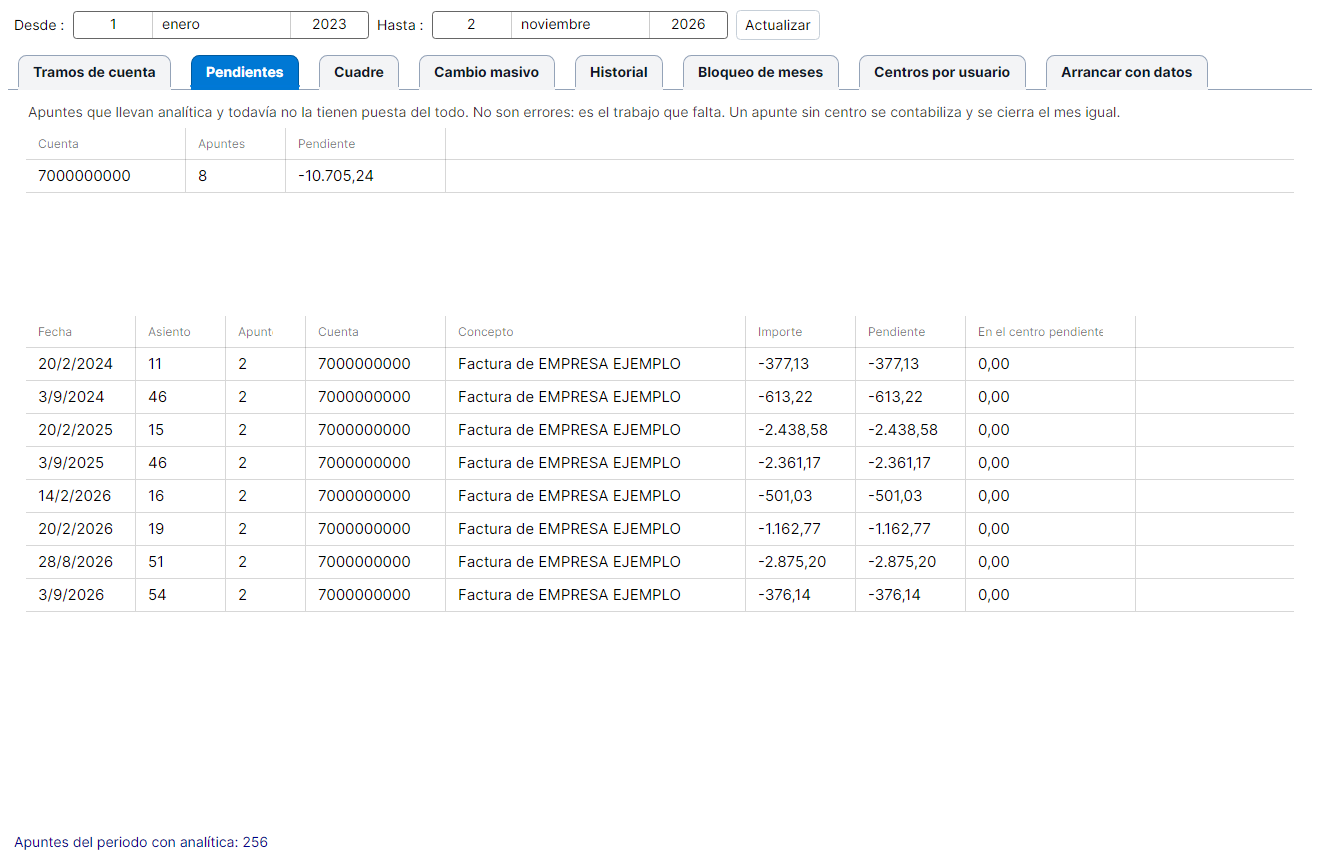
No son errores: es el trabajo que falta. Un apunte sin centro se contabiliza y se cierra el mes igual.
- Pon las fechas y pulsa Actualizar.
- La rejilla de arriba agrupa por cuenta: empieza por la de mayor importe.
- Doble clic en una línea de abajo abre su asiento.
- Ponle el centro y guarda. O resuélvelo en bloque:
- Actualizar: los resueltos desaparecen.
| Columna | Qué es |
|---|---|
| Importe | El importe del apunte |
| Pendiente | Lo que falta por imputar, más lo que está en el centro pendiente |
| En el centro pendiente | La parte que ya está en el comodín |
El cuadre: la analítica contra la contabilidad
Sección titulada «El cuadre: la analítica contra la contabilidad»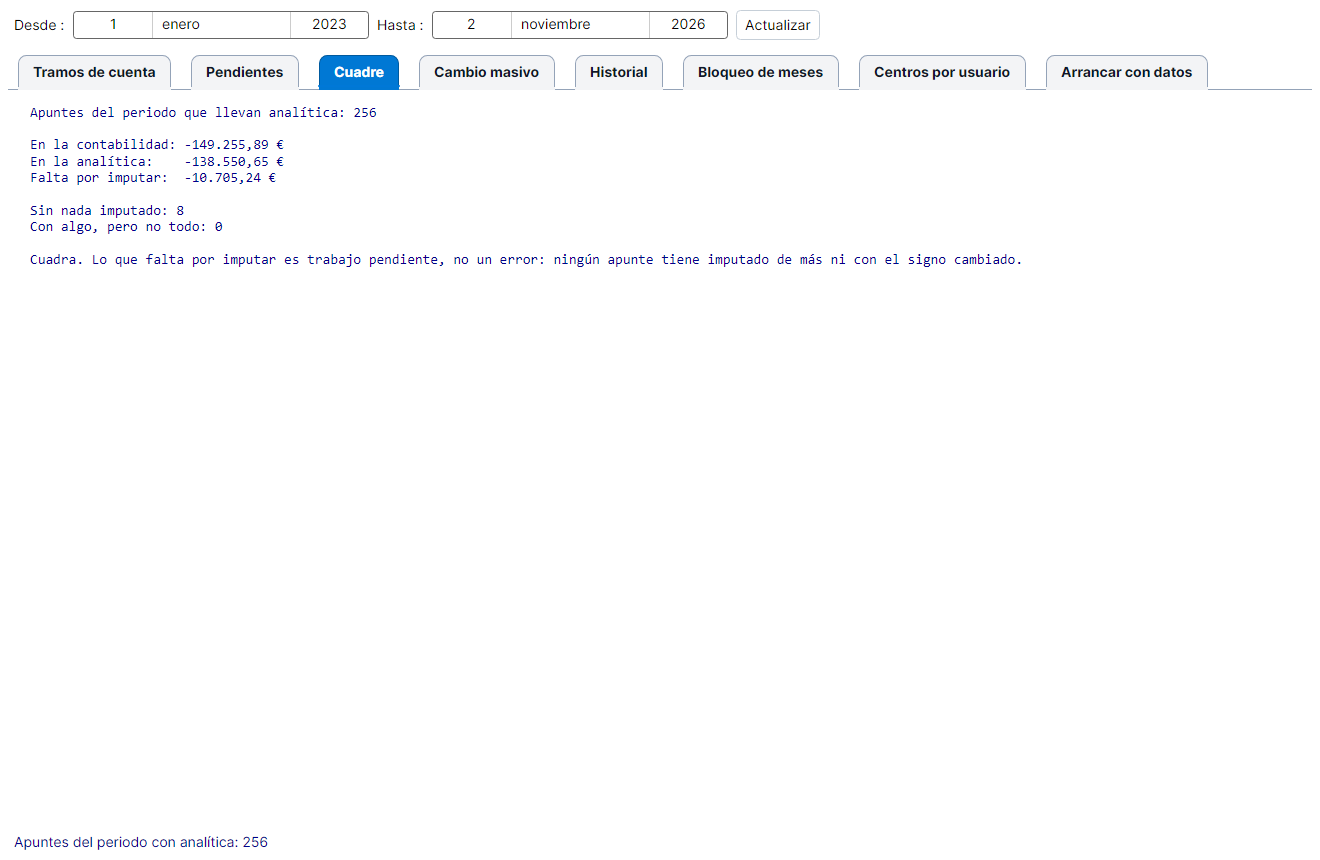
| Línea | Qué es |
|---|---|
| En la contabilidad | La suma de los apuntes del periodo que llevan analítica |
| En la analítica | Lo imputado a esos apuntes, en este eje |
| Falta por imputar | La resta de las dos |
| Sin nada imputado | Apuntes sin ninguna imputación |
| Con algo, pero no todo | Apuntes imputados a medias |
La idea clave: son dos cosas distintas.
- Falta por imputar es trabajo sin terminar. Se resuelve en Pendientes.
- DESCUADRA es algo mal escrito: un apunte tiene imputado más que su importe o con el signo al revés. No se arregla imputando más.
Por eso puede decir «Cuadra» sin que falta por imputar sea cero, como en la captura.
Si dice DESCUADRA
Sección titulada «Si dice DESCUADRA»Debajo del cuadre sale la lista de apuntes que descuadran, con su importe y lo que tienen imputado. Para arreglarlos:
- Doble clic en la línea abre su asiento.
- Vuelve a poner el centro y guarda.
- Si quieres saber cómo llegó a pasar, mira el Historial de ese asiento.
Estos apuntes no salen en Pendientes: no les falta nada, les sobra.
El bloque «Gasto de otro periodo»
Sección titulada «El bloque «Gasto de otro periodo»»Si hay apuntes con fecha analítica distinta a la del asiento, sale un bloque que explica la diferencia con los informes. No es un descuadre. Las dos primeras líneas van en debe menos haber, como el resto del cuadre, y la última, Lo que dicen los informes, con el signo de los informes.
Cambio masivo: mover de un centro a otro
Sección titulada «Cambio masivo: mover de un centro a otro»Mueve todas las imputaciones de un centro en un periodo a otro. Sirve para corregir un error de golpe, o al reorganizar los centros.
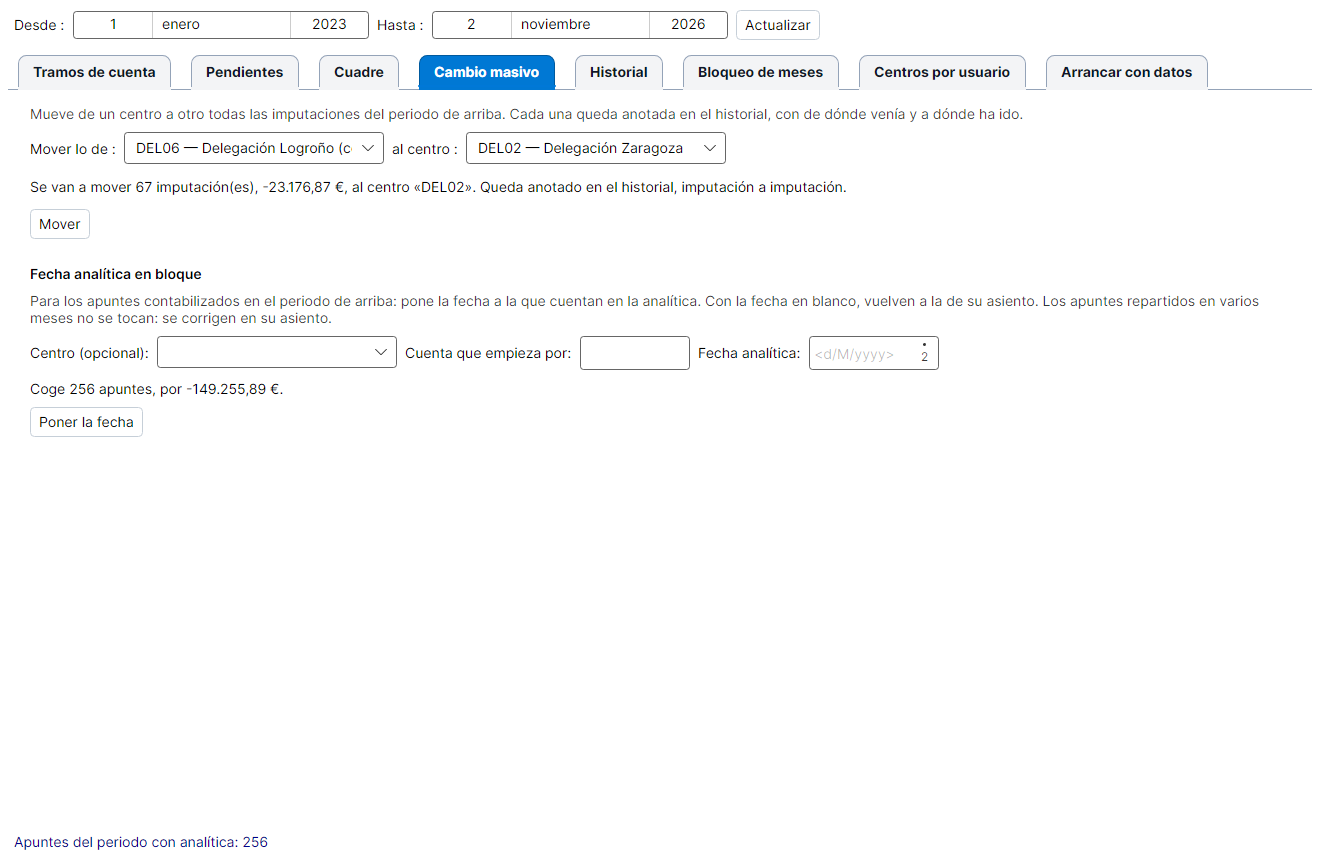
- Pon las fechas y pulsa Actualizar.
- Elige Mover lo de y al centro.
- Lee: «Se van a mover N imputación(es), X €, al centro…».
- Mover, y confirma.
Historial: quién cambió qué
Sección titulada «Historial: quién cambió qué»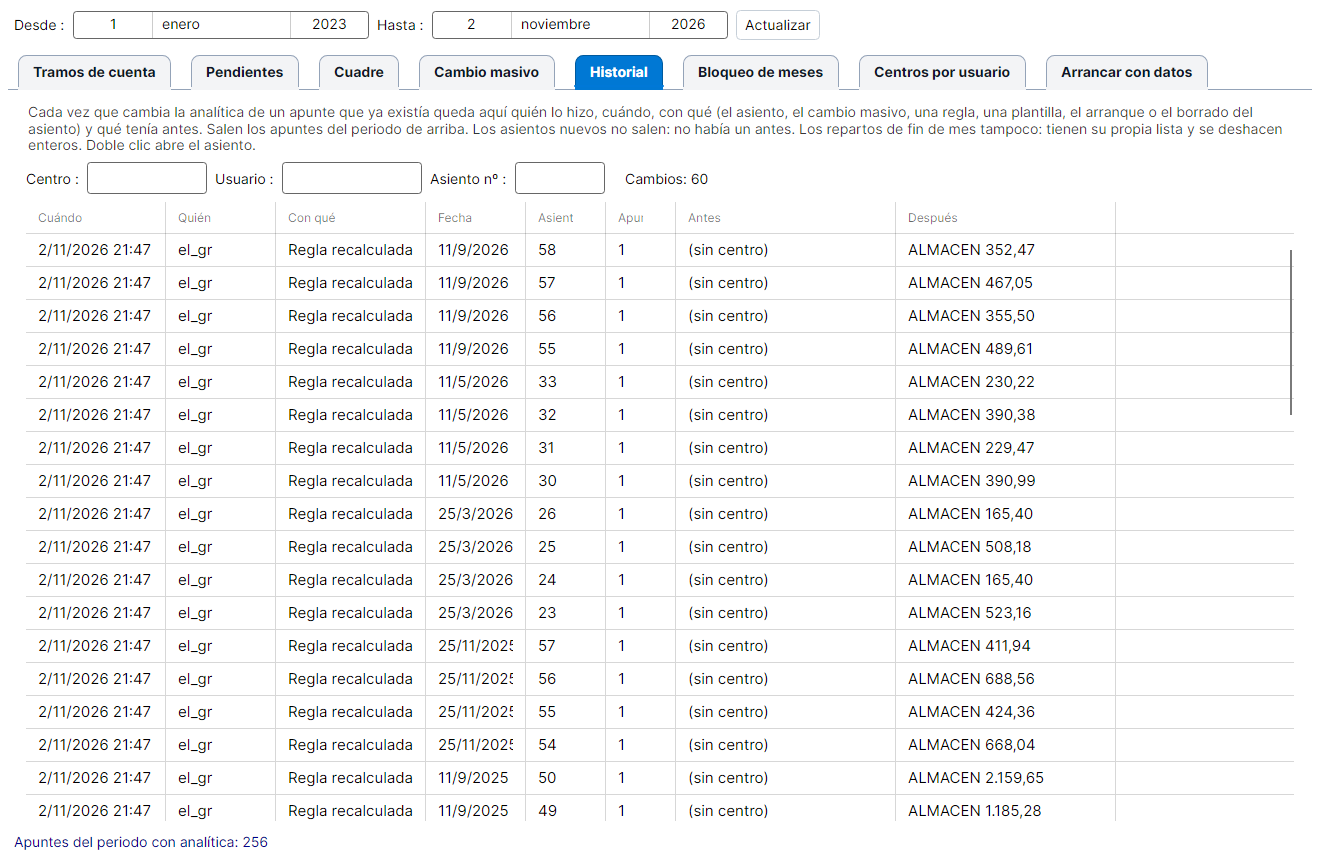
Filtra con Centro, Usuario y Asiento nº, al escribir. Doble clic abre el asiento.
Con qué dice cómo se hizo: Cambio masivo, Asiento modificado, Asiento borrado, Regla recalculada, Plantilla aplicada, Arranque con datos, Importada de un fichero o Fecha analítica cambiada.
- El periodo de arriba filtra por la fecha del asiento, no por cuándo se hizo el cambio. Un cambio de hoy en un asiento de 2024 solo sale si el periodo incluye 2024. Para ver «qué se tocó ayer», amplía Desde.
- No salen los asientos nuevos, porque no había un antes, ni los repartos de fin de mes, que tienen su propia lista.
- Enseña todos los ejes, y no dice de cuál es cada fila.
Bloquear los meses ya revisados
Sección titulada «Bloquear los meses ya revisados»Una vez revisado un mes, se bloquea su analítica para que nadie lo cambie sin querer.
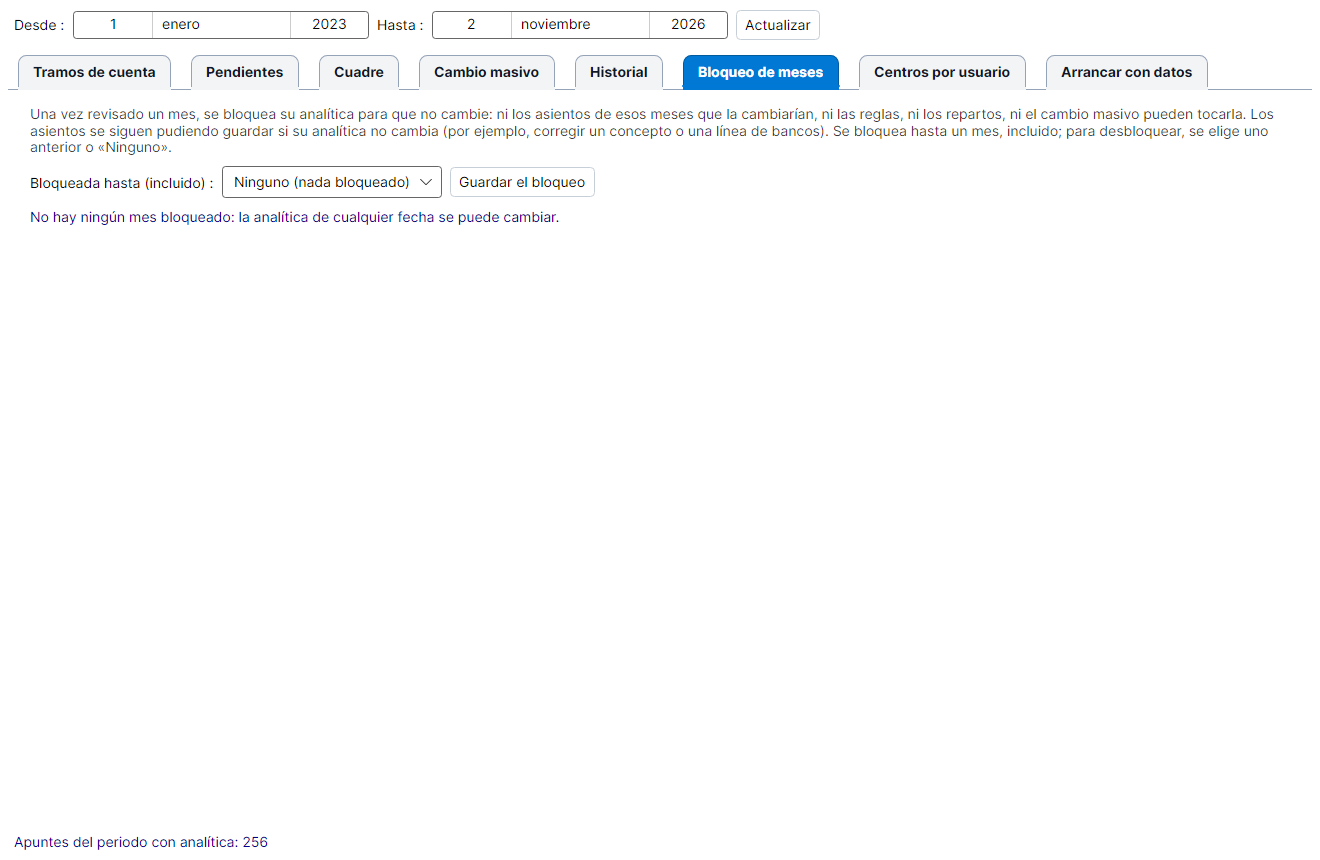
Elige Bloqueada hasta (incluido) y pulsa Guardar el bloqueo. Se bloquea hasta un mes, no meses sueltos, y el mes en curso no se ofrece. Para desbloquear, elige uno anterior o Ninguno.
| Si la fecha está en un mes bloqueado | ¿Se puede? |
|---|---|
| Corregir el concepto de un asiento, o guardarlo igual | Sí |
| Un asiento sin cuentas con analítica, como uno de bancos | Sí |
| Cambiar cuenta, importe o centro de un apunte con analítica | No se guarda ni el asiento |
| Borrar el asiento o cambiarlo de mes | No |
| Contabilizar una factura con esa fecha | No: desbloquea o cambia la fecha |
| Recalcular, cambio masivo, reparto, arranque o plantilla, si el periodo empieza en un mes bloqueado | No, ni empieza |
Si quedan pendientes en lo bloqueado, te lo avisa, porque ya no se podrán imputar sin desbloquear. Solo bloquea la analítica: la contabilidad no se cierra con esto.
Quién ve qué
Sección titulada «Quién ve qué»Qué ventanas abre cada usuario se decide en los permisos: cada opción del menú es uno. Son por ventana, sin distinguir crear de consultar: quien entra en una ventana puede hacer todo lo de esa ventana. Quien abre Tramos, pendientes y cuadre puede apagar la analítica, bloquear meses y hacer cambios masivos.
Qué centros ve en los informes se decide en la pestaña Centros por usuario, y solo lo puede cambiar un administrador.
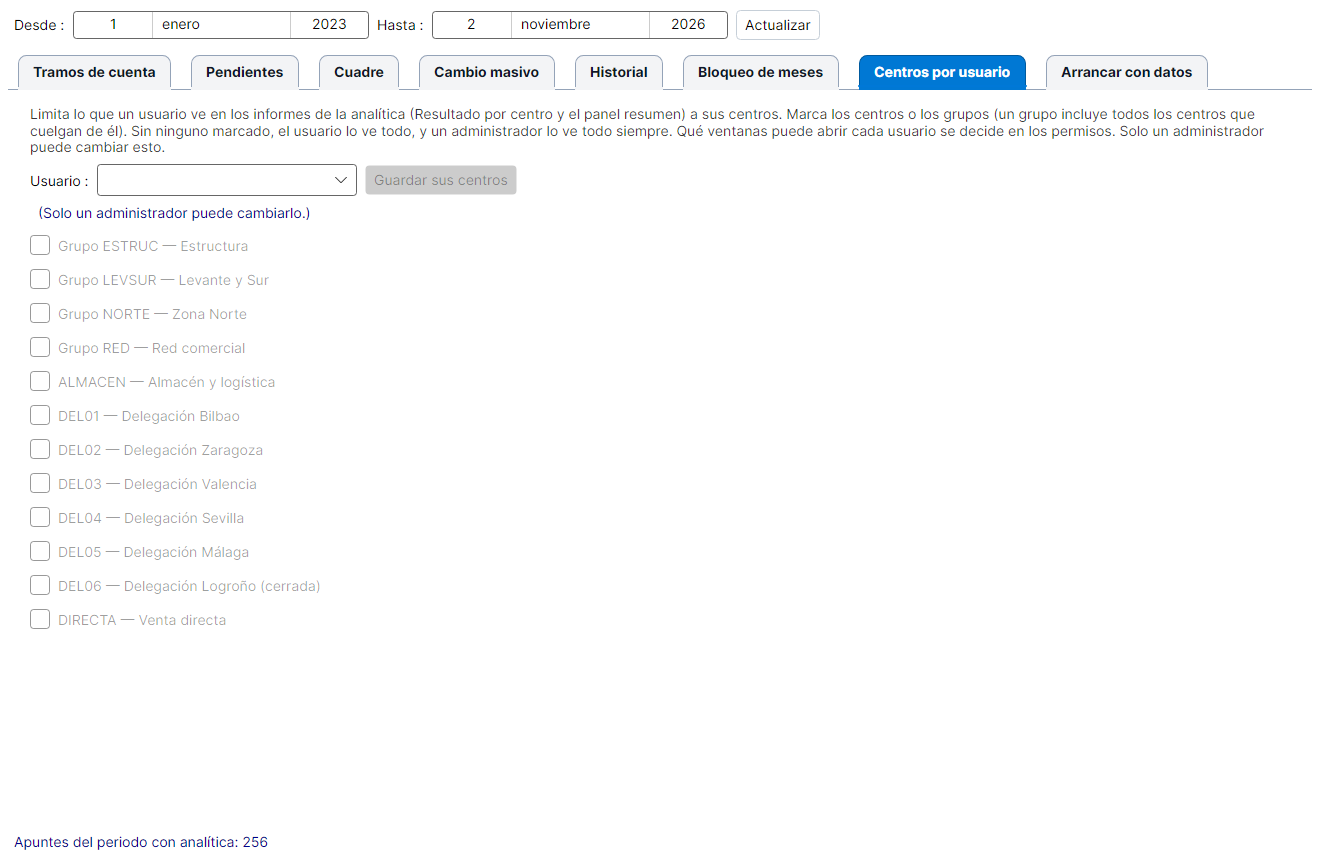
- Elige Usuario.
- Marca sus centros o grupos. Un grupo incluye todo lo que cuelga de él.
- Guardar sus centros.
Limita Resultado por centro y el Panel resumen, y sus totales son los de sus centros. No limita pendientes, cuadre, asientos, plantillas ni reglas. Sin ninguno marcado, lo ve todo, y un administrador lo ve todo siempre.
Regularización, cierre y cambio de ejercicio
Sección titulada «Regularización, cierre y cambio de ejercicio»- Los asientos de regularización y de cierre no llevan analítica. Si la llevaran, cada centro saldría a cero a final de año.
- Un ejercicio nuevo no requiere nada. No se arrastran saldos: los informes van por fechas, y los centros, reglas, plantillas y repartos siguen valiendo.
- Borrar un asiento borra su analítica, también lo repartido, y lo deja en el historial. Si ese mes ya estaba repartido, rehaz la pasada.
- Cambiar la fecha, el número o la sección de un asiento se lleva su analítica con él.
Preguntas frecuentes
Sección titulada «Preguntas frecuentes»¿Cómo sé que la analítica cuadra con la contabilidad? En la pestaña Cuadre: Falta por imputar a 0,00 € y el mensaje Cuadra. Si queda algo por imputar, pero dice que cuadra, es trabajo pendiente y no un error.
¿Puedo cerrar el mes con apuntes sin centro? Sí. La analítica nunca bloquea la facturación ni el cierre. Lo que quede sin imputar seguirá en Pendientes.
Una factura no me deja contabilizar y habla de un mes bloqueado. Su asiento lleva analítica y cae en un mes bloqueado. Desbloquéalo en Bloqueo de meses o cambia la fecha.
¿Cómo veo quién cambió el centro de un apunte? En Historial, filtrando por Asiento nº. Asegúrate de que el periodo de arriba incluye la fecha de ese asiento.
¿Se puede limitar que un jefe de tienda vea solo su tienda? Sí, en Centros por usuario, para los informes. Y quítale en los permisos las ventanas que no deba abrir.
¿Cómo deshago un cambio masivo? No hay botón: mueve al revés, y solo es exacto si el centro de destino estaba vacío en ese periodo. Por eso conviene revisar antes la frase con lo que se va a mover.
He cambiado los tramos y los pendientes no cambian. Pulsa Actualizar y comprueba que has guardado los tramos.