
Valores por defecto
Valores por defecto es la ventana de los ajustes del día a día: qué proponen los documentos nuevos, con qué cliente trabaja el TPV, en qué idioma se ve el programa, qué se apunta en la Vitácora y qué columnas salen en las líneas de los documentos.
Se llega de dos formas:
- Tablas → Valores Por Defecto.
- El botón Opciones del grupo Varios de la ventana principal.
Los valores son de la empresa: valen para todos los usuarios que entran en ella. Otra empresa tiene los suyos.
Cómo se cambia algo
Sección titulada «Cómo se cambia algo»- Pulsa Editar (el lápiz). Abajo sale Modo edición.
- Cambia lo que necesites, en cualquiera de las cuatro pestañas.
- Pulsa el ✓ verde. Abajo sale Valores guardados.
La ✗ roja deshace y sale Edición cancelada. Lo guardado se aplica al momento, sin reiniciar el programa: el idioma, el color de la barra y las opciones de la barra cambian en cuanto confirmas.
Si alguna opción no se ha podido guardar porque tu base de datos no tiene todavía su columna, la ventana lo dice y nombra cuáles. Se arregla pulsando Actualiza en «Seleccione empresa» y volviéndolas a poner.
Muchas casillas llevan una explicación: deja el ratón encima, también sin estar editando.
Pestaña Generales
Sección titulada «Pestaña Generales»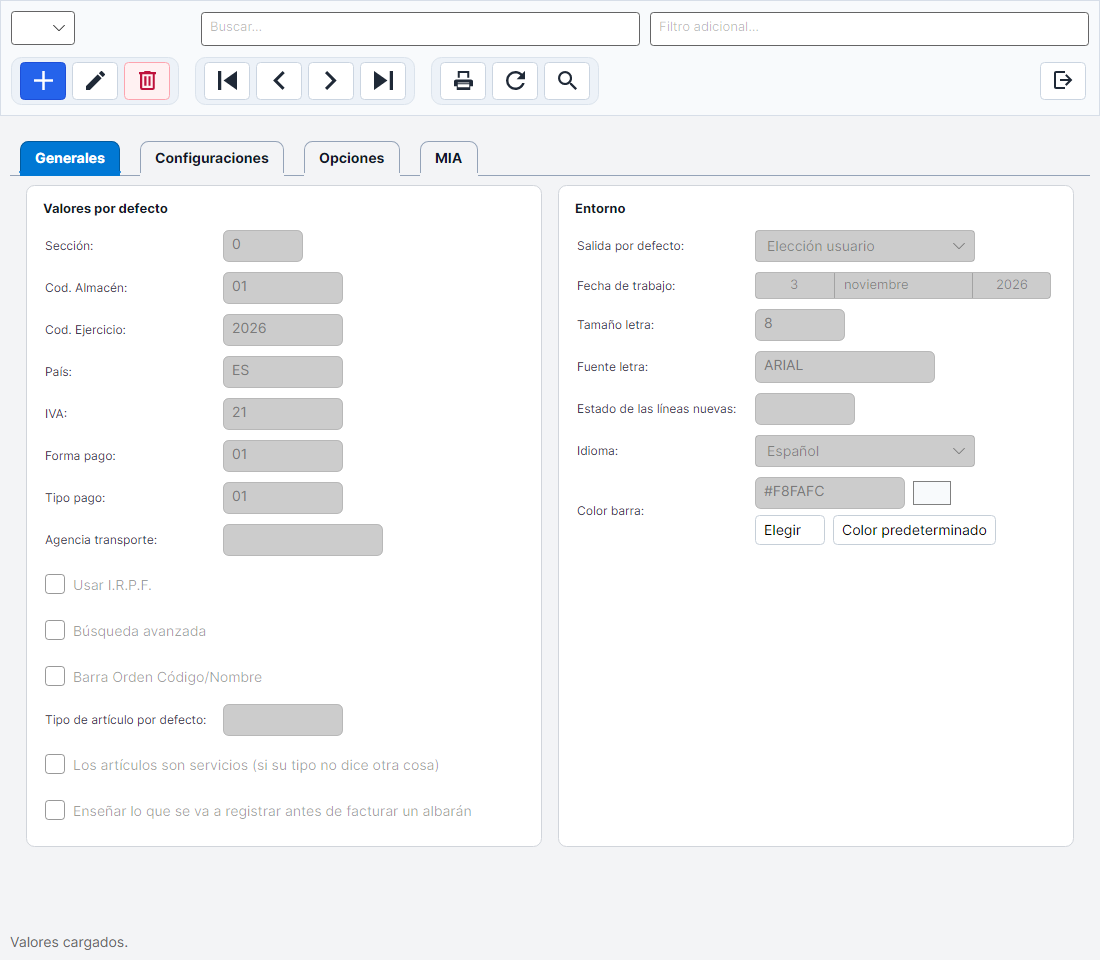
Valores por defecto
Sección titulada «Valores por defecto»Lo que se pone solo en un documento nuevo cuando el cliente o el proveedor no dicen otra cosa. Se escriben códigos, no nombres.
| Campo | Qué hace | Ejemplo |
|---|---|---|
| Sección: | La serie con la que se numeran los documentos nuevos. Vacía, la 0. Ver Secciones y numeración. | 0 |
| Cod. Almacén: | El almacén de los documentos y de las líneas nuevas. Vacío, el 1. | 1 |
| País: | El país del documento si el cliente o proveedor no tiene. | ES |
| IVA: | El código de IVA de las líneas nuevas. Vacío, el 21. | 21 |
| Forma pago: | La forma de pago, si el cliente o proveedor no tiene la suya. | |
| Tipo pago: | El tipo de pago, igual. | |
| Agencia transporte: | La agencia, igual. | |
| Tipo de artículo por defecto: | El código del tipo que se le pone a un artículo nuevo (de Tablas → Artículos → Tipo Artículo). Se puede cambiar en cada ficha. |
Las mismas reglas valen para los pedidos que crea Pedidos bajo mínimos.
Dos casillas de este recuadro tienen que ver con la facturación:
Los artículos son servicios (si su tipo no dice otra cosa). Solo afecta a VERI*FACTU, y solo en facturas a clientes extranjeros marcados como Comunitario o Extracomunitario. Ahí decide cómo va la venta a la AEAT: la mercancía como entrega exenta (E5 o E2) y los servicios como no sujetos por reglas de localización (N2). Cada artículo lo hereda de su tipo (campo Clase fiscal); esta casilla solo decide qué es un artículo cuyo tipo no dice nada. Desmarcada, bienes; marcada, servicios. No toca precios, stock, contabilidad ni facturas a clientes españoles.
Enseñar lo que se va a registrar antes de facturar un albarán. Al pulsar Facturar en un albarán, antes de crear nada sale el resumen de lo que se le va a contar a la AEAT, con Facturar o Cancelar. Viene apagada a propósito: un aviso que sale siempre acaba pulsándose sin leer. Apagada, el resumen sigue a un clic en el botón Ver lo que se va a registrar del albarán. En Facturar albaranes (muchos de golpe) solo se pide confirmación antes de empezar.
Cod. Ejercicio:, Usar I.R.P.F., Búsqueda avanzada y Barra Orden Código/Nombre se guardan, pero hoy no cambian nada.
Entorno
Sección titulada «Entorno»| Campo | Qué hace |
|---|---|
| Fecha de trabajo: | La fecha con la que trabaja el programa. Arranca con la de hoy. Si la cambias, vale hasta que cierres el programa; al volver a abrirlo es otra vez la de ese día. |
| Idioma: | El idioma del programa: Español, Català, English, Français, Galego o Aranés. Es de la empresa: lo verán todos los que entren en ella. Al elegir Aranés sale un aviso: está traducido entero, pero todavía no lo ha revisado ningún hablante. |
| Color barra: | El color de la barra de iconos de la ventana principal. Pulsa Elegir (o en la propia caja) para escogerlo, o Color predeterminado para volver al de fábrica. Se ve al momento. |
| Estado de las líneas nuevas: | El estado con el que nace cada línea nueva de un documento. |
Salida por defecto:, Tamaño letra: y Fuente letra: se guardan, pero hoy no cambian nada.
Pestaña Configuraciones
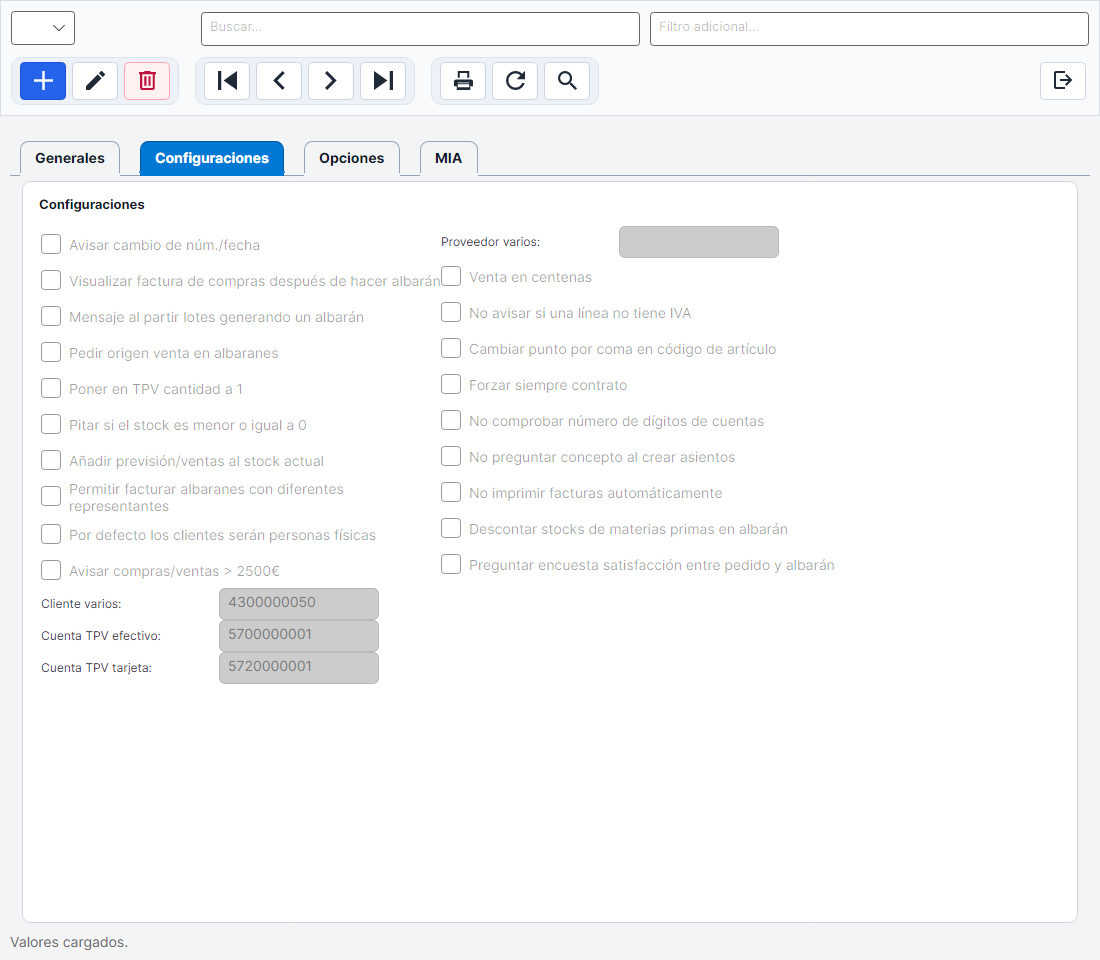
Sección titulada «Pestaña Configuraciones»Las que hacen algo son las cuatro cajas de texto, todas del mostrador y de los gastos sueltos:
| Campo | Qué hace |
|---|---|
| Cliente varios: | El cliente del TPV para las ventas de mostrador en las que nadie pide factura. Una factura de este cliente sale como ticket (factura simplificada) con su serie propia, y su nombre no se manda a la AEAT. Vacío, ninguna venta sale como ticket. Además, al guardar su ficha no se avisa de que le falta el NIF. |
| Cuenta TPV efectivo: | La subcuenta a la que va una venta de TPV cobrada en efectivo: la de caja, con sus diez dígitos (5700000001). Con ella el recibo del ticket nace ya cobrado. Vacía, el ticket se emite igual y el recibo queda pendiente en Cartera. |
| Cuenta TPV tarjeta: | Lo mismo para las ventas con tarjeta: la cuenta del banco del datáfono (5720000001). Si solo cobras en efectivo, déjala vacía. |
| Proveedor varios: | El proveedor para los gastos sueltos que no merecen ficha. Al guardar su ficha no se avisa de los datos fiscales que le falten. |
Las dos cuentas del TPV van separadas a propósito: si las ventas con tarjeta fueran a caja, el arqueo no cuadraría nunca con el extracto del banco. Más en TPV: antes de usarlo.
El resto de casillas de la pestaña vienen del programa anterior. Se guardan, pero hoy ninguna cambia nada: Avisar cambio de núm./fecha, Visualizar factura de compras después de hacer albarán, Mensaje al partir lotes generando un albarán, Pedir origen venta en albaranes, Poner en TPV cantidad a 1, Pitar si el stock es menor o igual a 0, Añadir previsión/ventas al stock actual, Permitir facturar albaranes con diferentes representantes, Por defecto los clientes serán personas físicas, Avisar compras/ventas > 2500€, Venta en centenas, No avisar si una línea no tiene IVA, Cambiar punto por coma en código de artículo, Forzar siempre contrato, No comprobar número de dígitos de cuentas, No preguntar concepto al crear asientos, No imprimir facturas automáticamente, Descontar stocks de materias primas en albarán y Preguntar encuesta satisfacción entre pedido y albarán.
Pestaña Opciones
Sección titulada «Pestaña Opciones»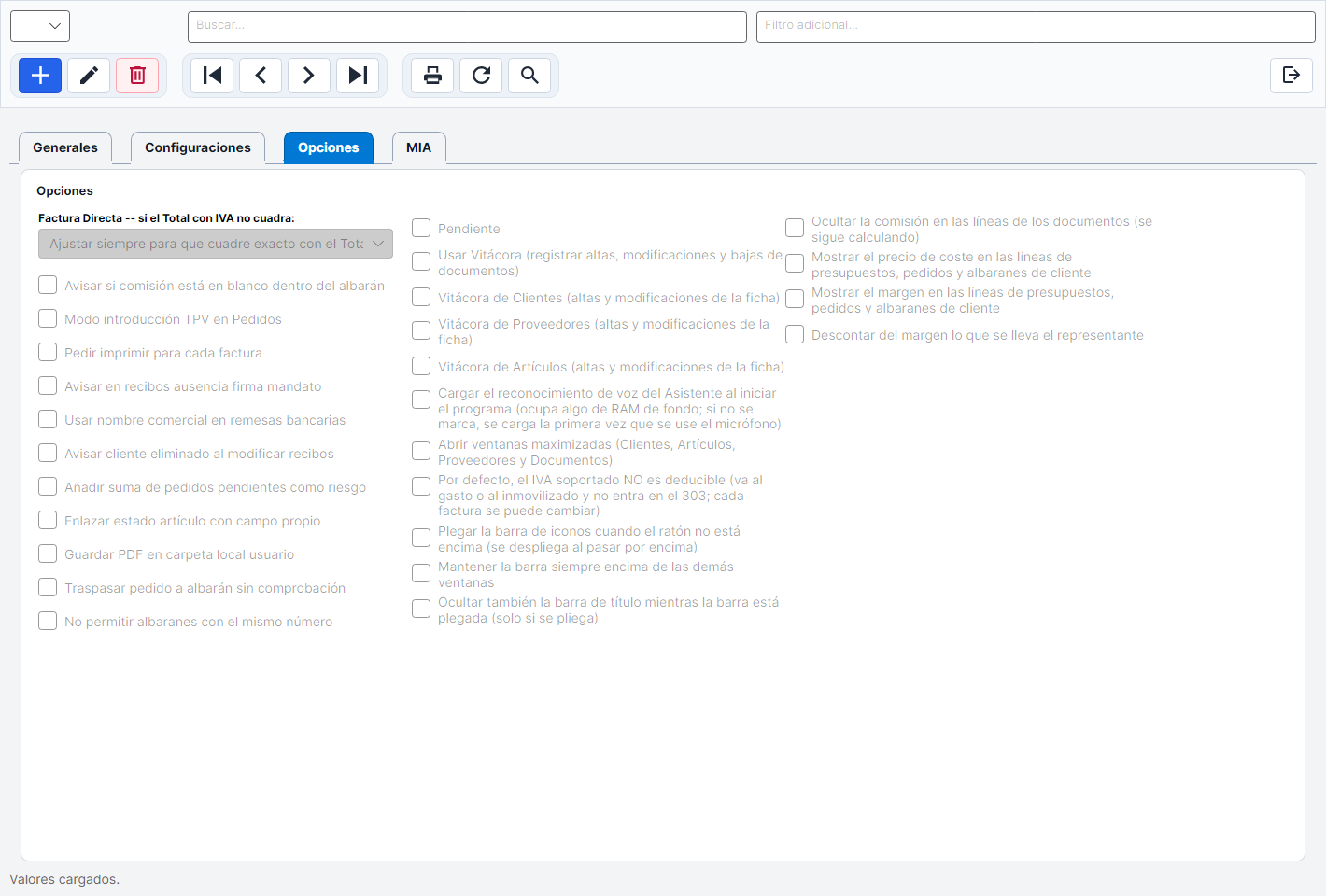
Factura directa
Sección titulada «Factura directa»Factura Directa — si el Total con IVA no cuadra: decide qué hace el botón Totales de una factura directa cuando la cuota calculada (base × tipo de IVA) y la que hace cuadrar el total exacto no coinciden:
| Opción | Qué hace |
|---|---|
| Preguntar siempre | Te pregunta cuál usar cada vez. |
| Usar siempre el importe aproximado (Base × Tipo IVA) | Se queda con la cuota calculada. |
| Ajustar siempre para que cuadre exacto con el Total | Ajusta la cuota para que el total sea el que escribiste. Es la de fábrica. |
La Vitácora
Sección titulada «La Vitácora»La Vitácora es el registro de quién ha hecho qué. Se consulta en Utilidades → Consultor de Vitácora. Las entradas y salidas del programa se apuntan siempre; lo demás, según estas casillas:
| Casilla | Qué apunta |
|---|---|
| Usar Vitácora (registrar altas, modificaciones y bajas de documentos) | Los documentos. |
| Vitácora de Clientes (altas y modificaciones de la ficha) | Las fichas de clientes. |
| Vitácora de Proveedores (altas y modificaciones de la ficha) | Las fichas de proveedores. |
| Vitácora de Artículos (altas y modificaciones de la ficha) | Las fichas de artículos. |
Coste, margen y comisión en los documentos
Sección titulada «Coste, margen y comisión en los documentos»| Casilla | Qué hace |
|---|---|
| Ocultar la comisión en las líneas de los documentos (se sigue calculando) | Quita la columna de comisión de la vista. El cálculo sigue. |
| Mostrar el precio de coste en las líneas de presupuestos, pedidos y albaranes de cliente | Añade la columna Coste. |
| Mostrar el margen en las líneas de presupuestos, pedidos y albaranes de cliente | Añade la columna Margen %. |
| Descontar del margen lo que se lleva el representante | El margen de esa columna se calcula restando la comisión. |
Cómo se calculan está en Rentabilidad (F5).
La ventana y la barra
Sección titulada «La ventana y la barra»| Casilla | Qué hace |
|---|---|
| Abrir ventanas maximizadas (Clientes, Artículos, Proveedores y Documentos) | Esas cuatro ventanas se abren ocupando toda la pantalla. |
| Plegar la barra de iconos cuando el ratón no está encima (se despliega al pasar por encima) | Para ganar pantalla. Ver la ventana principal. |
| Mantener la barra siempre encima de las demás ventanas | |
| Ocultar también la barra de título mientras la barra está plegada (solo si se pliega) | |
| Cargar el reconocimiento de voz del Asistente al iniciar el programa | Marcada, el reconocimiento de voz de Preguntar se carga al arrancar y ocupa algo de memoria. Desmarcada (de fábrica), se carga la primera vez que usas el micrófono. |
IVA no deducible
Sección titulada «IVA no deducible»Por defecto, el IVA soportado NO es deducible (va al gasto o al inmovilizado y no entra en el 303; cada factura se puede cambiar). Marcada, las facturas de proveedor nacen sin deducir el IVA. Está en Inmovilizado: compra y pago.
Las que no hacen nada todavía
Sección titulada «Las que no hacen nada todavía»Se guardan, pero hoy no cambian nada: Avisar si comisión está en blanco dentro del albarán, Modo introducción TPV en Pedidos, Pedir imprimir para cada factura, Avisar en recibos ausencia firma mandato, Usar nombre comercial en remesas bancarias, Avisar cliente eliminado al modificar recibos, Añadir suma de pedidos pendientes como riesgo, Enlazar estado artículo con campo propio, Guardar PDF en carpeta local usuario, Traspasar pedido a albarán sin comprobación, No permitir albaranes con el mismo número y Pendiente.
Pestaña MIA
Sección titulada «Pestaña MIA»Es donde se conecta MIA, el servicio que contesta las preguntas de análisis en la ventana Preguntar: Dirección, Clave, Tiempo máximo (s) y el botón Probar. Con la dirección vacía, MIA está apagada. Está explicado en Preguntar: conectar MIA.
Preguntas frecuentes
Sección titulada «Preguntas frecuentes»¿Cómo cambio el idioma del programa? En Valores por defecto → Generales → Idioma. Pulsa Editar, elige el idioma y confirma con el ✓ verde. Cambia al momento, para todos los que trabajen en esa empresa.
¿Cómo hago que los documentos nuevos salgan con otra serie? Cambia Sección en la pestaña Generales. Cada documento se puede cambiar luego a mano.
He cambiado la fecha de trabajo y al día siguiente vuelve a ser hoy. Es lo previsto: la fecha de trabajo vale solo para esa sesión. Así nadie se queda trabajando con una fecha antigua sin darse cuenta.
¿Cómo configuro el cliente de mostrador del TPV?
Crea un cliente (por ejemplo, CLIENTES VARIOS) y pon su código en Configuraciones → Cliente varios. Pon también las cuentas de efectivo y de tarjeta.
¿Cómo veo el margen en las líneas de los presupuestos? Marca en Opciones las casillas de mostrar el precio de coste y el margen.
¿Cómo sé quién ha modificado una factura o un cliente? Marca las casillas de la Vitácora en Opciones y consulta Utilidades → Consultor de Vitácora. Solo se apunta desde que las marcas.
He marcado una casilla y el programa hace lo mismo que antes. Mira si está en las listas de las que hoy no hacen nada: vienen del programa anterior y se conservan para no perder lo que tenías guardado.
¿Los valores por defecto son de cada usuario? No, de la empresa. Todos los que entran en ella ven los mismos.