
Albaranes de cliente
Para qué sirve
Sección titulada «Para qué sirve»El albarán es el documento que mueve las existencias. Es el papel que viaja con la mercancía y el que dice, en el programa, que esos artículos han salido del almacén.
Es también el paso previo a la factura: en MIA, toda factura de venta nace de uno o varios albaranes.
De dónde sale un albarán
Sección titulada «De dónde sale un albarán»Hay dos formas, y conviene distinguirlas:
Desde un pedido. Es el camino normal cuando el cliente pidió antes. El pedido se sirve, total o parcialmente, y nace el albarán. Está explicado en Servir un pedido.
Directo, sin pedido. El cliente se lleva la mercancía sin haber pedido nada antes. Se crea el albarán a mano y ya está. En ese caso el albarán no tiene pedido de origen, y eso se nota en dos sitios: el campo Nº Pedido origen del impreso sale a cero, y al borrarlo no hay ningún pedido que reabrir.
La pantalla
Sección titulada «La pantalla»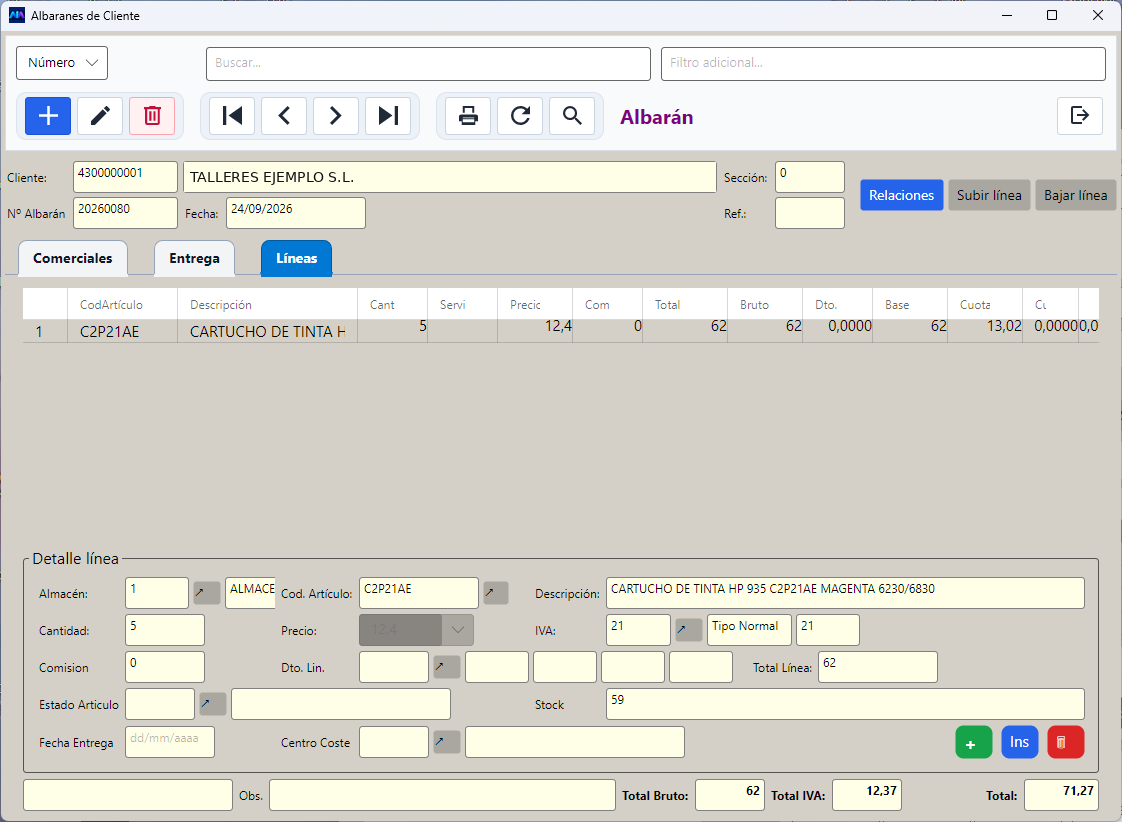
La cabecera lleva el cliente, la sección, el número, la fecha y una referencia libre. Las líneas y el detalle funcionan igual que en el resto de documentos: están explicados en Presupuestos.
Arriba a la derecha están Relaciones, para ver de dónde viene y a dónde ha ido, y Subir línea y Bajar línea, que cambian el orden en el que saldrán impresas.
El stock, que es lo importante
Sección titulada «El stock, que es lo importante»Un albarán de cliente resta existencias: la mercancía sale. Un albarán de proveedor hace lo contrario, suma, porque la mercancía entra.
Tres cosas que conviene saber:
- Si el albarán viene de un pedido, además de descontar el stock se cancela la reserva: esas unidades dejan de estar en previsión de ventas.
- El programa no impide dejar el stock en negativo. Avisa con el número, pero la decisión es tuya.
- Cada movimiento queda anotado con el albarán como origen, y se puede consultar en Artículos → Stocks → Seguimiento.
Imprimir, guardar o enviar
Sección titulada «Imprimir, guardar o enviar»Con el albarán abierto, el botón de la impresora abre la vista previa, que es la misma para todos los documentos.
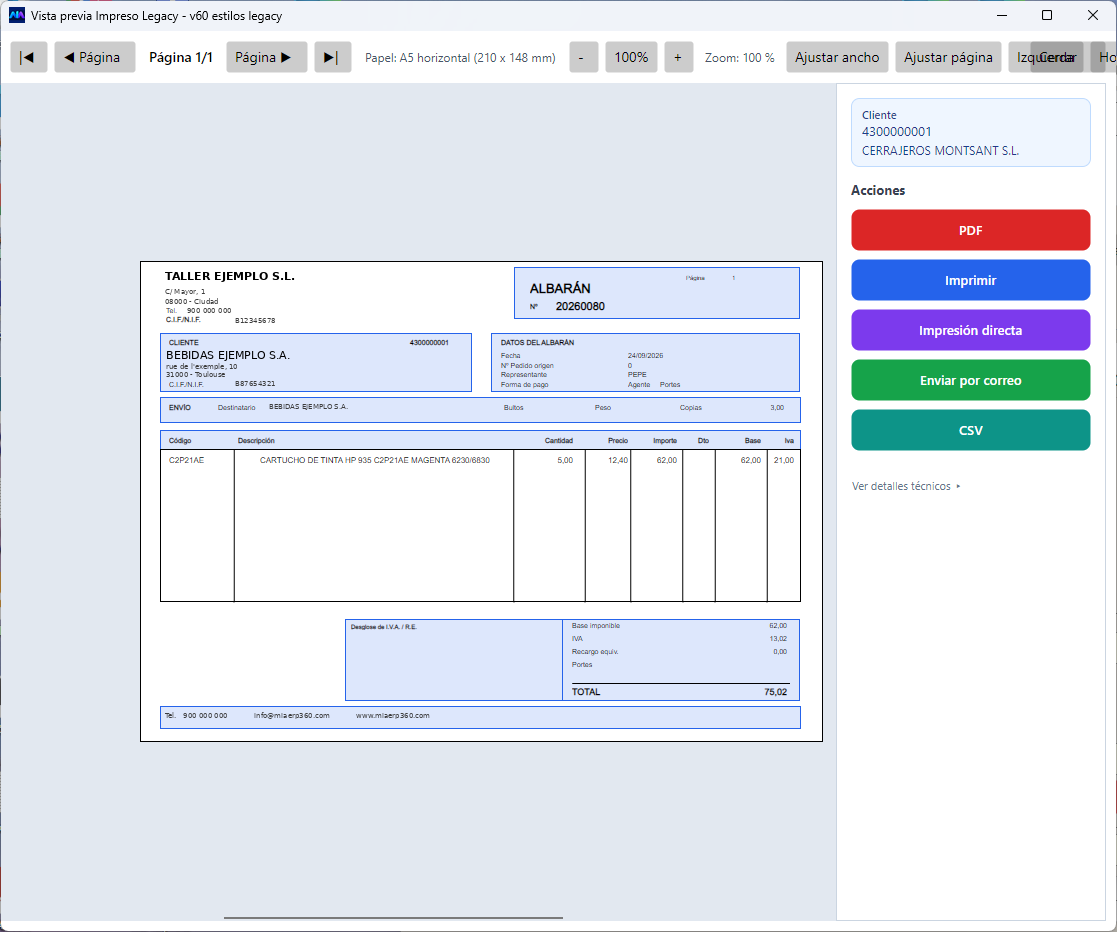
Arriba se navega por las páginas y se ajusta el zoom, y se ve qué papel está usando el impreso, por ejemplo A5 horizontal. A la derecha están las cinco acciones:
| Botón | Qué hace |
|---|---|
| Guarda el documento como PDF, en una sola copia. | |
| Imprimir | Abre el diálogo de impresión del sistema. |
| Impresión directa | Manda el documento a la impresora sin preguntar nada. |
| Enviar por correo | Lo envía por correo, con la cuenta configurada para tu usuario. |
| CSV | Saca los datos del documento como fichero de texto separado por punto y coma, para abrirlo en Excel. |
Ojo con las copias. El número de copias sale de la configuración: primero lo que tenga la ficha del cliente, y si no, lo que diga la sección. Tanto Imprimir como Impresión directa ya salen con esas copias incluidas, así que no hay que pedirlas otra vez en el diálogo de la impresora o saldrán duplicadas. En cambio PDF y Enviar por correo van siempre con una sola copia, porque un fichero no se duplica.
Abajo del panel, Ver detalles técnicos despliega qué fichero de impreso se está usando y con qué datos. Es información para soporte: si un impreso sale raro, lo primero es mirar ahí.
Facturar el albarán
Sección titulada «Facturar el albarán»Con Facturar se convierte en factura, y desde la ficha del cliente se pueden juntar varios en una sola. Está en Facturar un albarán.
Mientras no esté facturado, el albarán aparece en el filtro Sin facturar de la pestaña Documentos del cliente. Ese filtro es la lista de lo que llevas servido y todavía no has cobrado ni facturado: conviene mirarla antes de cerrar cada mes.
Borrar un albarán
Sección titulada «Borrar un albarán»Se borra con la papelera, y lo que pasa depende de su origen:
- Si venía de un pedido, el pedido vuelve a quedar pendiente con las cantidades que se habían servido, y el stock deshace el camino: lo que se había descontado de las existencias vuelve a ellas y queda otra vez reservado como previsión.
- Si era directo, simplemente desaparece y el stock vuelve a su sitio.
Un albarán ya facturado no se borra. Primero hay que deshacer o rectificar la factura.
Preguntas frecuentes
Sección titulada «Preguntas frecuentes»¿Puedo cambiar el precio en el albarán? Sí, línea a línea, mientras no esté facturado. El precio que se factura es el del albarán.
¿Puedo añadir líneas a un albarán que vino de un pedido? Sí. Las líneas añadidas a mano no tienen pedido de origen, y eso es correcto.
¿Se puede imprimir un albarán sin precios? Para eso está el impreso de albarán sin valorar, que se asigna en la sección. Ver Secciones y numeración.
¿Cuánto me ha dejado este albarán? Pulsa F5 y verás el margen. Ver Rentabilidad de un documento.