
Importar desde Excel: clientes, artículos, contabilidad y cartera
Si vienes de otro programa, o tienes tus clientes en una hoja de cálculo, no hace falta teclearlos uno a uno. Utilidades → Importar desde Excel… abre un asistente de cuatro pasos que lee el fichero, te propone a dónde va cada columna, te enseña cómo quedará cada ficha antes de tocar nada y lo graba todo de una vez.
Lo importado entra en la empresa que tienes abierta, en las mismas tablas y con los mismos códigos que si lo hubieras dado de alta a mano. El fichero no sale de tu ordenador.
Qué se puede importar
Sección titulada «Qué se puede importar»| Casilla | Qué crea | Lo que hay que saber |
|---|---|---|
| Clientes | Fichas de cliente | Con su dirección, su cuenta bancaria y sus datos de cobro. Numeración de clientes. |
| Proveedores | Fichas de proveedor | Numeración 40… |
| Acreedores | Fichas de acreedor | Numeración 41… |
| Artículos | Fichas de artículo | Con precios y stock. El código tiene que venir en el Excel. |
| Plan contable | Subcuentas | La cuenta viene del Excel. Solo subcuentas: las de grupo ya están en el plan. |
| Asientos | Asientos con sus apuntes | Diario con Debe y Haber. Cada asiento entra entero y solo si cuadra. |
| Saldos iniciales | El asiento de apertura | A partir de un balance de saldos. Tiene que cuadrar. |
| Cobros pendientes | Recibos de clientes | Entran pendientes de cobro, sin emitir. El cliente tiene que existir. |
| Pagos pendientes | Recibos de proveedores | Entran pendientes de pago, sin emitir. El proveedor tiene que existir. |
Qué ficheros lee: Excel (.xlsx y .xlsm) y CSV. Los .xls del Excel anterior a 2007 todavía no: ábrelo en Excel y guárdalo como .xlsx.
Paso 1: el fichero
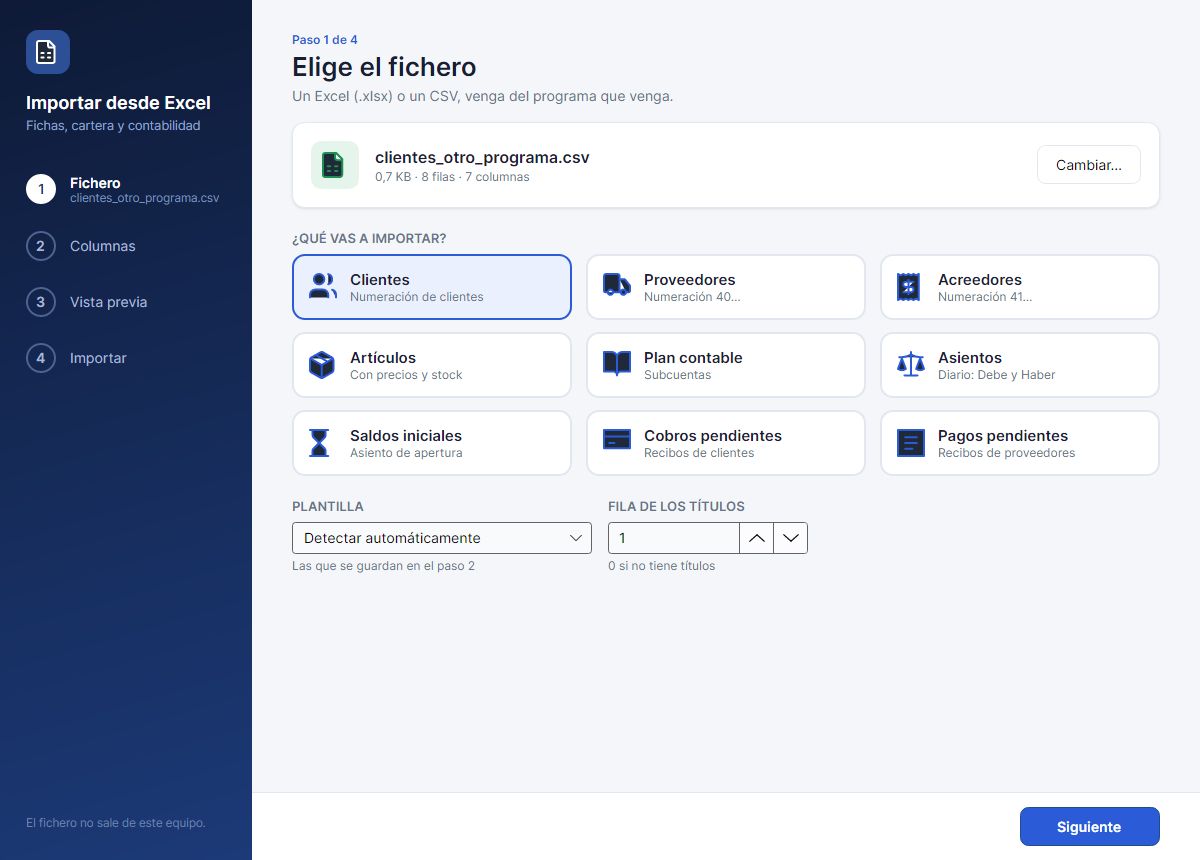
Sección titulada «Paso 1: el fichero»- Abre Utilidades → Importar desde Excel…
- Arrastra el fichero a la zona Arrastra aquí el Excel, o pulsa Buscar fichero…
- El asistente enseña el nombre, el tamaño, cuántas filas y columnas tiene y, si hay varias, cuántas hojas. Si te has equivocado, Cambiar…
- En ¿QUÉ VAS A IMPORTAR? marca una de las nueve casillas.
- Repasa los tres datos de abajo:
| Campo | Para qué |
|---|---|
| HOJA | Solo sale si el libro tiene varias hojas. Elige la que tiene los datos. |
| PLANTILLA | Detectar automáticamente, o una plantilla que hayas guardado antes en el paso 2. |
| FILA DE LOS TÍTULOS | En qué fila están los títulos de las columnas. El asistente la busca solo, también cuando hay un logotipo o filas vacías arriba. 0 si no tiene títulos. |
- Pulsa Siguiente.
Paso 2: emparejar las columnas
Sección titulada «Paso 2: emparejar las columnas»El asistente ha mirado los títulos y el contenido de cada columna y propone a dónde va cada una. Lo dice arriba: «He propuesto a dónde va cada columna. Cambia lo que no te cuadre.»
Hay una fila por columna del Excel:
| Parte | Qué es |
|---|---|
| La letra | La columna del Excel: A, B, C… |
| COLUMNA DEL EXCEL | El título y unos valores de ejemplo, para que la reconozcas. |
| VA A | El campo del programa al que irá, con su tabla delante: por ejemplo, Clientes › Nombre fiscal (razón social) o Direcciones › Código postal. |
| La etiqueta | Seguro o Probable: lo segura que está la propuesta. Pasando el ratón por encima se ve por qué la ha hecho. |
Revisa sobre todo las Probable. Para cambiar una, abre el desplegable y elige otro campo. Lo que no quieras pasar, déjalo en — No importar —.
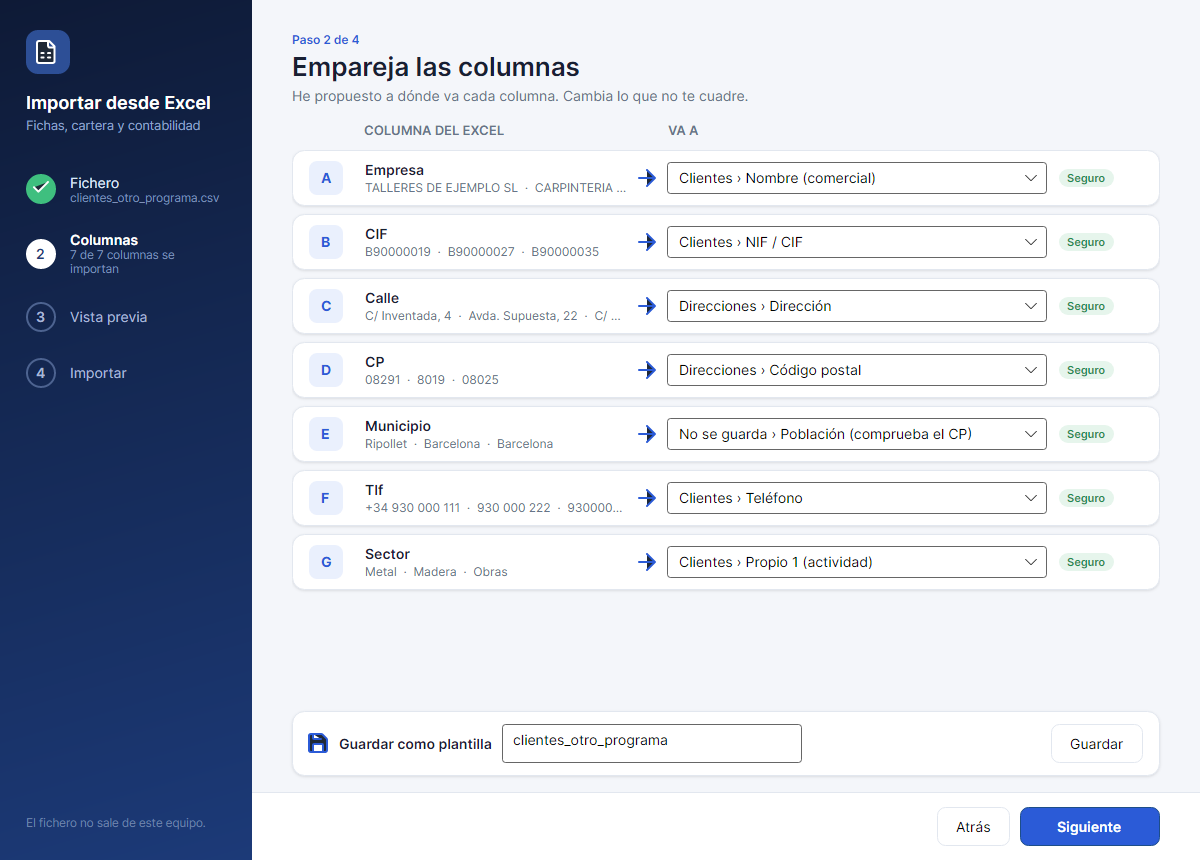
Ejemplo. Un Excel con las columnas Empresa, CIF, Calle, CP, Municipio y Tlf se empareja solo: Nombre, NIF, Dirección, Código postal, Población y Teléfono. Una columna Sector no la reconoce: la dejas sin importar o la mandas a Propio 1 (actividad).
Casos que el asistente sabe resolver:
- El código postal y la población en la misma celda, como
08291 Ripollet: elige Direcciones › CP y población juntos (se separan). - La dirección entera en una celda, con el código postal y la población al final: elige Direcciones › Dirección completa con CP (se separa).
- La población no se guarda tal cual: sirve para comprobar que el código postal es el que toca.
Para pasar al paso 3 tienen que estar emparejados los datos imprescindibles de cada tipo. Si el botón Siguiente no se activa, falta alguno:
| Tipo | Imprescindible |
|---|---|
| Clientes, proveedores y acreedores | El nombre o el nombre fiscal. |
| Artículos y plan contable | El código o la cuenta, y la descripción o el título. |
| Asientos | La cuenta y el Debe, el Haber o un importe con signo. |
| Saldos iniciales | La cuenta y algún saldo: con signo, deudor y acreedor, o sumas del Debe y del Haber. |
| Cobros y pagos pendientes | El cliente o proveedor, el número de factura, el vencimiento y el importe. |
Guardar el emparejado como plantilla
Sección titulada «Guardar el emparejado como plantilla»Si vas a importar más veces ficheros con la misma forma, abajo está Guardar como plantilla: ponle un nombre y pulsa Guardar. La próxima vez la eliges en PLANTILLA, en el paso 1. Las plantillas las ven todos los usuarios de la empresa.
La plantilla recuerda las columnas por su título, no por su letra: sigue valiendo aunque el Excel cambie el orden de las columnas. Si un Excel no tiene alguna de las columnas que la plantilla busca, el asistente avisa y deja ese campo sin asignar.
Paso 3: revisar antes de importar
Sección titulada «Paso 3: revisar antes de importar»«Así quedará cada ficha. Todavía no se ha tocado la base de datos.» Es el paso más importante: aquí se ve, fila a fila, lo que va a pasar.
El color de cada fila
Sección titulada «El color de cada fila»| Estado | Qué quiere decir |
|---|---|
| Correcta (verde) | Entra tal cual. |
| Revisar (amarillo) | Entra, pero con un aviso: un texto recortado porque no cabía, un código postal nuevo, un posible duplicado… |
| No entra (rojo) | No se importa: falta el nombre, el NIF tiene mal la letra, el cliente del recibo no existe… |
La columna Qué hay que mirar dice el motivo de cada aviso. Arriba hay botones para ver Todas, solo las correctas, las que hay para revisar o las que no entran.
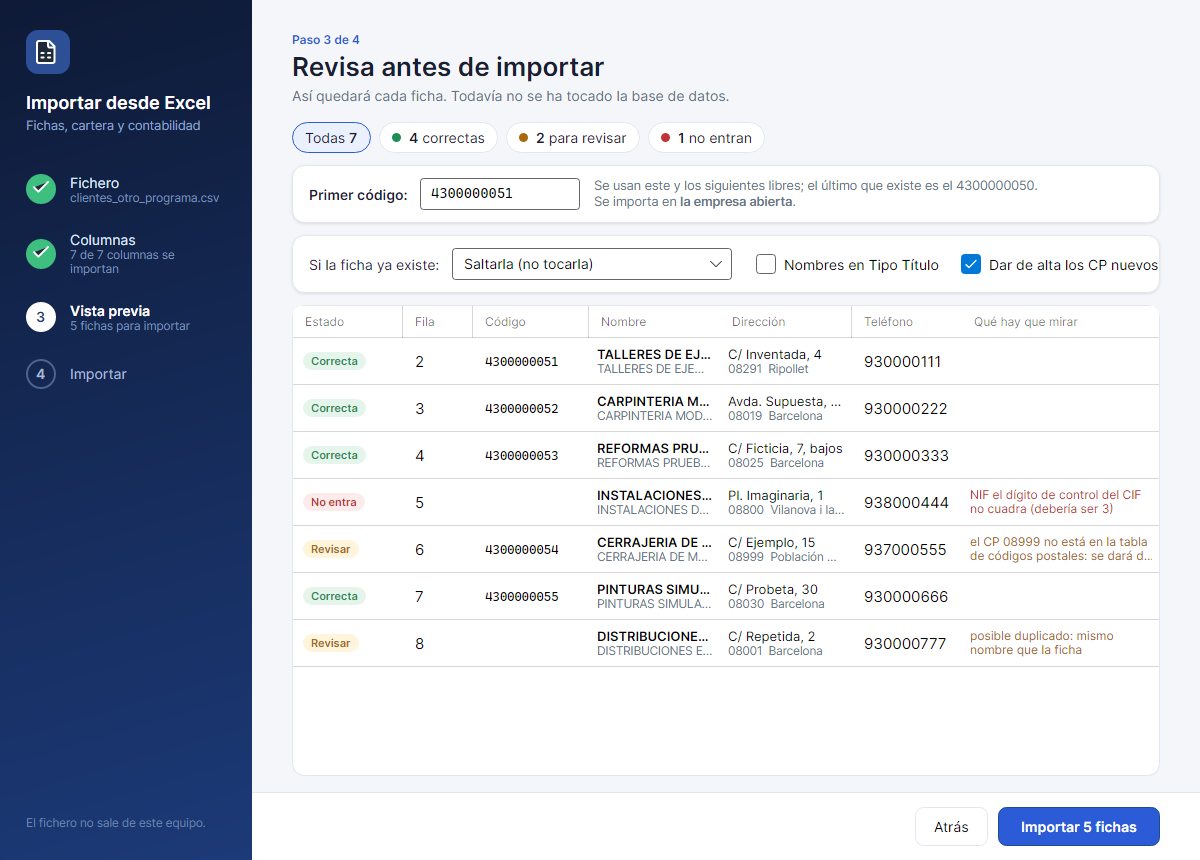
El asistente no corta ni cambia nada en silencio: si un dato no cabe, lo marca en amarillo y lo enseña recortado. Lo que sí hace solo es poner en orden lo que es evidente: quita espacios y prefijos de los teléfonos, pone el NIF en mayúsculas y le devuelve al código postal el cero que Excel suele comerse (8291 vuelve a ser 08291).
Las opciones de la importación
Sección titulada «Las opciones de la importación»Encima de la rejilla salen las opciones que tocan según lo que importes:
| Opción | Cuándo sale | Qué hace |
|---|---|---|
| Primer código: | Clientes, proveedores y acreedores | El código de la primera ficha nueva. Se propone uno y te dice cuál es el último que existe: «Se usan este y los siguientes libres». Lo puedes cambiar; tiene que tener las cifras de los códigos de tu empresa y no puede estar usado. |
| Stock en el almacén: | Artículos con stock | En qué almacén entra. El stock queda como una regularización en el Seguimiento de stock, con la fecha de hoy. |
| Sección: | Asientos, saldos iniciales y recibos | En qué sección se apuntan. Debajo te dice qué números llevarán los asientos o cuántos recibos entran y por cuánto. |
| Fecha: | Saldos iniciales | La fecha del asiento de apertura. De fábrica, el 1 de enero de este año. |
| Nombres en Tipo Título | Fichas | Pone en mayúscula la primera letra de cada palabra: TALLERES DE EJEMPLO SL pasa a Talleres de Ejemplo SL. Las formas jurídicas como SL o SA se quedan en mayúsculas. En artículos y subcuentas se llama Descripciones en Tipo Título y Títulos en Tipo Título. |
| Dar de alta los CP nuevos | Clientes, proveedores y acreedores | Si un código postal no existe en el programa, lo da de alta con la población del Excel. |
Cada cambio rehace la vista previa al momento.
Duplicados: qué pasa si ya existe
Sección titulada «Duplicados: qué pasa si ya existe»El asistente compara cada fila con lo que ya tienes y con el resto del propio Excel:
- Clientes, proveedores y acreedores: mismo NIF, seguro que es la misma ficha. Mismo nombre (sin «SL», «SA», puntos ni comas) o mismo teléfono, posiblemente.
- Artículos: mismo código.
- Asientos: misma sección, mismo día y mismo total.
- Recibos: misma factura con el mismo vencimiento y el mismo importe.
Y tú eliges qué hacer, para toda la importación, en el desplegable Si la ficha ya existe: (o Si el artículo ya existe:, Si la cuenta ya existe:…):
| Opción | Qué hace |
|---|---|
| Saltarla (no tocarla) | La deja como está. Es la opción de fábrica. |
| Completar lo que le falte | Rellena solo los campos que la ficha tiene vacíos. No pisa nada. |
| Sobrescribirla con el Excel | Pone lo del Excel encima de lo que haya. |
| Crear otra igualmente | Crea una ficha nueva aunque se parezca. |
En asientos y recibos solo hay dos: Saltarlo o Importarlo igualmente.
Lo que el asistente busca y lo que da de alta
Sección titulada «Lo que el asistente busca y lo que da de alta»Algunos datos apuntan a tablas del programa. No todos se tratan igual:
| Dato | Si no existe en el programa |
|---|---|
| Representante, forma de pago y tipo de pago | No se crea. La fila sale en amarillo y se queda con el valor por defecto de la empresa. |
| IVA, tipo de artículo y proveedor habitual del artículo | No se crea. El IVA se puede escribir también como porcentaje: 21 o 21 %. |
| Familia y subfamilia del artículo | Se da de alta. |
| Cuenta de un asiento | Se da de alta si el Excel trae su título. Si no, la fila no entra. |
| Cliente o proveedor de un recibo | No se crea. La fila no entra: importa antes la ficha. |
Los datos que la ficha necesita y el Excel no trae se rellenan con los valores por defecto de la empresa, como en un alta a mano.
Importar
Sección titulada «Importar»Si hay un problema que impide importar, sale en un recuadro amarillo encima de la rejilla y el botón no se activa. Cuando todo está en orden, el botón dice lo que va a hacer: Importar 238 fichas, Importar 12 asientos, Importar el asiento de apertura…
Mientras trabaja sale Importando…: «Todo va en una sola operación: si algo falla, no queda nada a medias.»
Paso 4: el resultado
Sección titulada «Paso 4: el resultado»Si todo ha ido bien, sale Importación terminada con cuatro números:
| Número | Qué cuenta |
|---|---|
| creadas | Fichas, asientos o recibos nuevos. |
| actualizadas | Fichas que ya existían y se han completado o sobrescrito. |
| saltadas | Las que se han dejado como estaban, por duplicadas. |
| rechazadas | Las que no han entrado. |
Debajo, la lista de lo creado con su código.
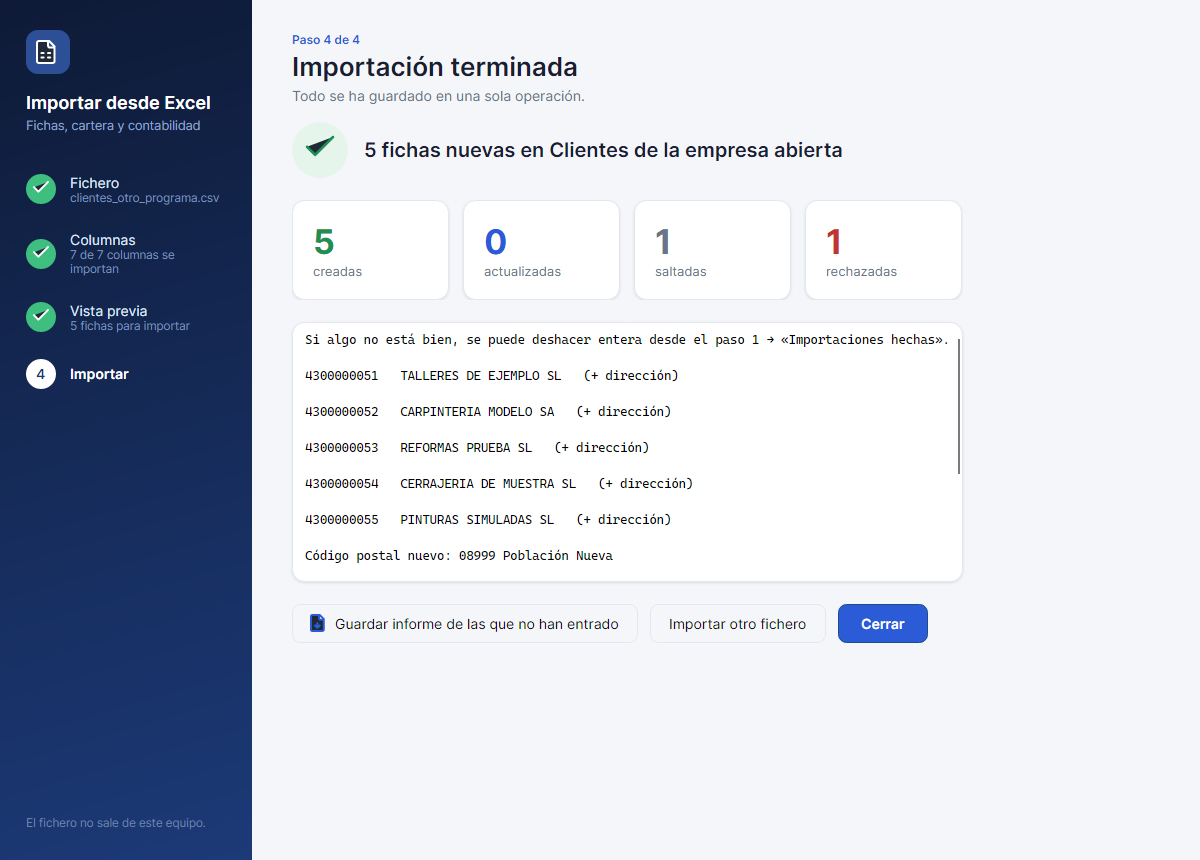
Si ha habido saltadas o rechazadas, Guardar informe de las que no han entrado guarda un Excel con esas filas y el motivo de cada una. Corriges el Excel y lo vuelves a importar con la misma plantilla.
Importar otro fichero vuelve al paso 1. Cerrar cierra el asistente.
Si algo falla al grabar, sale No se ha importado nada: «Ha habido un error y se ha deshecho todo.» La base de datos queda como estaba.
Cada importación queda anotada, con el usuario y el fichero, en Utilidades → Consultor de Vitácora.
Deshacer una importación
Sección titulada «Deshacer una importación»Al abrir el asistente, si en la empresa ya se ha importado algo, el paso 1 enseña la lista IMPORTACIONES HECHAS EN ESTA BASE DE DATOS, con la fecha, lo que se importó y el fichero.
- Marca la importación.
- Pulsa Deshacer la importación seleccionada…
- Confirma con Sí, deshacer: «¿Seguro? Se quita todo lo que entró con esa importación.»
Borra lo que entró y vuelve a poner lo que cambió: si una importación sobrescribió fichas, las deja como estaban.
Quién puede importar
Sección titulada «Quién puede importar»Importar desde Excel… tiene su propio permiso, aparte del resto de Utilidades, porque escribe de golpe en clientes, artículos y contabilidad. Al usuario al que le quites esa casilla en Privilegios no le sale en el menú.
Es buena idea dejarlo solo a quien vaya a hacer la puesta en marcha.
Preguntas frecuentes
Sección titulada «Preguntas frecuentes»¿Cómo paso mis clientes de otro programa a MIA erp 360? Exporta los clientes del otro programa a Excel o CSV y usa Utilidades → Importar desde Excel… con la casilla Clientes. No hace falta que las columnas tengan un orden ni unos títulos concretos: el asistente los reconoce y tú corriges lo que no.
¿Puedo importar un CSV?
Sí. El asistente admite .xlsx, .xlsm y .csv.
Mi Excel es un .xls antiguo y no lo lee.
Ábrelo en Excel o LibreOffice y guárdalo como .xlsx.
¿Se importan también las direcciones y la cuenta bancaria? Sí. La dirección va a la dirección principal de la ficha. El IBAN se comprueba; si es incorrecto, la ficha se crea igual pero sin la cuenta, y la fila sale en amarillo.
¿Puedo importar el stock inicial de los artículos? Sí, con la casilla Artículos y una columna de stock. Entra como una regularización con la fecha de hoy en el almacén que elijas, y se ve en el Seguimiento de stock.
¿Se pueden importar los precios especiales de cada cliente? No. De los artículos entran los cuatro PVP de la ficha, no las tarifas por cliente.
¿Cómo cargo los saldos de apertura de mi contabilidad anterior? Con la casilla Saldos iniciales y un balance de saldos en Excel. Crea el asiento número 1 en la fecha que elijas y tiene que cuadrar. Si ya hay un asiento de apertura con apuntes en esa fecha y sección, no deja: anúlalo antes desde Contabilidad → Ejercicios.
¿Qué pasa si importo dos veces el mismo fichero? Lo que ya exista se trata según la opción de duplicados del paso 3. Con Saltarla (no tocarla), que es la de fábrica, la segunda vez no crea nada repetido.
He importado y no era lo que quería. Si nadie lo ha tocado todavía, deshazlo desde el paso 1: Deshacer una importación. Si no, restaura la copia de seguridad que hiciste antes.
¿Los códigos de los clientes importados siguen mi numeración? Sí. Se calculan con la misma regla que un alta a mano. En el paso 3 se ve el código que llevará cada ficha antes de importar.
¿Y los centros de coste y el presupuesto de la analítica? Tienen sus propias importaciones, dentro de la contabilidad analítica: centros y grupos y el presupuesto.