
Tallas y colores
Con las tallas y los colores, el programa sabe cuánto queda de cada combinación en cada almacén: cuántas camisetas de la M azul te quedan, y no solo cuántas camisetas.
Es opcional y se activa a dos niveles: la empresa y cada artículo. Lo que no lo lleve sigue funcionando exactamente igual. Un artículo lleva tallas y colores o lotes, nunca las dos cosas.
Ponerlo en marcha
Sección titulada «Ponerlo en marcha»-
Actualiza la base de datos. Si la empresa viene de una versión anterior, pulsa «Actualizar»: sin eso, lo de abajo no hace nada.
-
Marca la empresa. En Tablas → Empresas, pestaña Gestión, pulsa Editar y marca Usar tallas y colores.
-
Llena las dos listas. En Tablas → Artículos, Tallas y Colores nacen vacías. Cada línea es un código y una descripción:
M— Mediana,AZ— Azul.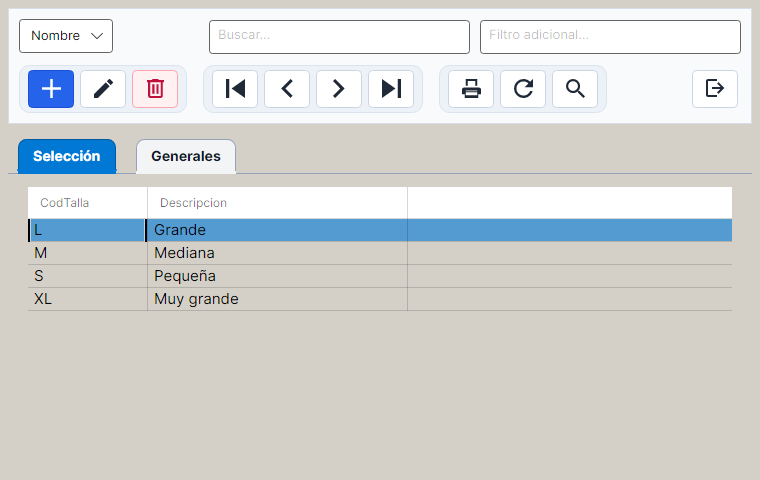
-
Marca cada artículo. En la ficha, pestaña Generales, el desplegable Control pasa a Tallas y colores. Un artículo con Sin stocks no puede llevarlas.
Comprar y vender
Sección titulada «Comprar y vender»La talla y el color viajan en presupuestos, pedidos y albaranes, de cliente y de proveedor. En el detalle de la línea aparecen dos casillas, Talla y Color, con su F2 para elegir de la lista.
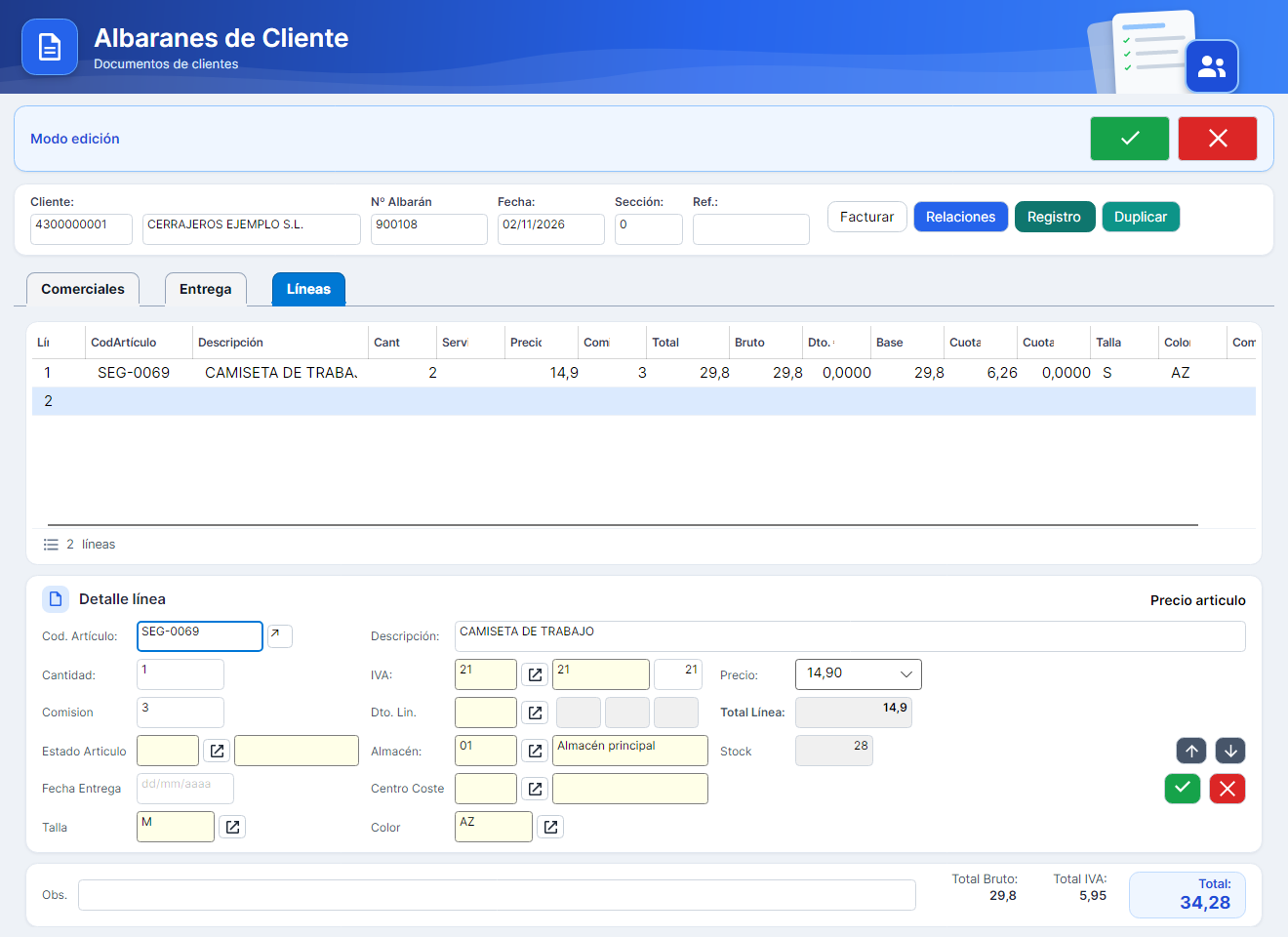
Solo el albarán mueve el stock, igual que en cualquier otro artículo. Un albarán de proveedor suma a esa combinación y uno de cliente le resta. El pedido solo mueve la previsión.
Cada combinación, una línea
Sección titulada «Cada combinación, una línea»Si te piden tres tallas del mismo artículo, son tres líneas. No hay rejilla de tallas por colores para meterlas de una vez.
Qué pasa si…
Sección titulada «Qué pasa si…»| Situación | Qué hace el programa |
|---|---|
| El código no está en la lista | No deja aceptar la línea: «La talla “X” no está en la lista de tallas». Es el único caso que para. Da de alta el código o corrige lo escrito. |
| Dejas talla y color vacíos | Avisa con «Esta línea no lleva talla ni color: solo mueve el total» y deja seguir. |
| Pones solo la talla o solo el color | Vale: hay artículos que solo tienen una de las dos cosas. |
| Vendes más de lo que queda | Avisa con «De esa talla y color solo quedan 3» y deja seguir, como con cualquier stock. |
Al servir un pedido
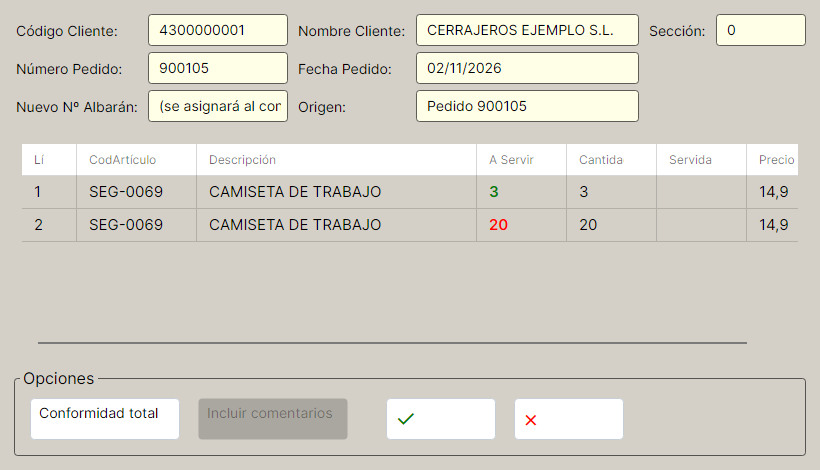
Sección titulada «Al servir un pedido»En la ventana de servir un pedido, la columna A Servir sale en verde si hay stock y en rojo si no, mirando esa talla y color, no el total del artículo.
Ver lo que queda
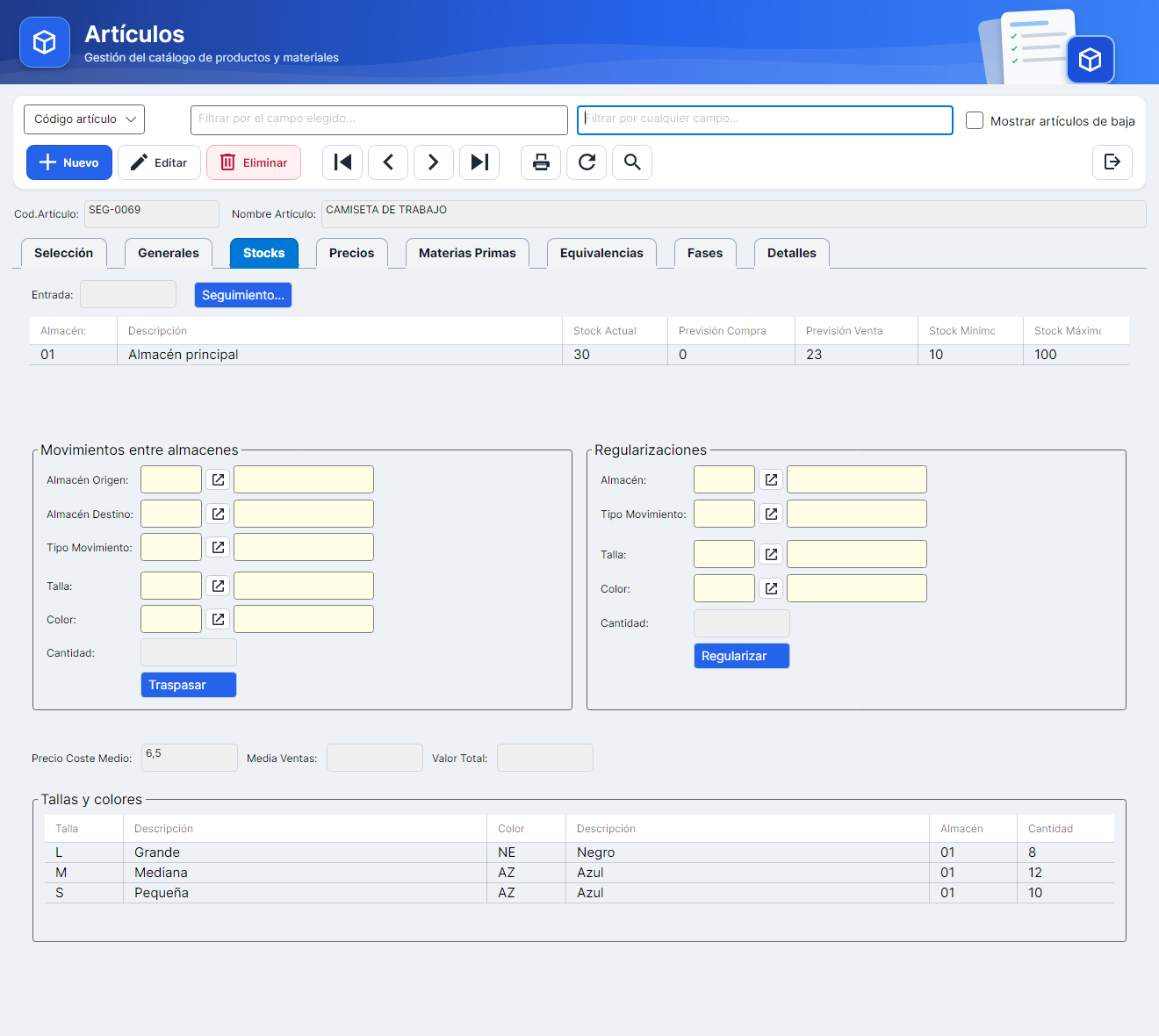
Sección titulada «Ver lo que queda»En la ficha del artículo, pestaña Stocks, el recuadro Tallas y colores da una línea por combinación y almacén.
Traspasar y regularizar
Sección titulada «Traspasar y regularizar»Los dos cuadros de la pestaña Stocks piden talla y color cuando el artículo los lleva. Como en cualquier artículo, hay que pulsar Editar para poder escribir.
- Traspasar mueve unidades de esa combinación de un almacén a otro. Si en el origen no hay bastante, no te deja.
- Regularizar pone lo que has contado de esa combinación, y el total cambia en la diferencia. Había 12, has contado 10: la combinación se queda en 10 y el total baja 2.
- Sin escribir talla ni color, los dos mueven solo el total.
Repartir por tallas el stock que ya tenías
Sección titulada «Repartir por tallas el stock que ya tenías»Tienes 50 camisetas sin talla y has contado 30 de la M y 20 de la L. Hay que hacerlo en dos pasos, porque regularizar una combinación nueva suma al total:
- Regulariza M a 30 y L a 20. El total sube a 100.
- Regulariza sin escribir talla ni color a 50. El total vuelve a su cifra y ya no queda nada sin talla.
La talla en el papel
Sección titulada «La talla en el papel»Los impresos de albarán de siempre no sacan la talla. Hay una versión de cada uno que sí, con la talla y el color debajo de la descripción:
| De cliente | De proveedor |
|---|---|
AlbCliModernoTC | AlbProModernoTC |
AlbCliModernoA5TC | AlbProModernoA5TC |
AlbCliDivTC | AlbProDivTC |
Se eligen en Tablas → Secciones → Impresos. Ninguna empresa cambia de impreso sola.
Lo que no hace
Sección titulada «Lo que no hace»- No hay precio por talla. Todas las combinaciones de un artículo tienen su mismo precio.
- No hay rejilla de tallas por colores: cada combinación es una línea.
- No hay código de barras por combinación.
- Solo los albaranes sacan la talla en papel, y solo esos seis impresos. Las facturas y los tickets no llevan talla ni color.
- No hay un listado de stock por talla y color. Se ve en la ficha, pestaña Stocks.
- El importador de Excel no carga tallas, colores ni el stock de cada combinación.
- Las empresas de demostración no traen tallas: hay que probarlas dando de alta las listas.
Preguntas frecuentes
Sección titulada «Preguntas frecuentes»No me sale el desplegable Control en el artículo. Falta marcar Usar tallas y colores en la empresa: Tablas → Empresas, pestaña Gestión. Si tampoco está esa casilla, falta pulsar «Actualizar».
La línea no me deja aceptarla porque la talla no existe. El código tiene que estar en Tablas → Artículos → Tallas. Pulsa F2 en la casilla para ver los que hay, o dalo de alta con la tecla + en esa misma lista.
¿Puedo tener lotes en unos artículos y tallas en otros? Sí: la empresa puede tener las dos casillas marcadas. Lo que no se puede es que un mismo artículo lleve las dos cosas.
Al duplicar un documento, ¿se copian la talla y el color? Sí, porque el producto pedido es el mismo. El lote, en cambio, no se copia.