
Informes de contabilidad analítica: resultado por centro
Toda la analítica se hace para llegar aquí: ver qué gana cada parte del negocio. Los informes están en Contabilidad → Analítica → Resultado por centro, una ventana con siete pestañas, y en el Panel resumen.
Antes de leer un informe: los signos y las fechas
Sección titulada «Antes de leer un informe: los signos y las fechas»Los signos cambian de una pantalla a otra. Es lo primero que hay que tener claro:
| Dónde | Cómo van | Una venta de 100 | Un gasto de 30 |
|---|---|---|---|
| Pendientes, cuadre, historial | Como la contabilidad: debe menos haber | −100,00 | 30,00 |
| De dónde sale, mayor, matriz, evolución, contra presupuesto, tarjetas | Como se lee un resultado: ingreso en positivo, gasto en negativo | +100,00 | −30,00 |
| Resultado por centro y coste unitario | Las columnas Ingresos y Gastos, las dos en positivo | Ingresos 100,00 | Gastos 30,00 |
Qué es un ingreso y qué un gasto lo decide el primer dígito de la cuenta: 7 ingreso, 6 gasto. Cualquier otra va a Otros.
Las fechas. Los informes cuentan por la fecha analítica de cada apunte y, si no tiene, por la del asiento.
Los mandos de arriba
Sección titulada «Los mandos de arriba»- Desde y Hasta: por defecto, del 1 de enero a hoy. Hay que pulsar «Actualizar» al cambiarlas.
- Centro: filtra De dónde sale, Mayor analítico, Contra presupuesto y Coste unitario. Las demás pestañas enseñan siempre todos los centros.
- Cuenta a: el nivel de detalle de la matriz.
- Eje: solo sale si hay varios.
La línea azul de abajo, TOTAL, dice lo mismo que la tabla: en las pestañas que filtran, el total de lo filtrado, con el código del centro delante. En las demás, el de todos los centros.
Resultado por centro: la cuenta de resultados analítica
Sección titulada «Resultado por centro: la cuenta de resultados analítica»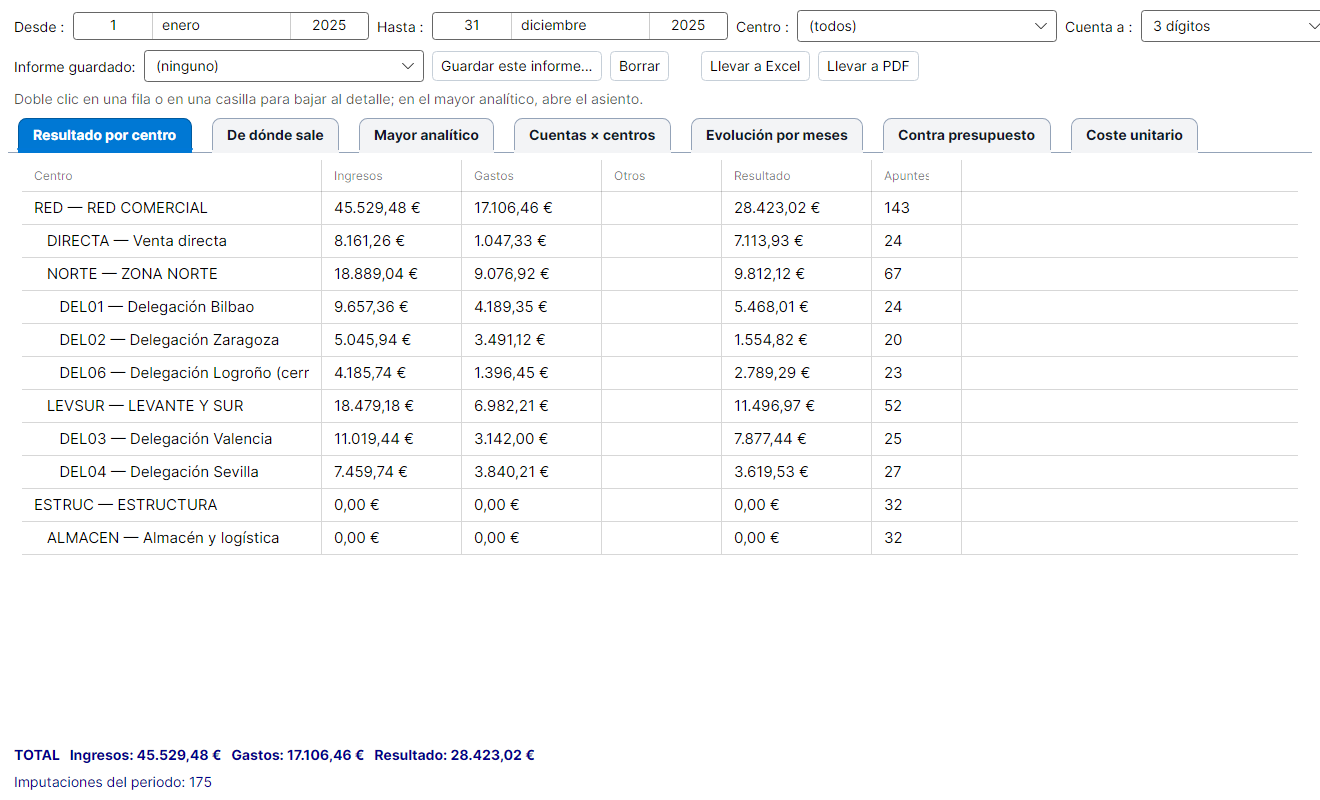
| Columna | Qué es |
|---|---|
| Centro | Los grupos en mayúsculas, encima de sus centros, con su subtotal |
| Ingresos | Lo imputado a cuentas del grupo 7 |
| Gastos | Lo imputado a cuentas del grupo 6, sumando lo que le llega por repartos y restando lo que un reparto se lleva |
| Otros | Cuentas que no son ni 6 ni 7 |
| Resultado | Ingresos − Gastos + Otros. Positivo: ese centro gana dinero |
| Apuntes | Cuántas imputaciones hay detrás. Un apunte repartido cuenta varias veces |
Cómo leerlo: ordena tu mirada por el Resultado. En la captura, el almacén está a 0,00 €: es un centro común y ya está repartido. Si uno común tiene saldo, falta repartirlo.
- Un centro sin movimiento en el periodo no sale. Uno dado de baja con movimiento, sí.
- Doble clic en un centro: va a De dónde sale, de ese centro.
De dónde sale: por cuentas
Sección titulada «De dónde sale: por cuentas»Las cuentas que forman el resultado de un centro, de mayor a menor importe. Con (todos), de toda la empresa.
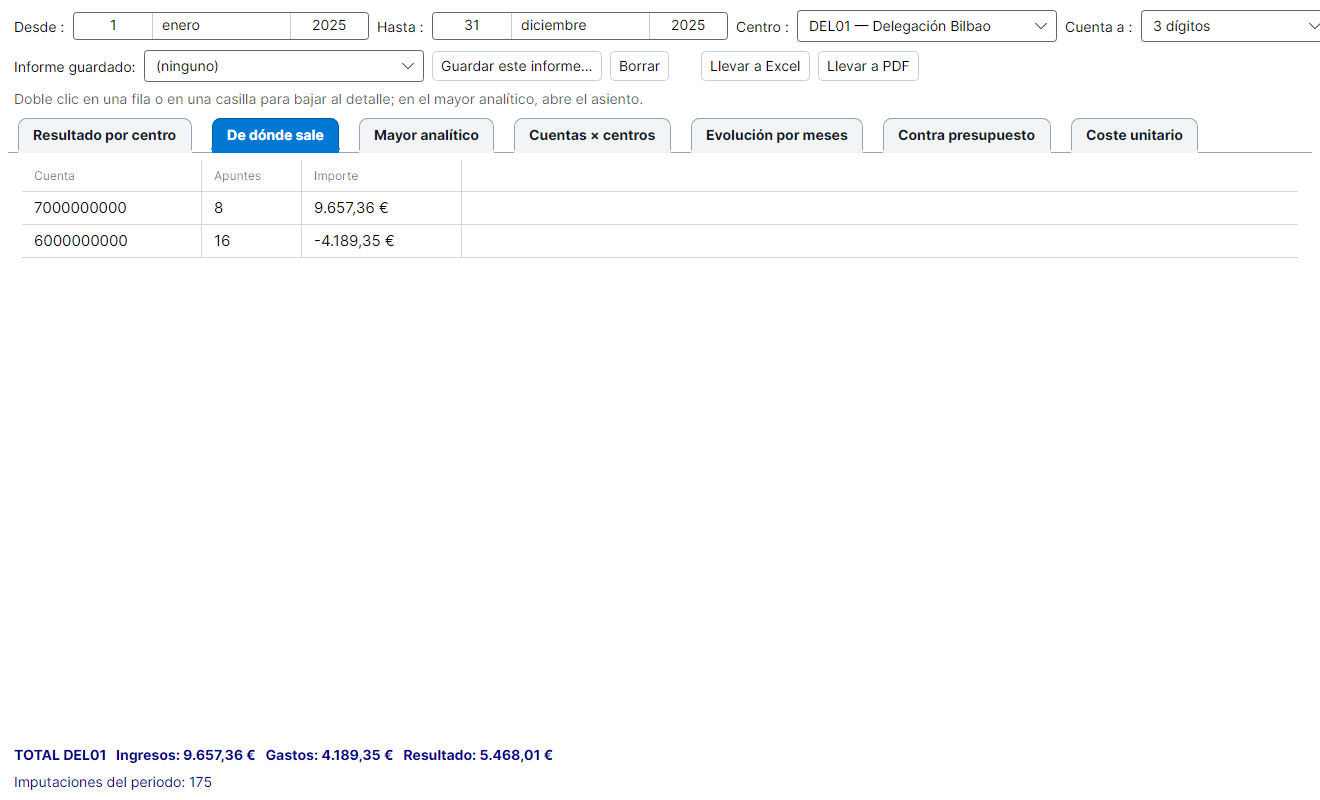
La suma de Importe es su Resultado. Doble clic en una cuenta: va al mayor analítico de esa cuenta.
Mayor analítico: apunte a apunte
Sección titulada «Mayor analítico: apunte a apunte»El detalle último: cada imputación, con su asiento y, sobre todo, de dónde ha salido.
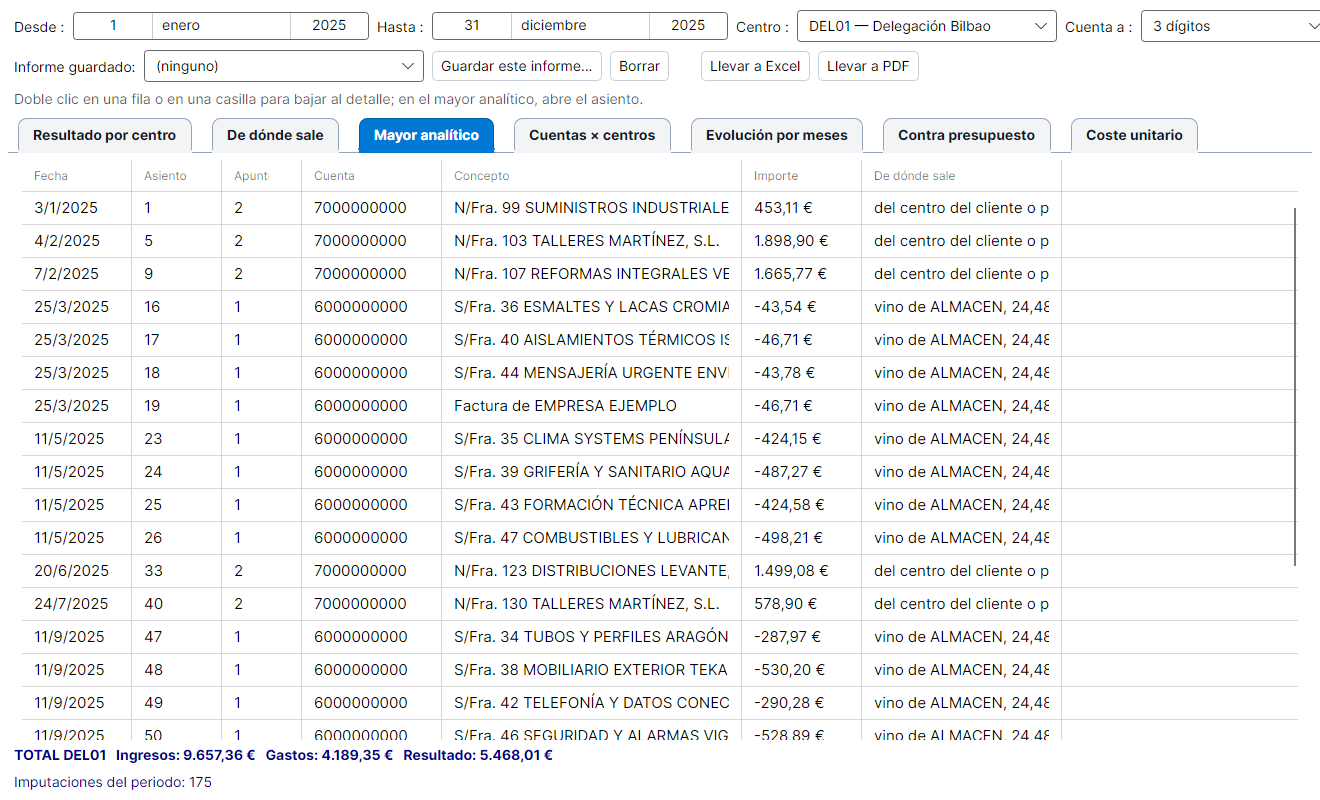
La columna De dónde sale contesta al «¿y esto por qué está aquí?»:
| Dice | Significa |
|---|---|
| escrito a mano | Estaba en la casilla al guardar |
| regla 12 | Lo puso la regla número 12 |
| plantilla de reparto NOMBRE | Se repartió con esa plantilla |
| vino de ALMACEN, 24,48 % | Le llegó en un reparto de fin de mes |
| repartido de ALMACEN a los centros principales | Es la salida del común |
| del centro del artículo, del cliente o proveedor, de la subcuenta | De la ficha |
| importación | De un fichero |
| traído de la columna de antes | Del campo antiguo de centro |
| sacado de la sección del asiento | Arrancó por secciones |
| porque esa cuenta va casi siempre ahí | Arrancó por costumbre |
Doble clic en una línea: abre el asiento.
Cuentas × centros: la matriz
Sección titulada «Cuentas × centros: la matriz»Una fila por cuenta, una columna por centro. Es el informe para preguntas como «¿en qué delegación se van los suministros?».
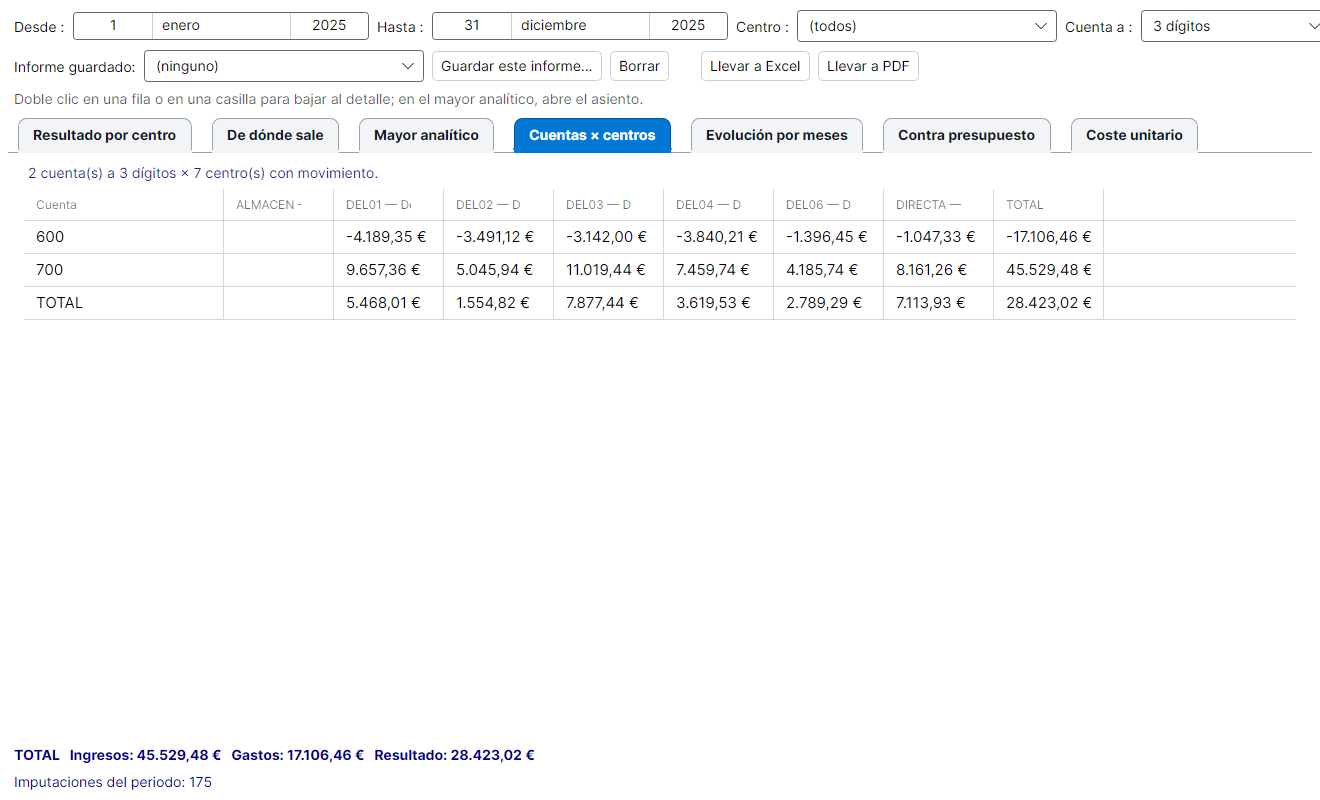
- Cuenta a decide el detalle: de 1 dígito, el grupo, a la cuenta completa.
- Una casilla a cero sale en blanco.
- El TOTAL de cada columna es el Resultado de ese centro.
- Filas y columnas tienen un orden fijo, para que se puedan comparar dos meses.
- Doble clic en una casilla: el detalle exacto que forma esa cifra. En la fila TOTAL, todas las cuentas del centro; en la columna TOTAL, todos los centros de esa cuenta.
Evolución por meses: comparar con el año anterior
Sección titulada «Evolución por meses: comparar con el año anterior»Una fila por centro, una columna por mes, el total, el mismo periodo del año anterior y la diferencia.
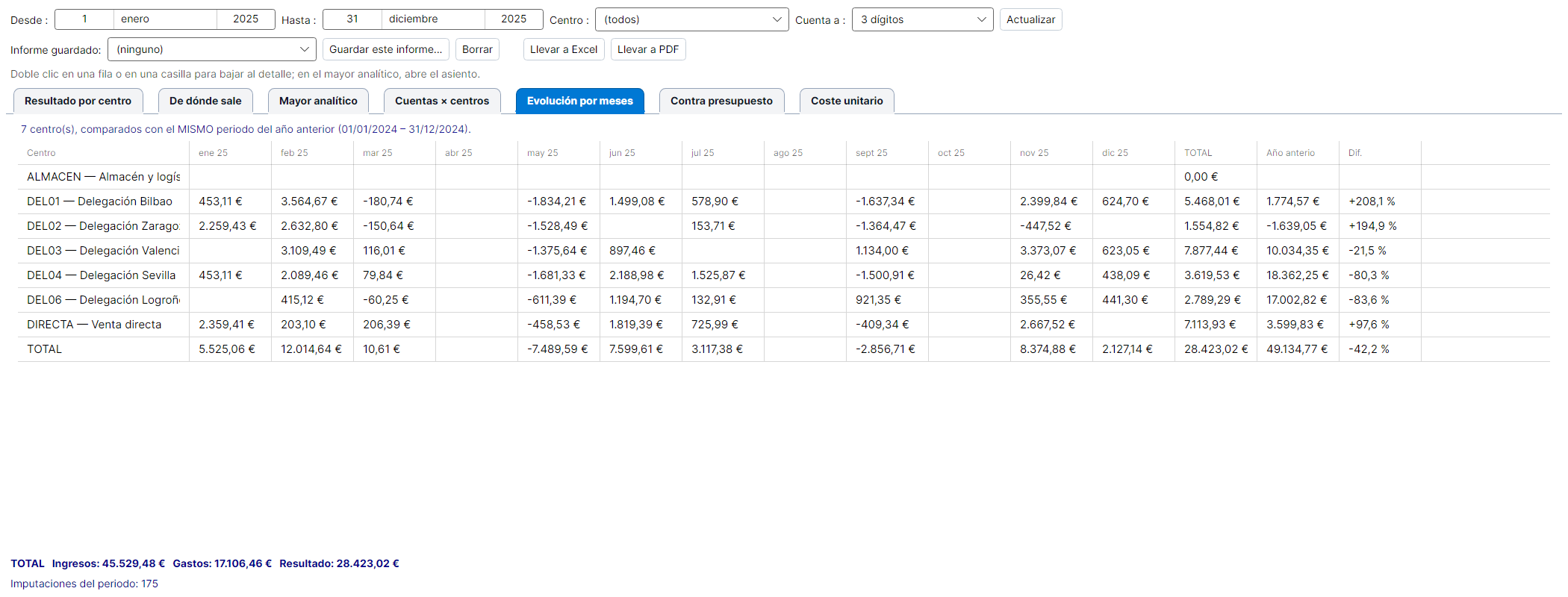
| Dif. dice | Significa |
|---|---|
| +50,0 % | Mejor que el año pasado |
| −20,0 % | Peor |
| nuevo | El año pasado no tenía nada |
| sin movimiento | El año pasado sí, este nada |
El signo + siempre es mejor para la empresa, también en un centro de coste: pasar de −1.000 a −500 es +50,0 %. De −1.000 a −1.200 es −20,0 %.
La comparación es del total del periodo, no mes a mes, y «año anterior» es el mismo tramo: de enero a junio se compara con enero a junio.
Doble clic en un mes: el mayor de ese centro en ese mes.
Las otras dos pestañas tienen capítulo propio: Contra presupuesto y Coste unitario.
Bajar al detalle: el recorrido con doble clic
Sección titulada «Bajar al detalle: el recorrido con doble clic»| Desde | Doble clic en | Te lleva a |
|---|---|---|
| Resultado por centro | Un centro | De dónde sale |
| De dónde sale | Una cuenta | Mayor analítico |
| Mayor analítico | Una línea | El asiento |
| Cuentas × centros | Una casilla | Mayor analítico |
| Evolución | Un mes | Mayor analítico |
| Contra presupuesto | Una fila | Mayor analítico |
| Coste unitario | Una fila | De dónde sale |
Al bajar por cuenta o por mes, una línea roja arriba te dice qué filtro hay puesto: «Solo la cuenta 600, de mar 26…». Ver todo lo quita, pero el centro sigue elegido: para verlo todo, pon además (todos) en Centro.
Llevar a PDF y a Excel
Sección titulada «Llevar a PDF y a Excel»Los dos botones llevan lo que se ve en la pestaña abierta.
Llevar a PDF lo guarda y lo abre. Va en A4 apaisado, con la empresa, el título, las fechas y la página en cada hoja, y el centro si la pestaña filtra por centro. Una tabla que no cabe a lo ancho se aprieta y, si aun así no cabe, sigue en más hojas repitiendo la primera columna.
Llevar a Excel crea una hoja con los títulos y las filas. Los importes son números de verdad, en euros, listos para sumar o para una tabla dinámica; las cuentas y los códigos van como texto, para que no pierdan ceros. No lleva las fechas ni el centro.
Informes guardados
Sección titulada «Informes guardados»Guardan cómo mirar, no las cifras: la pestaña, las fechas, el eje, el centro y las opciones. Al abrirlo se calcula con lo que haya ese día.
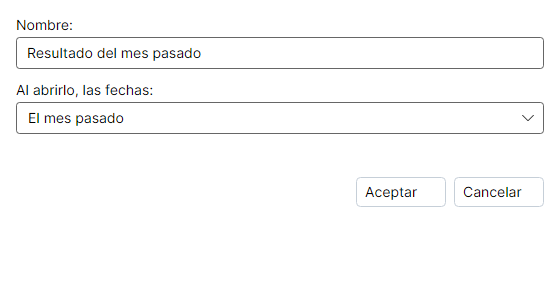
- Deja la pantalla como la quieres.
- Guardar este informe… Ponle Nombre y elige en Al abrirlo, las fechas: Siempre estas mismas fechas, El mes en curso, El mes pasado, El trimestre en curso, El año en curso o El año pasado.
- Aceptar.
Para abrirlo, elígelo en Informe guardado. Con «El mes pasado», cada mes verás el suyo sin tocar nada.
Son de la empresa: los ve todo el que entra, cada uno con sus centros. Solo pueden cambiarlos o borrarlos quien los creó y un administrador.
El panel resumen
Sección titulada «El panel resumen»Contabilidad → Analítica → Panel resumen es la vista de un vistazo: el resultado de cada centro, comparado con el año anterior, y un gráfico mes a mes.
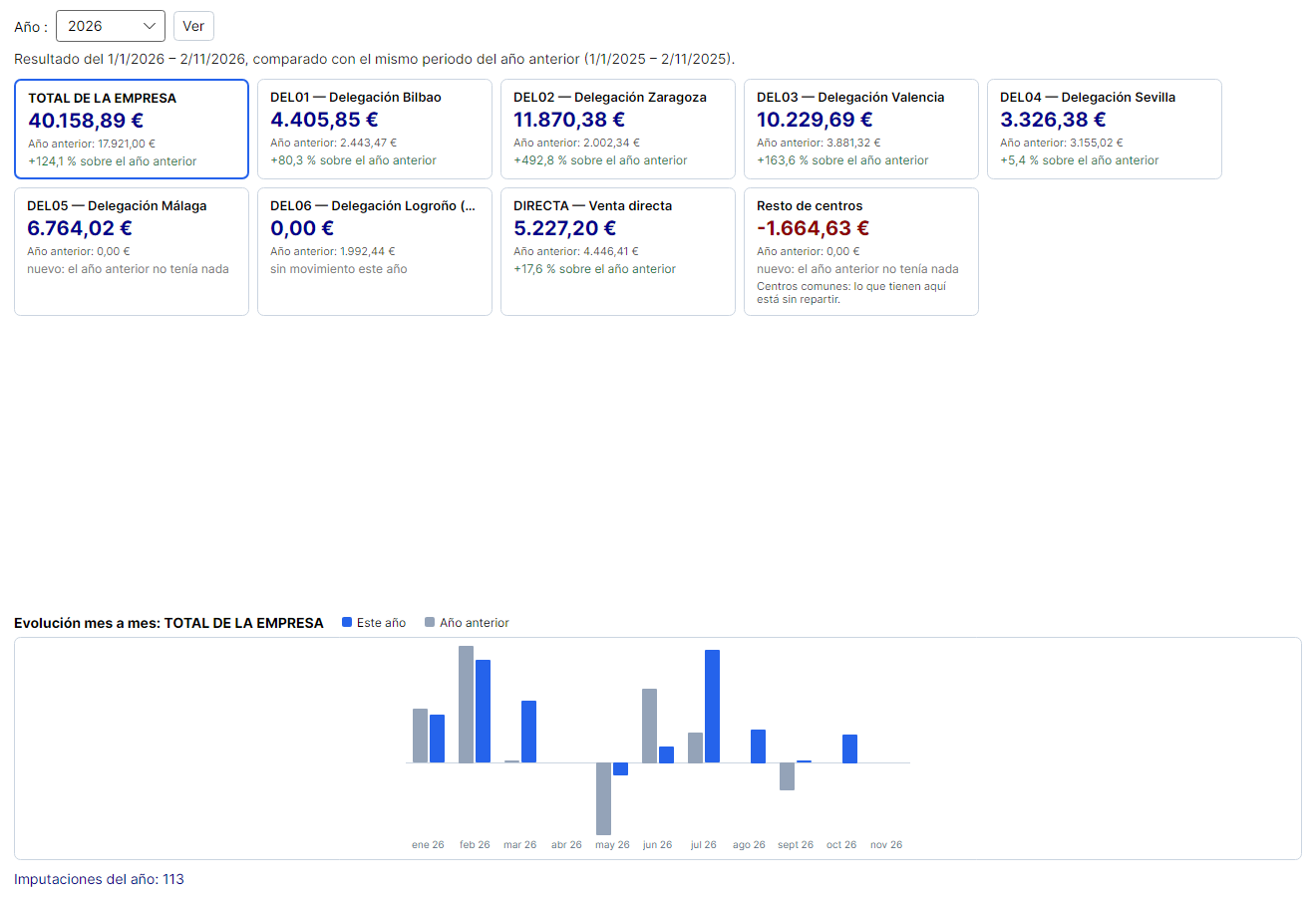
- Año: el año en curso va del 1 de enero a hoy; otro año, entero. El anterior, las mismas fechas un año antes.
- Tarjetas: TOTAL DE LA EMPRESA, un centro principal por tarjeta y Resto de centros.
- Pulsa una tarjeta para ver su gráfico: azul este año, gris el anterior. Un centro de coste tiene las barras hacia abajo.
Si «Resto de centros» tiene saldo, hay gastos comunes sin repartir: es lo que dice la captura. Ve a Repartos de fin de mes.
El panel no tiene doble clic, ni filtros de fecha, ni PDF ni Excel: para eso, los informes.
El centro en el extracto de una cuenta
Sección titulada «El centro en el extracto de una cuenta»En Contabilidad → SubCuentas → Extracto (Mayor), o el botón Extracto de los asientos, hay una columna Centro y un filtro.
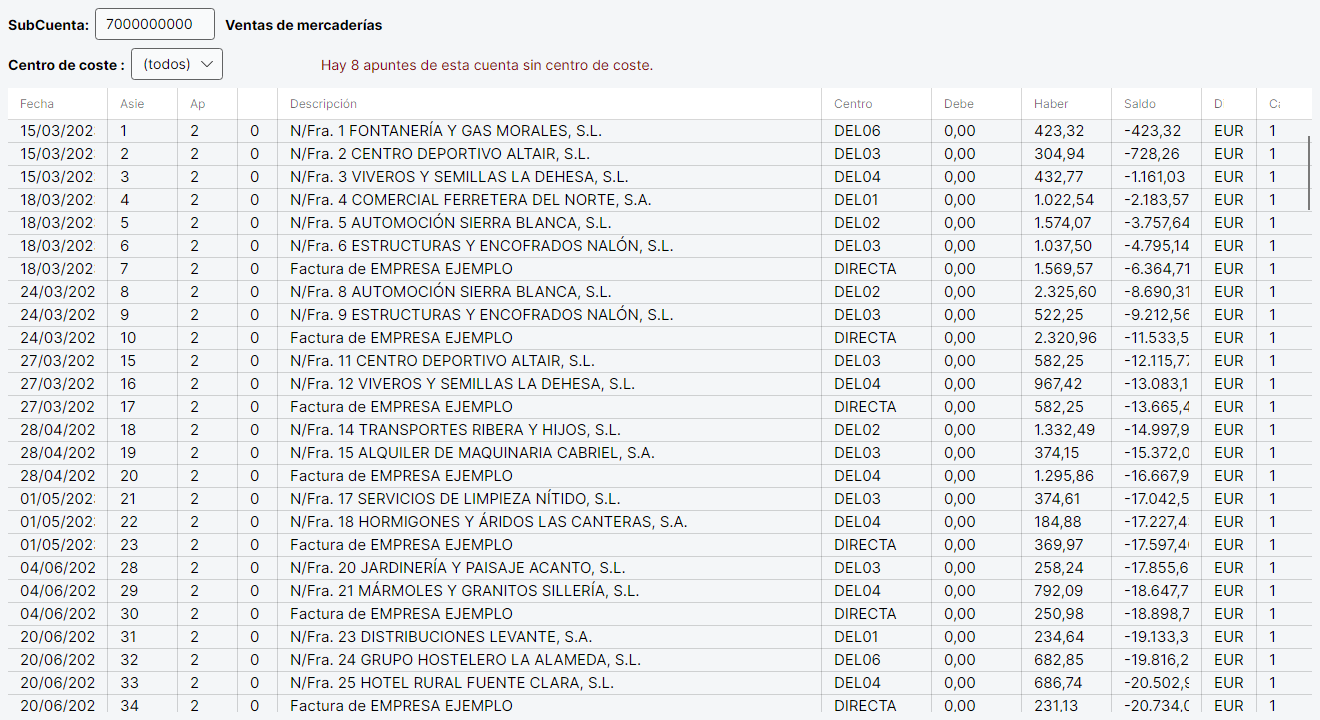
| Centro dice | Significa |
|---|---|
| (vacío) | La cuenta no lleva analítica |
| SIN CENTRO | Lleva analítica y no tiene nada imputado |
| DEL01 | Un centro |
| VARIOS (3) | Repartido entre 3 centros |
- Un aviso en rojo cuenta los apuntes sin centro de esa cuenta.
- Doble clic va al asiento.
- Al filtrar por centro, el Saldo sigue siendo el de la cuenta entera, no el del centro. Para importes por centro, el mayor analítico.
- Solo enseña el primer eje.
Preguntas frecuentes
Sección titulada «Preguntas frecuentes»¿Cómo veo la cuenta de resultados de cada tienda o delegación? En Contabilidad → Analítica → Resultado por centro. Para el detalle de sus cuentas, doble clic en el centro.
La suma de los centros no coincide con la cuenta de resultados. Mira primero Falta por imputar en el cuadre: lo pendiente no está en ningún centro. Y comprueba las fechas: los informes usan la fecha analítica.
He elegido un centro y «Resultado por centro» sigue enseñándolos todos. Es así: ese filtro solo afecta a De dónde sale, Mayor analítico, Contra presupuesto y Coste unitario.
¿Se pueden sumar en Excel los datos que exporto? Sí: los importes van como números, en euros.
¿Se puede ver el porcentaje de cada gasto sobre los ingresos del centro? No hay esa columna. La matriz o De dónde sale te dan los importes para calcularlo.
¿Se pueden cruzar dos ejes, por ejemplo delegación por proyecto? No. Los informes son de un eje cada vez.
¿Puedo preguntarle al asistente del programa por la analítica? No: el asistente todavía no conoce la analítica. Usa estos informes.