
Asientos y plan contable
Este capítulo empieza por lo más básico. Si ya sabes contabilidad, salta a La pantalla de Asientos.
Lo mínimo para entender un asiento
Sección titulada «Lo mínimo para entender un asiento»La contabilidad es un diario de todo lo que pasa con el dinero de la empresa. Cada cosa que pasa —una venta, un cobro, una compra, el recibo de la luz— se anota. Cada una de esas anotaciones se llama asiento.
Un asiento tiene fecha, número y varias líneas, que se llaman apuntes. Cada apunte dice: qué cuenta se mueve y por cuánto.
El Debe y el Haber, sin misterio
Sección titulada «El Debe y el Haber, sin misterio»Aquí es donde todo el mundo se atasca, así que vamos despacio.
Cada apunte va a una de dos columnas: Debe (a la izquierda) o Haber (a la derecha). No significan “debo” ni “tengo”: son simplemente los dos lados de cada movimiento. Todo lo que pasa en una empresa tiene dos caras, y la contabilidad las anota las dos.
Piénsalo así: el dinero siempre sale de algún sitio y va a otro sitio. El Debe dice a dónde va; el Haber, de dónde sale.
Un ejemplo. Le vendes a un cliente por 100 € más 21 € de IVA:
| Cuenta | Debe | Haber |
|---|---|---|
| Cliente (te debe 121 €) | 121,00 | |
| Venta (has ganado 100 €) | 100,00 | |
| IVA repercutido (le debes 21 € a Hacienda) | 21,00 | |
| 121,00 | 121,00 |
Los dos lados suman lo mismo. Siempre. Eso es la partida doble, y es la única regla que de verdad importa: un asiento cuadra cuando el total del Debe es igual al total del Haber. Si no cuadra, falta algo.
Otro ejemplo, el cobro de esa factura:
| Cuenta | Debe | Haber |
|---|---|---|
| Banco (entra el dinero) | 121,00 | |
| Cliente (ya no te debe nada) | 121,00 |
Fíjate en que el cliente aparece ahora en el lado contrario. Cuando te debía, estaba en el Debe; al cobrarle, entra en el Haber y su saldo se queda a cero. Cada cuenta va acumulando y su saldo es la diferencia entre lo que lleva en un lado y en el otro.
Qué es el plan contable
Sección titulada «Qué es el plan contable»Para que todas las empresas hablen igual, existe una lista oficial de cuentas: el Plan General Contable. Cada cuenta tiene un número, y el primer dígito ya te dice de qué va:
| Grupo | De qué va | Ejemplo |
|---|---|---|
| 1 | Financiación básica: capital, reservas, préstamos a largo plazo | 100 Capital social |
| 2 | Lo que la empresa tiene y le dura años: local, maquinaria, furgonetas | 218 Elementos de transporte |
| 3 | Existencias: la mercancía del almacén | 300 Mercaderías |
| 4 | Quién te debe y a quién debes: clientes, proveedores, Hacienda | 430 Clientes |
| 5 | Dinero y deudas a corto plazo: bancos, caja | 572 Bancos |
| 6 | Gastos | 600 Compras · 681 Amortización |
| 7 | Ingresos | 700 Ventas de mercaderías |
Con saber esto ya te defiendes: si el número empieza por 6 es un gasto, si empieza por 7 es un ingreso, y si empieza por 4 es alguien que debe o a quien se debe.
Cuentas y subcuentas
Sección titulada «Cuentas y subcuentas»La cuenta oficial 430 Clientes vale para hablar en general, pero tú necesitas saber cuánto te debe cada cliente. Para eso están las subcuentas: el programa alarga el número hasta diez dígitos y le da una a cada uno.
Así, 4300000013 es “la cuenta 430, cliente número 13”. Si ves un apunte en esa cuenta, sabes al instante que es un cliente concreto. Lo mismo con proveedores en la 400, o con los bancos en la 572.
El plan contable en el programa
Sección titulada «El plan contable en el programa»Contabilidad → Plan Contable. Viene ya cargado con el plan oficial entero, así que lo normal es no crear nada: solo consultar.
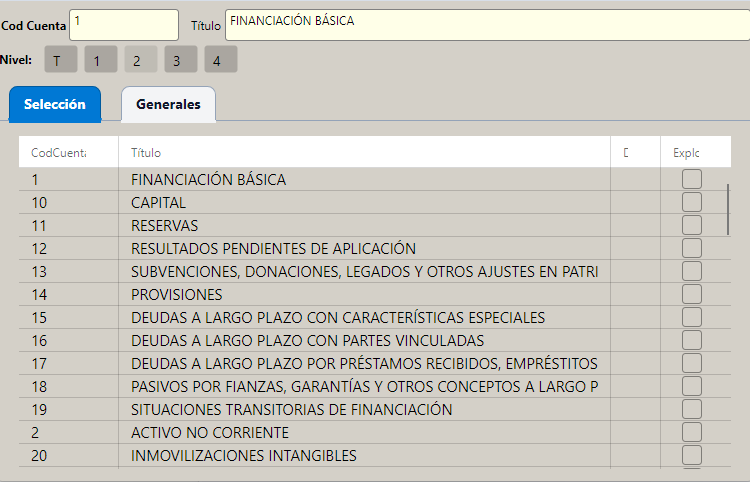
Los botones T, 1, 2, 3 y 4 de arriba son un filtro por nivel de detalle:
- T enseña todo, del título general a la última subcuenta.
- 1 solo los grandes títulos: FINANCIACIÓN BÁSICA, ACTIVO NO CORRIENTE…
- 2, 3 y 4 van bajando de nivel, cada vez con más detalle.
Es la forma de moverse sin ahogarse: empiezas en 1 para ver el mapa y vas bajando.
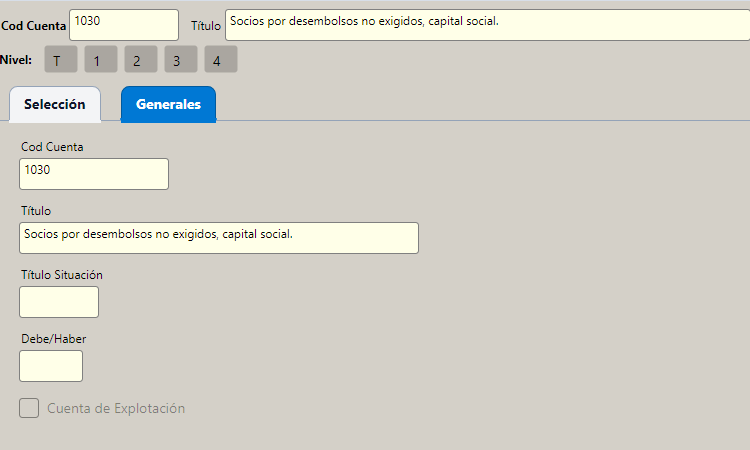
La ficha de cada cuenta lleva su código, su título, y dos campos que suelen ir vacíos: Título Situación y Debe/Haber, que marcan cómo se presenta en los balances. Cuenta de Explotación señala las que van a la cuenta de pérdidas y ganancias.
Regla práctica: no inventes cuentas nuevas sin preguntar a tu gestoría. El plan viene completo, y una cuenta inventada puede dejar un balance sin cuadrar.
La pantalla de Asientos
Sección titulada «La pantalla de Asientos»Contabilidad → Asientos. Tiene dos pestañas, y hacen cosas muy distintas.
Selección: buscar asientos
Sección titulada «Selección: buscar asientos»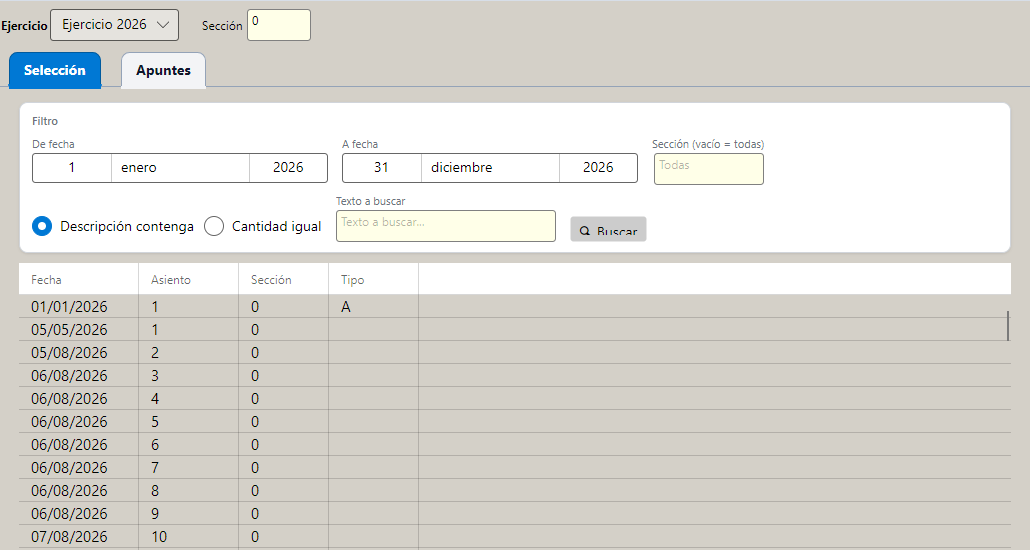
Arriba eliges el Ejercicio —el año contable— y la Sección. Debajo, el filtro:
| Campo | Para qué |
|---|---|
| De fecha / A fecha | El período que quieres ver. Por defecto, el año entero. |
| Sección (vacío = todas) | Limitar a una sección. |
| Descripción contenga | Busca texto en los apuntes: un nombre, un número de factura. |
| Cantidad igual | Busca por importe exacto. Es la mejor forma de encontrar un descuadre: buscas la cifra que baila. |
La lista de abajo enseña fecha, número, sección y tipo. Haciendo doble clic se abre el asiento.
Apuntes: el asiento por dentro
Sección titulada «Apuntes: el asiento por dentro»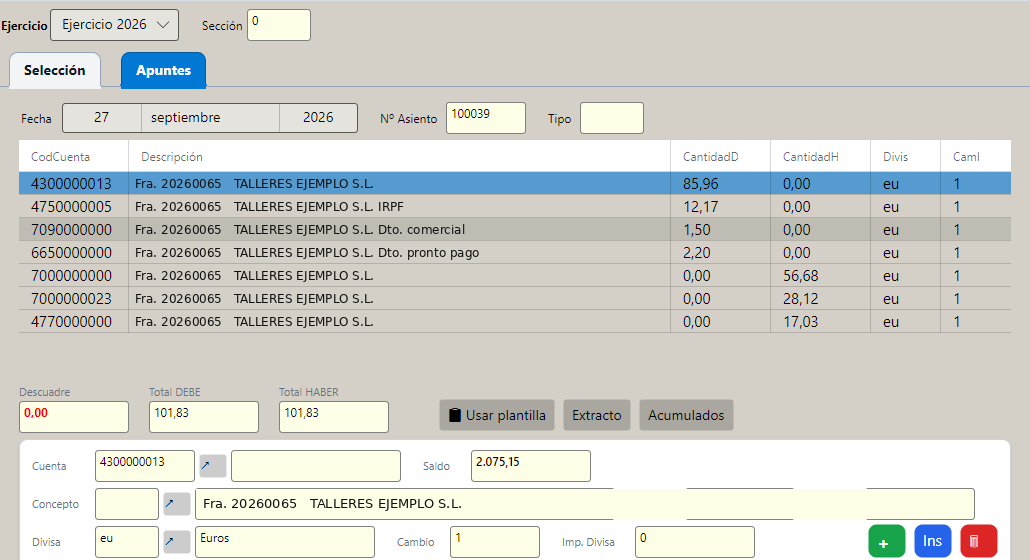
Arriba, los datos del asiento: fecha, Nº Asiento y Tipo (ahora lo vemos). En medio, la rejilla con todos los apuntes: cuenta, descripción, importe al Debe, importe al Haber y la divisa.
Debajo de la rejilla, tres cifras que hay que mirar siempre:
| Campo | Qué dice |
|---|---|
| Total DEBE | La suma de la columna izquierda. |
| Total HABER | La suma de la derecha. |
| Descuadre | La diferencia. Tiene que ser 0,00. |
Y abajo del todo, la zona donde se escribe cada línea: Cuenta (con lupa para buscarla), el Saldo que tiene esa cuenta ahora mismo, el Concepto —la descripción del apunte—, Debe, Haber, la divisa y el cambio. Los tres botones de la derecha son añadir, insertar antes de la línea marcada y borrar.
Meter un asiento a mano
Sección titulada «Meter un asiento a mano»- Pulsa + en la barra de arriba.
- Pon la fecha. El número lo propone el programa.
- Deja el Tipo vacío si es un asiento normal.
- En la zona de abajo, escribe la cuenta de la primera línea. Si no te la sabes, la lupa abre el buscador.
- Escribe el concepto y el importe en Debe o en Haber, no en los dos.
- Pulsa + para guardar la línea. El programa te deja preparada la siguiente.
- Repite hasta que Descuadre marque 0,00.
- Acepta el asiento con el botón de la barra de arriba.
Un aviso sobre la última línea. Si escribes una línea y aceptas el asiento sin pulsar el + de la línea, el programa la recoge igualmente en vez de perderla. Pero es mejor coger la costumbre de confirmarla.
El descuadre
Sección titulada «El descuadre»Si aceptas un asiento con Debe distinto de Haber, el programa lo guarda igual y te avisa en rojo. No te bloquea a propósito: es peor perder media hora de trabajo que tener un asiento a medias que ya arreglarás.
Pero que quede claro: un asiento descuadrado está mal y hay que corregirlo. Además queda anotado como incidencia en la Vitácora, así que no se pierde de vista.
Para encontrar el fallo, lo más rápido es mirar la cifra del descuadre y buscarla con Cantidad igual en la pestaña de selección: casi siempre es una línea que se metió en la columna equivocada, o un importe tecleado dos veces.
El Tipo de asiento
Sección titulada «El Tipo de asiento»Es una sola letra, y casi siempre va vacía:
| Tipo | Qué es |
|---|---|
| (vacío) | Asiento normal. Todos los que genera el programa al facturar, cobrar o amortizar. |
| A | Apertura. El primero del ejercicio, con los saldos que vienen del año anterior. |
| R | Regularización. Lleva los saldos de gastos e ingresos (grupos 6 y 7) a la cuenta de resultado. |
| C | Cierre. Salda todas las cuentas de balance al final del año. |
Estas tres letras las pone el programa solo cuando abres o cierras un ejercicio. Tú no tienes que escribirlas.
Y hay un motivo práctico para que existan: los Balances Oficiales dejan fuera los asientos R y C. Si no lo hicieran, un balance calculado después del cierre saldría todo a cero. La apertura sí cuenta, porque trae los saldos iniciales.
Ver el detalle de una cuenta
Sección titulada «Ver el detalle de una cuenta»Con una línea marcada, dos botones muy útiles:
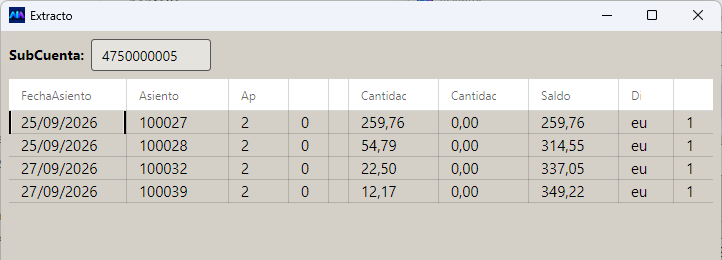
Extracto enseña todos los movimientos de esa subcuenta, en orden, con el saldo acumulado línea a línea. Es la forma de contestar a “¿cuánto llevo retenido de IRPF este año?” o “¿qué le he facturado a este cliente?”.
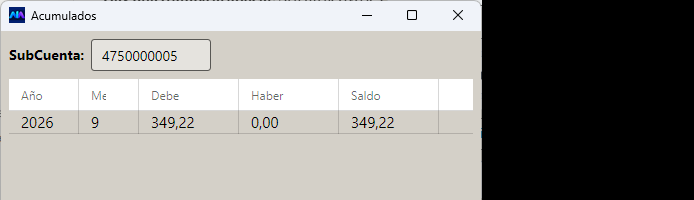
Acumulados enseña lo mismo resumido por año y mes: cuánto Debe, cuánto Haber y el saldo.
Plantillas de asiento
Sección titulada «Plantillas de asiento»El botón Usar plantilla sirve para los asientos que se repiten cada mes —el alquiler, una cuota— sin teclearlos otra vez.
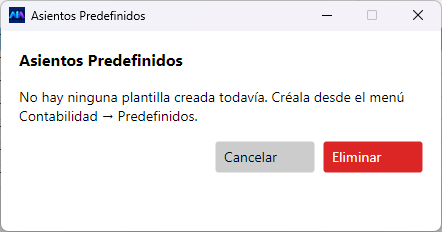
Si aún no has creado ninguna, sale este aviso indicándote el camino: Contabilidad → Predefinidos.
Lo que el programa contabiliza solo
Sección titulada «Lo que el programa contabiliza solo»Esto es importante para no duplicar trabajo. No hace falta meter a mano:
- Las facturas de venta, que generan su asiento al emitirse.
- Las facturas de compra, incluidas las que entran por Facturae o por lectura con IA.
- Las amortizaciones, con su dotación.
- Los movimientos de la conciliación bancaria.
- La apertura y el cierre del ejercicio.
A mano se meten los asientos que no salen de ningún documento del programa: nóminas, impuestos, ajustes de la gestoría y poco más.
Preguntas frecuentes
Sección titulada «Preguntas frecuentes»¿Puedo borrar un asiento? Sí, con la papelera, y pide confirmación. Pero piensa antes: si ese asiento lo generó una factura, borrarlo deja la factura sin contabilizar y nadie te lo va a recordar.
¿Y si me equivoco de cuenta? Se abre el asiento, se corrige la línea y se acepta. Mientras el ejercicio no esté cerrado, no hay problema.
¿Qué es la Sección aquí? Lo mismo que en el resto del programa: una serie de numeración independiente. Si solo tienes una, será siempre 0. Está explicado en Secciones y numeración.
El saldo de un cliente no me cuadra con lo que dice Cartera. Son dos cosas distintas: Cartera lleva los recibos y sus vencimientos; la contabilidad lleva los apuntes. Si no cuadran, lo normal es que falte un cobro por contabilizar o que haya un asiento metido a mano que Cartera no conoce.
¿Puedo trabajar en dos ejercicios a la vez? Sí. El selector de arriba cambia de ejercicio sin cerrar nada.
Sobre este capítulo. Describe exactamente lo que hace el programa, leído de su código. La parte de conceptos contables está explicada de forma deliberadamente simple para que se entienda: los criterios concretos de tu empresa —qué cuenta usar en cada caso— los marca tu gestoría.