
Imputar gastos e ingresos a centros de coste automáticamente
Imputar es decir a qué centro va un gasto o un ingreso. Lo que separa una analítica que se usa de una que se abandona a los dos meses es que casi nadie tenga que escribirlo. Este capítulo explica cómo se consigue.
Cómo llega un centro a un apunte
Sección titulada «Cómo llega un centro a un apunte»Hay tres formas, y lo normal es combinarlas:
- Escribirlo, en el asiento o en la línea del documento.
- Un centro por defecto en la ficha de la subcuenta, del cliente o proveedor, o del artículo.
- Una regla automática: «todo lo de la 629 va a Estructura».
Lo que no encuentra centro no se pierde ni bloquea nada: se contabiliza igual y queda en pendientes.
Qué centro gana si hay varios
Sección titulada «Qué centro gana si hay varios»El programa mira por este orden y se queda con el primero:
| Candidato | En un asiento a mano | En una factura | |
|---|---|---|---|
| 1 | Lo escrito en el apunte o la línea | Sí | Sí |
| 2 | La primera regla que encaje | Por cuenta, sección o concepto | Por cuenta, cliente o proveedor, artículo o concepto |
| 3 | El centro del artículo | No | Sí |
| 4 | El centro del cliente o proveedor | No | Sí |
| 5 | El centro de la subcuenta | Sí | Sí |
| Nada | Queda pendiente | Queda pendiente |
Y antes de todo eso, dos comprobaciones: que la cuenta lleve analítica y que el asiento no sea de regularización ni de cierre. Por eso la cuenta del proveedor o el IVA no se llevan nunca un centro: la analítica recoge la base, no el total de la factura.
Escribir el centro en un asiento
Sección titulada «Escribir el centro en un asiento»En Contabilidad → Asientos, al escribir una cuenta que lleva analítica aparece la casilla C.Coste, con el buscador de centros. Con una cuenta sin analítica no sale.
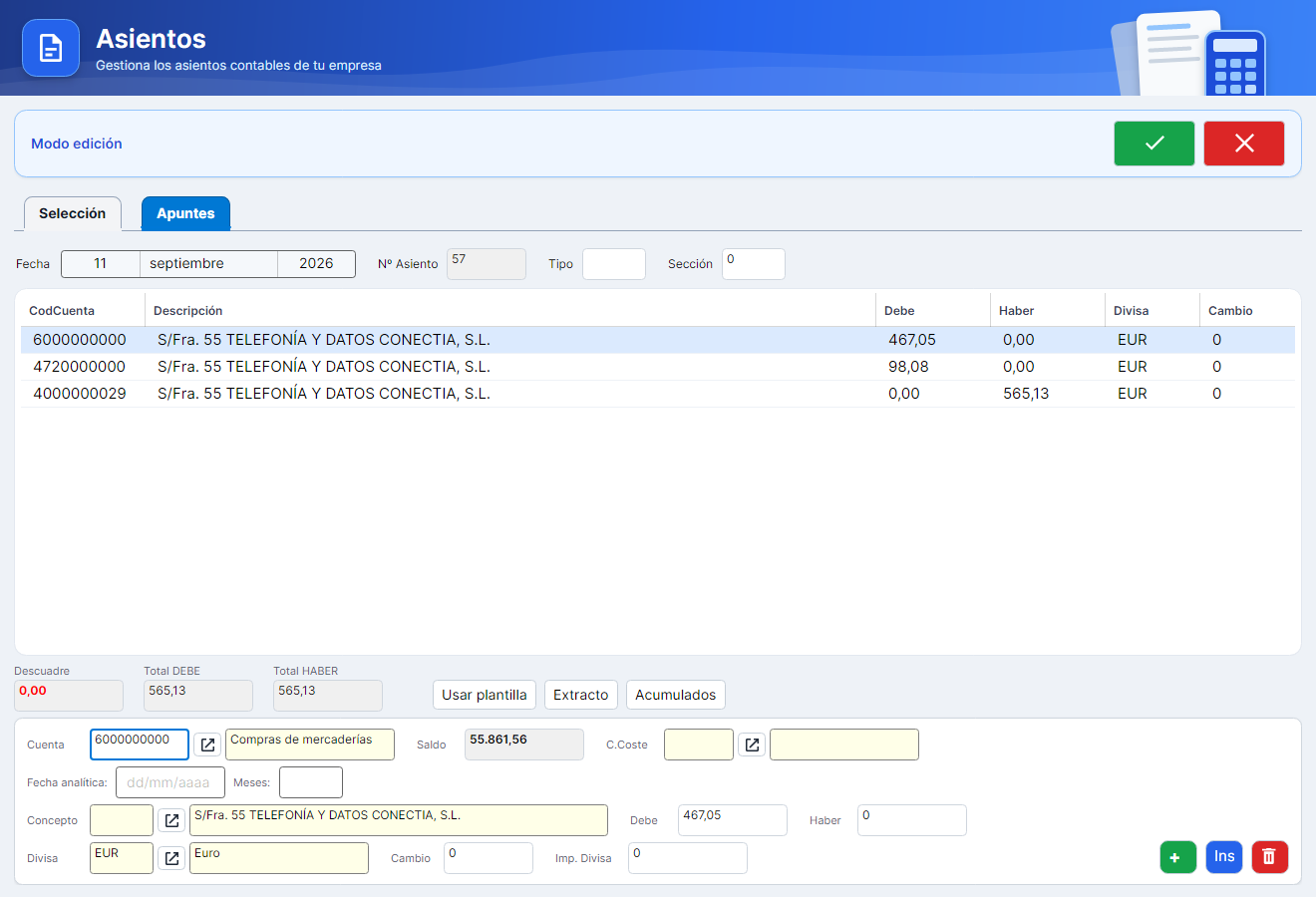
- El tabulador no se para en ella: hay que llegar con un clic.
- F2 abre el buscador de centros. Ver el teclado.
- Se puede dejar vacía, y el apunte queda pendiente o lo coge una regla. Si la cuenta tiene el centro obligatorio y ninguna regla lo pone, no deja aceptar la línea.
- Un centro de baja en la fecha del asiento no se acepta, y lo dice.
- Con varios ejes, sale una casilla por eje.
Un apunte, un centro. En el asiento no se puede partir un apunte entre varios centros. Para eso están las plantillas de reparto, una regla que mande a una plantilla, o un Excel de apuntes.
Si corriges un asiento
Sección titulada «Si corriges un asiento»- Si no cambias cuenta, importe ni centro de un apunte, su analítica se conserva, también si venía repartida.
- Si cambias alguno de los tres, ese apunte se recalcula. Un apunte repartido con plantilla al que le cambias el importe pierde el reparto, salvo que una regla lo vuelva a poner. Hay que volver a repartirlo.
- Los apuntes se reconocen por su número de línea: insertar una línea arriba hace que se recalculen las de debajo.
Escribir el centro en un documento
Sección titulada «Escribir el centro en un documento»Presupuestos, pedidos y albaranes, de compra y de venta, tienen el campo Centro Coste en cada línea. Al elegir un artículo que tiene centro, se copia, y lo puedes cambiar.
Nada se anota hasta contabilizar la factura. En ese momento:
- Cada línea busca su centro por el orden de arriba.
- Dos líneas a la misma cuenta con centros distintos generan dos imputaciones, proporcionales a su importe.
- Una línea sin centro deja su parte pendiente, sin repartirla entre las otras.
- Los descuentos de cabecera se reparten en proporción a las líneas.
- Una línea en negativo, como un abono, resta al centro que le toca.
Facturas directas e importadas
Sección titulada «Facturas directas e importadas»- La factura directa no tiene casilla de centro. Lo resuelve con las reglas, el proveedor o la subcuenta. Para cambiarlo, hazlo en su asiento.
- La factura importada con IA trae un centro propuesto en cada línea, que puedes cambiar. Lo que dejes ahí manda, también en blanco: una línea vacía queda pendiente, sin buscar más.
Los centros por defecto
Sección titulada «Los centros por defecto»Si un cliente, un proveedor, un artículo o una cuenta van siempre al mismo centro, ponlo una vez en su ficha:
| Ficha | Campo |
|---|---|
| Contabilidad → SubCuentas | Centro de coste por defecto |
| Clientes y proveedores | Centro de coste |
| Artículos, pestaña Generales | Centro Coste |
Es un centro, no un reparto. Para repartir por defecto, usa una regla que mande a una plantilla.
Las reglas automáticas
Sección titulada «Las reglas automáticas»Las reglas son lo más potente: una vez escritas, dejas de pensar en la mayoría de apuntes. Están en Contabilidad → Analítica → Reglas automáticas.
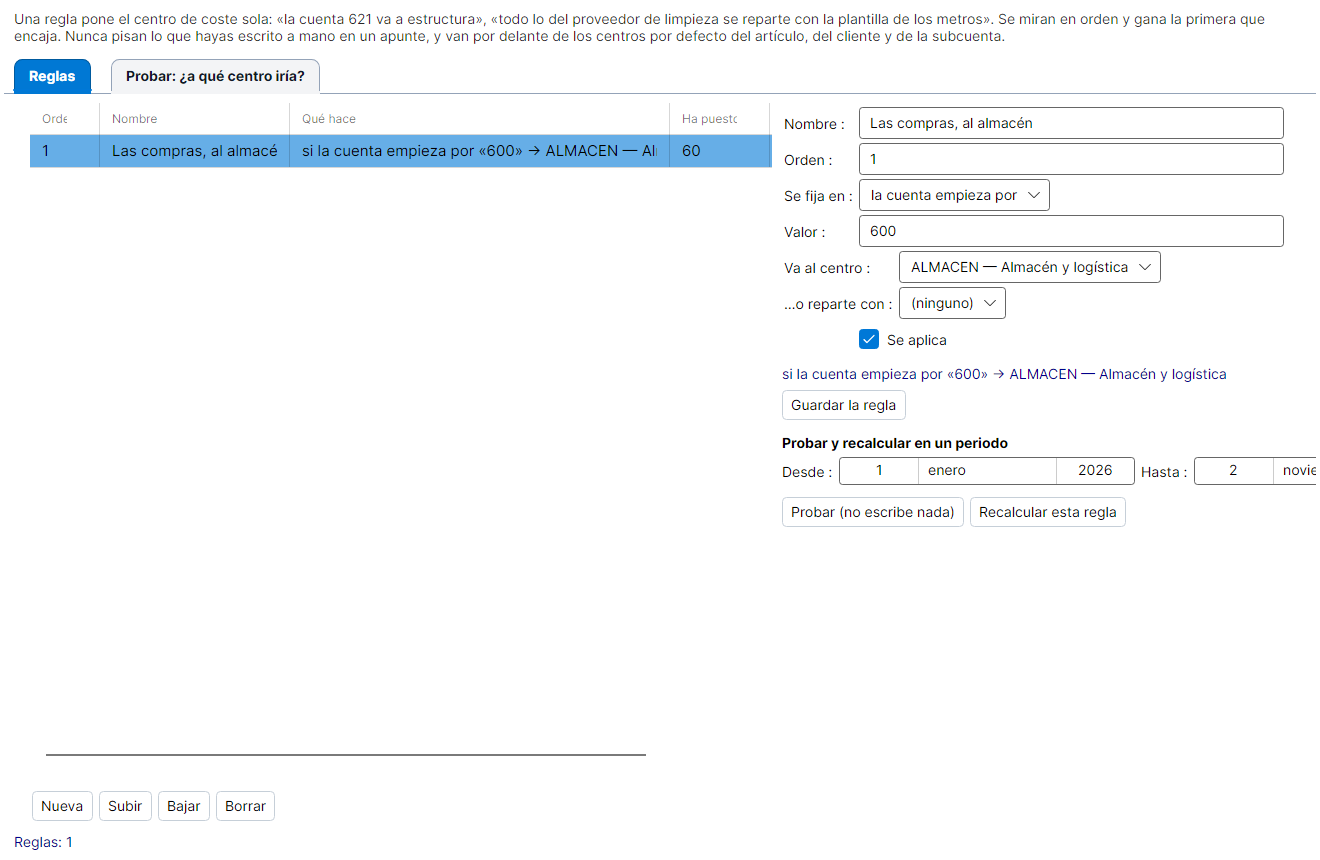
Crear una regla paso a paso
Sección titulada «Crear una regla paso a paso»- Pulsa Nueva.
- Nombre: para reconocerla.
- Orden: se miran de menor a mayor, y gana la primera que encaja.
- Se fija en: una de estas cinco cosas.
| Se fija en | Ejemplo de Valor | Dónde actúa |
|---|---|---|
| la cuenta empieza por | 629 | Asientos y facturas |
| el cliente o proveedor es | 4000000012 | Solo facturas |
| el artículo es | CLI-0033 | Solo facturas |
| la sección es | 1 | Solo asientos |
| el concepto contiene | alquiler | Asientos y facturas |
- Va al centro, o …o reparte con una plantilla. Una de las dos.
- Debajo se ve lo que has escrito, en una frase: «si la cuenta empieza por “629” → EST — Estructura».
- Guardar la regla.
Una regla mira una sola cosa. No se puede decir «esta cuenta y además este proveedor», ni ponerle fechas de validez.
Solo se aplica a lo que se contabilice después. Para lo anterior está el botón de abajo.
Cuidado con el orden
Sección titulada «Cuidado con el orden»Si una regla coge todo lo que coge otra que va detrás, la segunda nunca actuará. El programa lo detecta: en la columna ¿Se usa? dice «NUNCA (tapada)» y avisa en rojo. Súbela con Subir.
Probar antes de aplicar
Sección titulada «Probar antes de aplicar»En la misma ficha, con unas fechas:
- Probar (no escribe nada) dice cuántos apuntes del periodo encajan, por cuánto dinero y cuántos ya tienen algo imputado, a los que la regla no tocará. Sirve aunque la regla aún no esté guardada.
- Recalcular esta regla la aplica de verdad a ese periodo: borra lo que esa regla puso y vuelve a imputar lo que encaje y esté vacío. Lo escrito a mano, lo de las fichas, las plantillas y las importaciones no se tocan.
Ejemplo: cambias la regla de la 629 de EST a MKT y recalculas enero. Los 12 apuntes que había puesto ella pasan a MKT; los 2 escritos a mano se quedan donde estaban.
Lo que hay que saber antes de recalcular:
- Pide confirmación, pero prueba siempre antes.
- Las reglas por cliente, proveedor o artículo no se pueden recalcular: un apunte contable no guarda esos datos, y solo actúan al contabilizar una factura. Por eso también «Probar» da 0 con ellas.
- Recalcula regla a regla. Si otra regla anterior también encaja con un apunte, ese apunte es de ella y no se toca: lo mismo que pasaría al contabilizar. Una regla sin Se aplica no se puede recalcular.
- Se para si el periodo empieza en un mes bloqueado.
Al borrar una regla, lo que ya imputó se queda, pero ya no podrás recalcularlo: si quieres quitarlo, hazlo antes.
¿A qué centro iría este apunte?
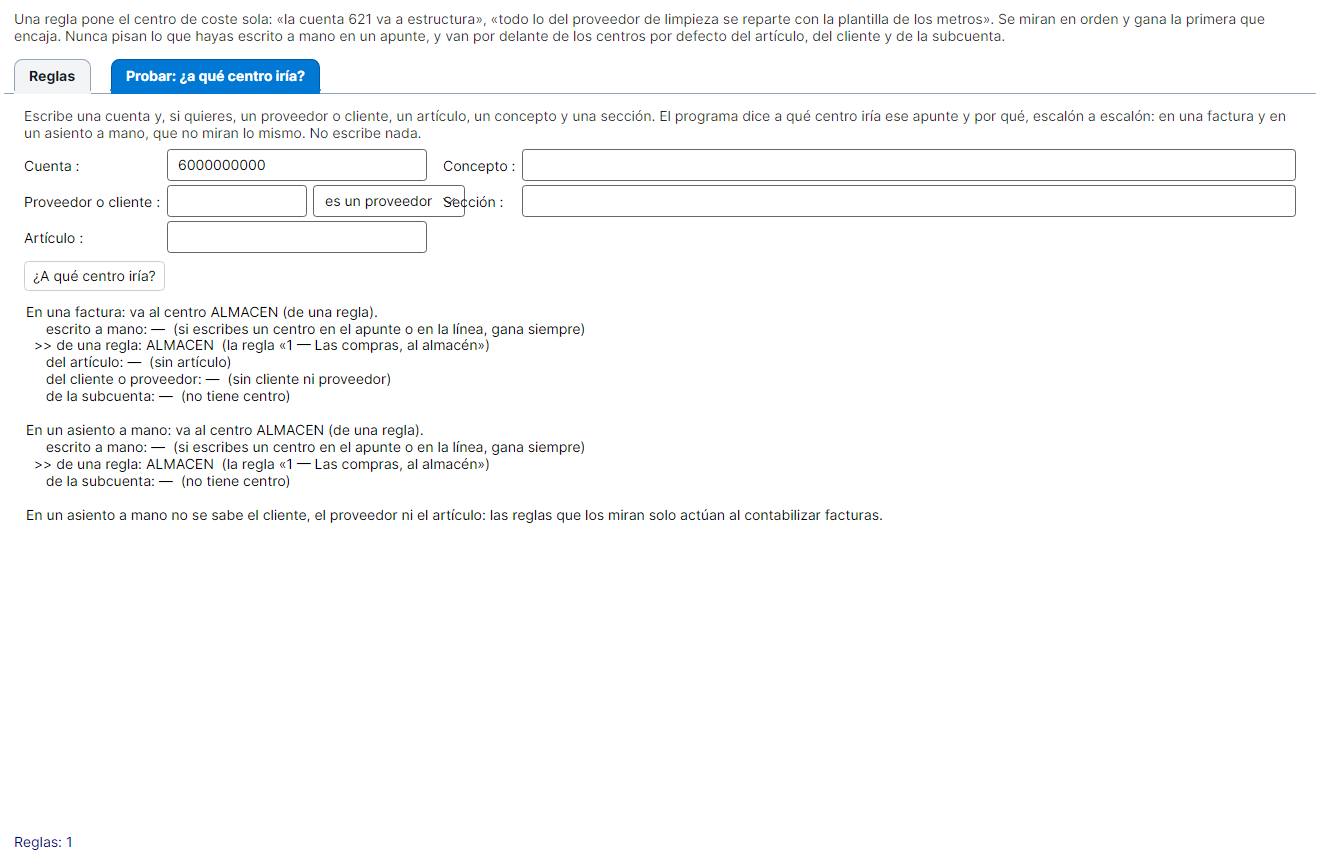
Sección titulada «¿A qué centro iría este apunte?»La pestaña Probar: ¿a qué centro iría? es la forma de resolver un «¿por qué ha salido este centro?». Escribes una Cuenta y, si quieres, un proveedor o cliente, un artículo, un concepto y una sección. Pulsas ¿A qué centro iría? y te lo explica, escalón a escalón, en una factura y en un asiento. No escribe nada.
El centro «pendiente»: para lo que aún no sabes
Sección titulada «El centro «pendiente»: para lo que aún no sabes»A veces un gasto hay que imputarlo ya y no sabes a dónde. Puedes tener un centro comodín: en Tramos, pendientes y cuadre, pestaña Tramos de cuenta, pulsa Crear el centro «PENDIENTE», o elige uno principal y activo en el desplegable y pulsa Guardar.
Se usa como cualquier otro: escribiéndolo, con una regla o con el cambio masivo. No se asigna solo a lo que no tiene centro. Lo imputado a él:
- sigue saliendo en Pendientes, como trabajo por hacer;
- en el Cuadre cuenta como imputado, con una línea aparte;
- en Resultado por centro sale marcado como «pendiente de asignar».
Solo hay uno por empresa, y un centro común no sirve: un reparto se llevaría lo pendiente sin que nadie lo hubiera asignado.
Preguntas frecuentes
Sección titulada «Preguntas frecuentes»¿Qué pasa si no pongo centro en un apunte? Se guarda y se contabiliza igual, y queda en pendientes como trabajo por hacer. La única excepción es un asiento a mano en una cuenta con el centro obligatorio.
He creado una regla y no se aplica. Las causas más habituales: en la casilla hay un centro distinto del de la ficha, que cuenta como escrito a mano; otra regla anterior coge el apunte; la regla es por cliente o artículo y estás en un asiento; o el apunte es anterior a la regla y hay que recalcular. La pestaña Probar te lo dice.
¿Las reglas pisan lo que he escrito a mano? Nunca, ni al contabilizar ni al recalcular, siempre que sea un centro distinto del que ya propone la ficha.
¿Se puede repartir un gasto entre varios centros desde la factura? No directamente. Una línea lleva un centro, pero puedes separarlo en dos líneas. Para repartir siempre igual, crea una regla que mande a una plantilla.
¿La cuenta del proveedor o el IVA llevan analítica? No, salvo que cambies los tramos. De fábrica solo los grupos 6 y 7, para que la analítica recoja la base y cuadre con la cuenta de resultados.
¿Por qué una venta sale en negativo en algunas pantallas? Porque pendientes y cuadre usan debe menos haber, como la contabilidad, y una venta va al haber. Los informes le dan la vuelta para leerlo como un resultado. Está explicado en cómo leer los signos.