
Crear un documento
Este capítulo vale para todos los documentos del programa. Un presupuesto, un pedido, un albarán y una factura se crean exactamente igual, y lo mismo pasa con los de compras. Cambia el nombre de la ventana y poco más.
Los ejemplos están hechos sobre un presupuesto.
Paso 1: abrir el documento
Sección titulada «Paso 1: abrir el documento»Pulsa Nuevo (el + azul de la barra) y sale la ventana de apertura:
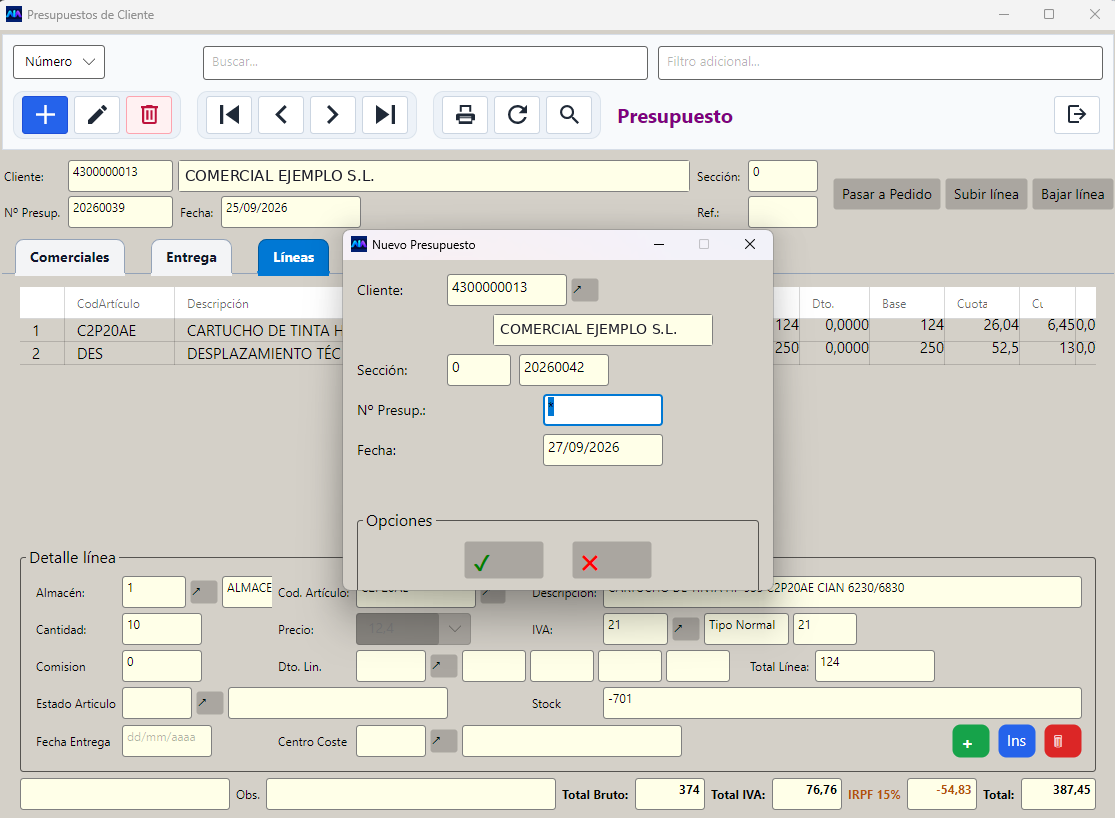
- Cliente — escribe el código si te lo sabes, o pulsa la flechita ↗ de al lado para buscarlo. Al elegirlo, debajo aparece su nombre, que es la forma de comprobar que no te has equivocado de ficha.
- Sección — la serie con la que se va a numerar el documento, y al lado el número que le va a tocar. Si no sabes qué es una sección, está en Secciones y numeración.
- Nº Presup. — déjalo en blanco. Lo pone el contador de la sección. Solo se escribe a mano en casos muy concretos, y eso está explicado en el capítulo de las secciones.
- Fecha — la de hoy, salvo que quieras otra.
Acepta con el ✓ verde. La ✗ roja cancela y no crea nada.
Paso 2: meter las líneas
Sección titulada «Paso 2: meter las líneas»Ya dentro, el documento está en modo edición: arriba verás el rótulo y los botones ✓ y ✗ grandes, que son los que guardan o descartan el documento entero.
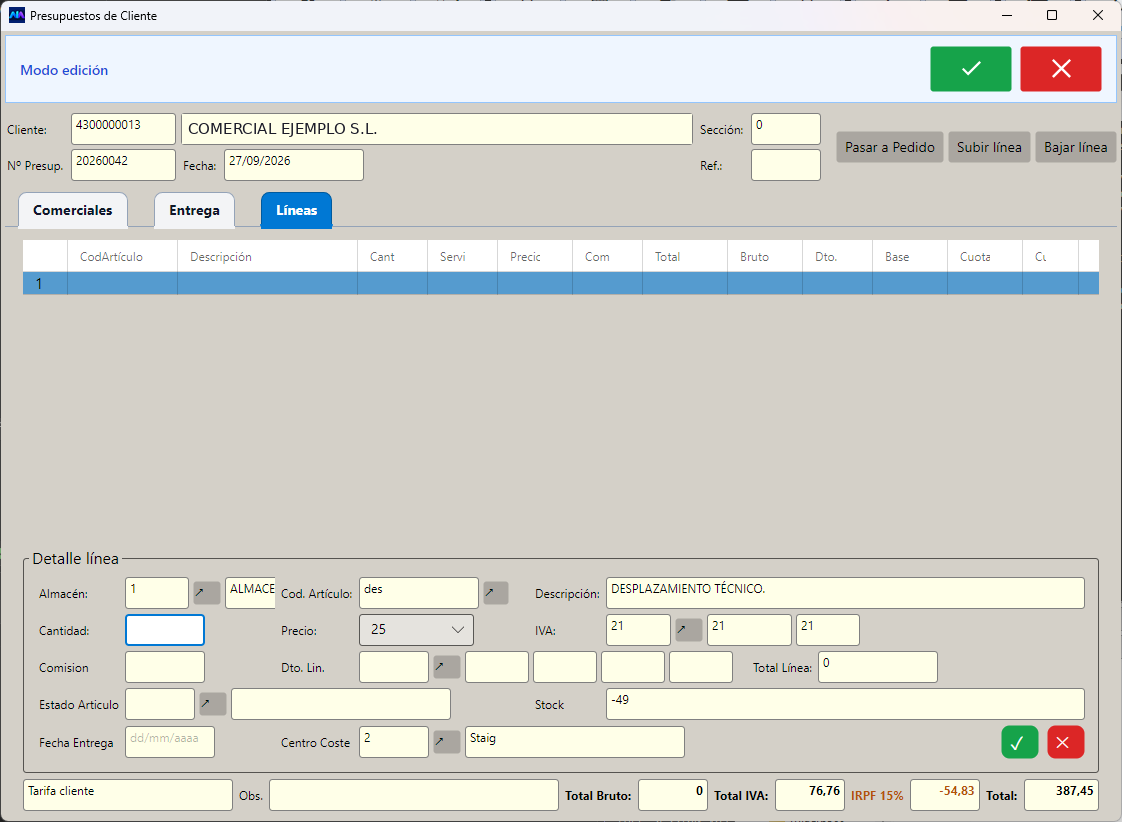
Las líneas se escriben en el cuadro Detalle línea, el de abajo. De izquierda a derecha y de arriba abajo:
| Campo | Qué es |
|---|---|
| Almacén | De qué almacén sale la mercancía. Viene puesto el habitual. |
| Cod. Artículo | El código. Con la flechita ↗ se abre el buscador de artículos. |
| Descripción | La del artículo. Se puede cambiar: lo que escribas aquí es lo que verá el cliente en el impreso. |
| Cantidad | Las unidades. |
| Precio | Lo pone el programa según la tarifa del cliente. El desplegable ofrece los precios que tenga ese artículo. |
| IVA | El tipo que le corresponde, con su descripción al lado. |
| Comisión | El porcentaje del comercial, si lo hay. |
| Dto. Lin. | El descuento de esa línea en concreto. |
| Total Línea | El resultado. No se escribe: sale solo. |
| Estado Artículo | Para marcar situaciones del artículo. |
| Stock | Informativo: las existencias que hay ahora mismo de ese artículo. |
| Fecha Entrega | Cuándo se entrega esa línea. |
| Centro Coste | A qué centro de coste se imputa, si trabajas con ellos. |
Abajo a la derecha están los botones de la línea. Ojo, que son dos parejas distintas y se confunden:
Y arriba a la derecha del documento, Subir línea y Bajar línea cambian el orden en que saldrán impresas.
Paso 3: guardar
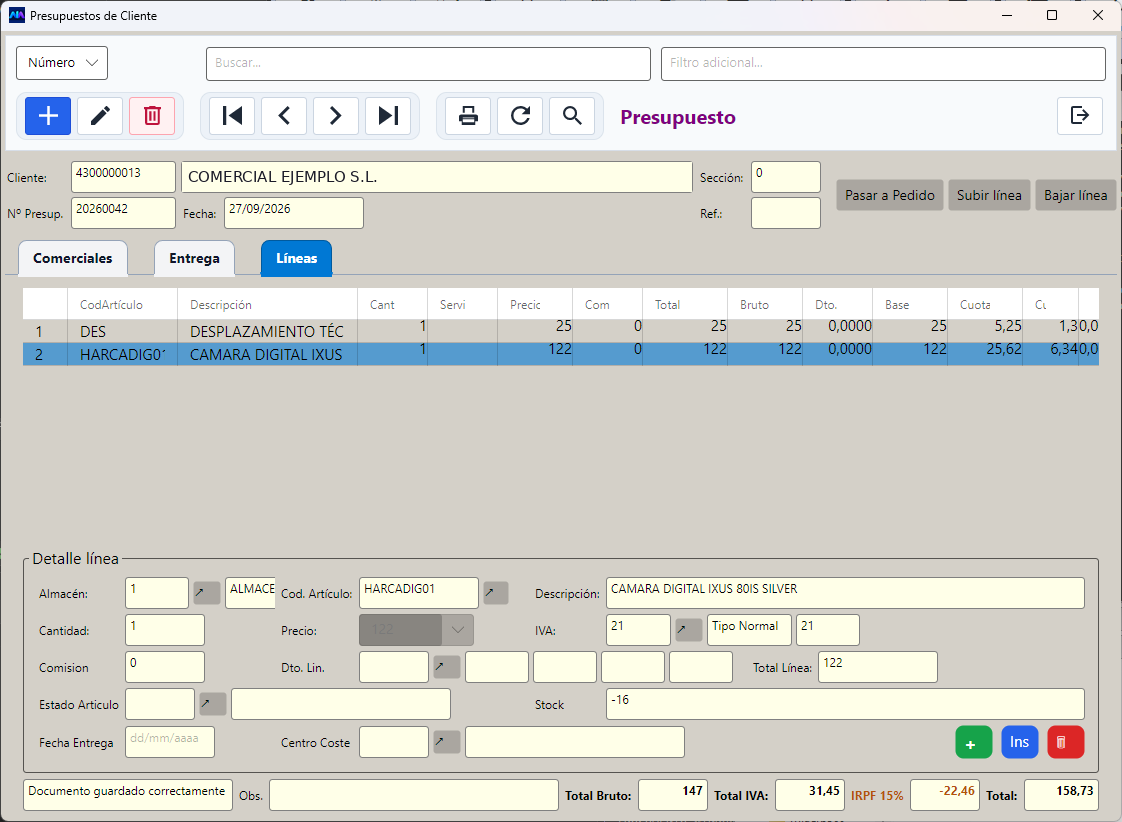
Sección titulada «Paso 3: guardar»Cuando estén todas las líneas, pulsa el ✓ verde de arriba. Abajo a la izquierda aparece Documento guardado correctamente, que es la confirmación de que ya está en la base de datos.
Los totales de abajo
Sección titulada «Los totales de abajo»- Total Bruto — la suma de las líneas, antes de impuestos.
- Total IVA — el IVA que se suma.
- IRPF — si el cliente tiene retención, aparece en rojo y se resta.
- Total — lo que se le pide al cliente.
Si te falla un total, mira antes los descuentos de cabecera (los de la pestaña Comerciales) que los de las líneas: son los que más despistan, porque no se ven en la rejilla.
Las tres pestañas
Sección titulada «Las tres pestañas»- Comerciales — representante, forma de pago, descuentos de cabecera, portes.
- Entrega — la dirección de entrega, cuando no es la del cliente.
- Líneas — la rejilla con los artículos. Es la que sale por defecto.
Paso 4: imprimirlo
Sección titulada «Paso 4: imprimirlo»Con el documento en pantalla, pulsa Imprimir en la barra. Se abre la vista previa:
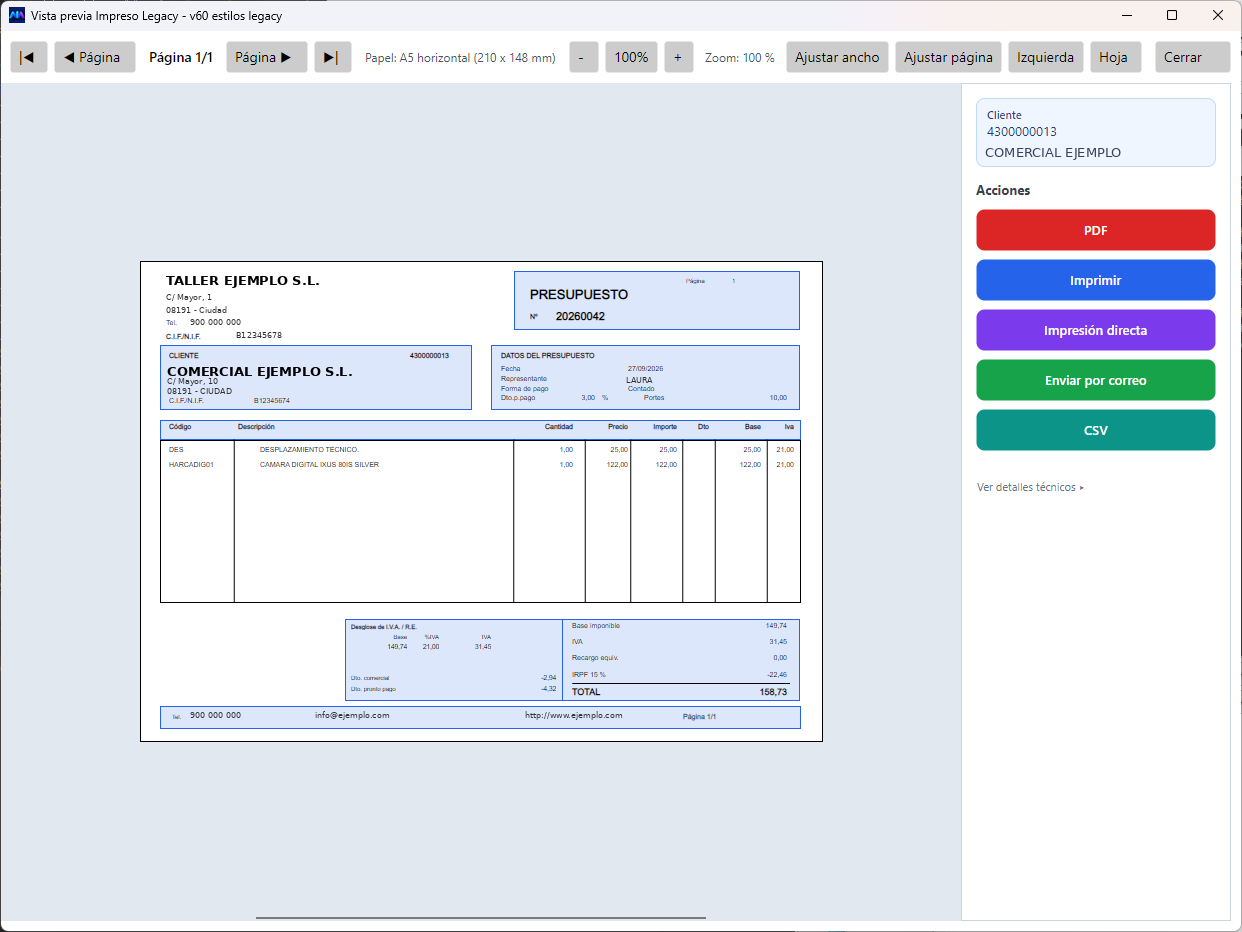
Arriba están los controles de siempre —pasar páginas, zoom, ajustar al ancho o a la página—, y a la derecha las cinco cosas que puedes hacer con él:
| Acción | Qué hace |
|---|---|
| Lo guarda como PDF. | |
| Imprimir | Abre el diálogo de impresión de Windows, para elegir impresora. |
| Impresión directa | Lo manda directo a la impresora habitual, sin preguntar. |
| Enviar por correo | Lo manda por correo al cliente. |
| CSV | Saca los datos en un fichero para abrir con Excel. |
Qué plantilla sale —y cómo se cambia por otra— depende de la sección, y está en los impresos de cada sección.
Y después, ¿qué?
Sección titulada «Y después, ¿qué?»Arriba a la derecha del documento está el botón que lo lleva al paso siguiente. En un presupuesto pone Pasar a Pedido; en un pedido, Pasar a Albarán; en un albarán, el de facturar.
Ese botón solo aparece cuando tiene sentido: un presupuesto ya convertido, o un pedido ya servido del todo, no lo enseñan. El circuito entero está contado en Presupuestos de cliente y Servir un pedido.
Y en cualquier momento, con F5, puedes ver lo que se gana con ese documento antes de mandárselo al cliente.
Preguntas frecuentes
Sección titulada «Preguntas frecuentes»Me he equivocado de cliente y ya he guardado. En un presupuesto o un pedido, bórralo y hazlo otra vez: no ha movido nada. En un albarán ya facturado o en una factura, no se toca; hay que corregir por el camino que toque.
El precio que sale no es el que yo quería. Ese es el de la tarifa del cliente. Puedes cambiarlo en la línea, pero si te pasa siempre con ese cliente, lo que hay mal es su tarifa.
El stock me sale en negativo. El campo Stock solo informa: no te impide vender. Un negativo quiere decir que has sacado más de lo que el programa tiene contado, normalmente porque falta meter una compra.
He cerrado sin querer y he perdido lo que estaba escribiendo. Mientras no pulses el ✓ verde de arriba, el documento no está guardado. Si cancelas con la ✗, se pierde lo que hubiera sin guardar.