
Inmovilizado y amortizaciones
Este capítulo está escrito para quien nunca ha amortizado nada. Si ya sabes de contabilidad, ve directo a El cálculo, paso a paso. Cómo se anotan la compra y el pago del bien está en Compra de inmovilizado.
Qué es amortizar, en cristiano
Sección titulada «Qué es amortizar, en cristiano»Cuando la empresa compra algo que va a durar años —una furgoneta, un ordenador, una máquina, una nave—, ese dinero no es un gasto de golpe. Sería absurdo: la furgoneta no se consume el día que se compra, se consume poco a poco durante los años que se usa.
Amortizar es justamente eso: repartir el coste de lo que compras entre los años que te va a durar, para que cada año soporte la parte que le toca.
Un ejemplo con números redondos:
Compras una furgoneta por 24.000 € y decides que te va a durar 6 años.
En lugar de meter 24.000 € de gasto en 2026, metes 4.000 € cada año durante seis años. Esos 4.000 € anuales son la dotación a la amortización.
Después de tres años habrás metido 12.000 € de gasto. Se dice que la furgoneta lleva una amortización acumulada de 12.000 €, y que su valor neto contable es 24.000 − 12.000 = 12.000 €. La furgoneta sigue en la empresa y sigue valiendo 24.000 € de coste; lo que ha cambiado es cuánto de ese coste ya te has “comido”.
Tres palabras y ya está, porque son las que salen en las pantallas:
| Palabra | Qué significa |
|---|---|
| Dotación | El gasto del período. Lo que metes este año o este mes. Es una cuenta de gasto. |
| Amortización acumulada | La suma de todas las dotaciones de ese bien desde que se compró. |
| Valor neto contable | Lo que te queda por amortizar: coste menos amortización acumulada. |
¿Y cuántos años dura cada cosa? Eso no te lo inventas: Hacienda publica unas tablas oficiales de amortización con los años y los porcentajes máximos de cada tipo de bien. Eso lo decide tu gestoría, no el programa. El programa se limita a hacer las cuentas con lo que tú le digas.
Las pantallas y en qué orden se usan
Sección titulada «Las pantallas y en qué orden se usan»Están todas en el menú Contabilidad. Una empresa nueva las trae vacías.
| Menú | Para qué | ¿Cuándo se toca? |
|---|---|---|
| Grupos de Amortización | Plantillas: “vehículos, 75 meses, estas cuentas”. | Una vez al principio. |
| Inmovilizados | La ficha de cada bien concreto: la furgoneta, el ordenador. | Cada vez que compras algo duradero. |
| A/L Amortizaciones | El cálculo del período y sus asientos. | Cada mes, trimestre o año. |
| Ubicaciones | Dónde está cada bien. | Si quieres llevarlo. |
| Conceptos de Amortización | Textos descriptivos. | Casi nunca. |
El orden importa: subcuentas primero, grupos después, activos después, y el cálculo al final.
Antes de nada: las tres cuentas
Sección titulada «Antes de nada: las tres cuentas»Amortizar mueve tres cuentas contables, y el programa las necesita rellenas o no podrá generar los asientos. Una empresa nueva no trae ninguna de las tres: hay que crear esas subcuentas antes, y a la de gasto hay que marcarle Cuenta de Explotación.
| Cuenta | Qué representa | Ejemplo típico del plan contable |
|---|---|---|
| Inmovilizado | Lo que costó el bien. Está en el activo del balance. | 218 Elementos de transporte |
| Dotación (gasto) | El gasto del período. | 681 Amortización del inmovilizado material |
| Amortización acumulada | Lo amortizado hasta hoy. Resta en el activo. | 281 Amortización acumulada del inmovilizado material |
Esto lo confirma tu gestoría. Los números de arriba son los habituales del Plan General Contable, pero la cuenta exacta depende de qué sea el bien y de cómo tengáis montado el plan. Pregunta antes de crear nada: cambiarlo después es rehacer asientos.
Paso 1: crear los grupos
Sección titulada «Paso 1: crear los grupos»Un grupo es una plantilla que evita repetir lo mismo en cada ficha. Contabilidad → Grupos de Amortización.
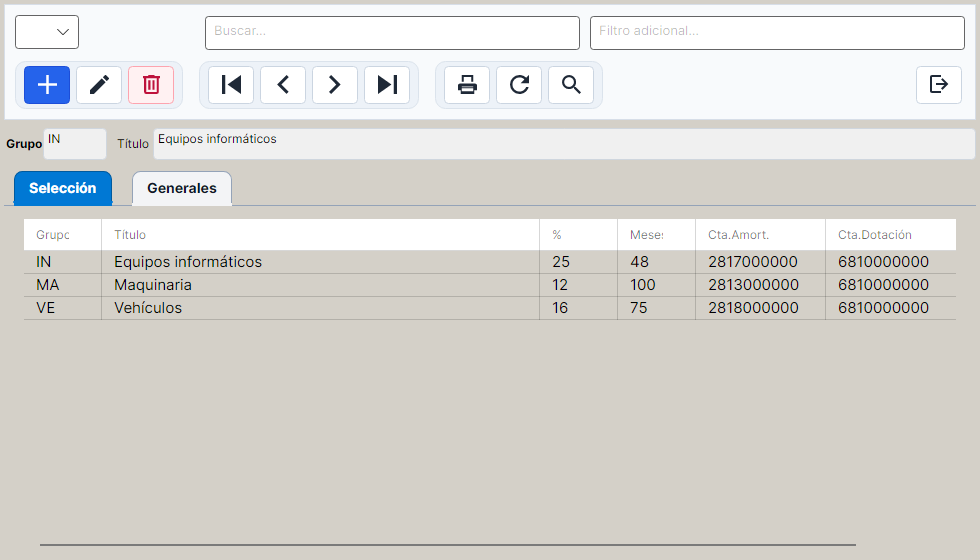
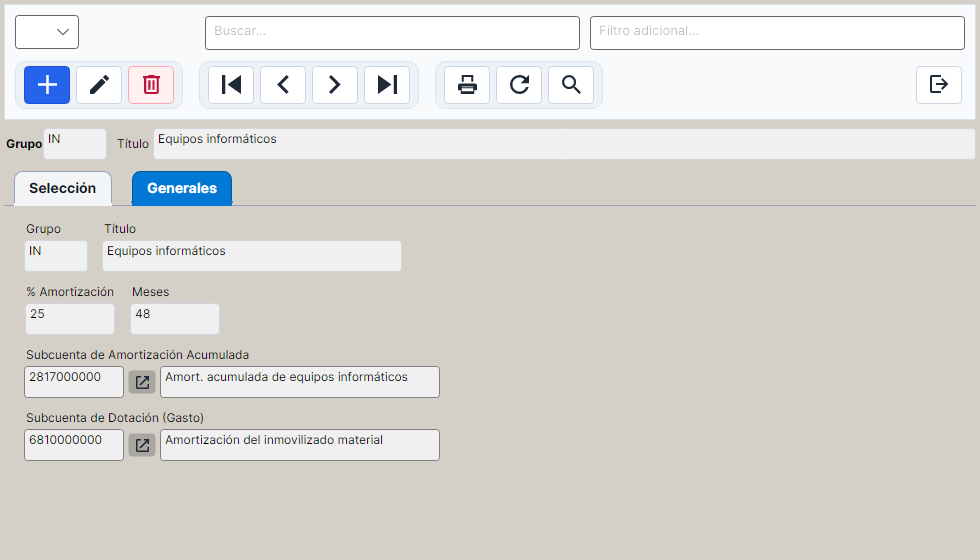
| Campo | Qué poner |
|---|---|
| Grupo | Un código de dos caracteres como máximo: VE, IN, MA. |
| Título | La descripción: Vehículos, Equipos informáticos. |
| % Amortización | El porcentaje anual que te diga la gestoría. |
| Meses | Los meses que dura la amortización. Seis años son 72. |
| Subcuenta de Amortización Acumulada | La cuenta 281 que corresponda. |
| Subcuenta de Dotación (Gasto) | La cuenta 681 que corresponda. |
El dato que de verdad manda es Meses.
El programa calcula la amortización dividiendo el importe entre los meses. El % Amortización sirve para dos cosas: si el grupo no trae meses, los meses de la ficha salen de él (un 25 % son 48 meses); y si las dos cifras no dicen lo mismo, la ficha lo avisa en naranja, por ejemplo con 25 % y 72 meses, sin corregir nada.
La equivalencia es sencilla: divide 100 entre el porcentaje anual y tendrás los años; multiplica por 12 y tendrás los meses. Un 25 % anual son 4 años, o sea 48 meses. Un 10 % son 10 años, 120 meses. Un 16 % son 6 años y pico, 75 meses. El aviso admite un mes de diferencia, por los redondeos.
Ejemplos de grupos para empezar, siempre a confirmar con la gestoría:
- VE Vehículos · 16 % · 75 meses
- IN Equipos informáticos · 25 % · 48 meses
- MO Mobiliario · 10 % · 120 meses
- MA Maquinaria · 12 % · 100 meses
Paso 2: dar de alta el bien
Sección titulada «Paso 2: dar de alta el bien»Contabilidad → Inmovilizados, botón +. Un registro por cada bien: si compras tres ordenadores iguales, o haces tres fichas, o haces una sola de los tres juntos y luego no podrás dar de baja uno solo.
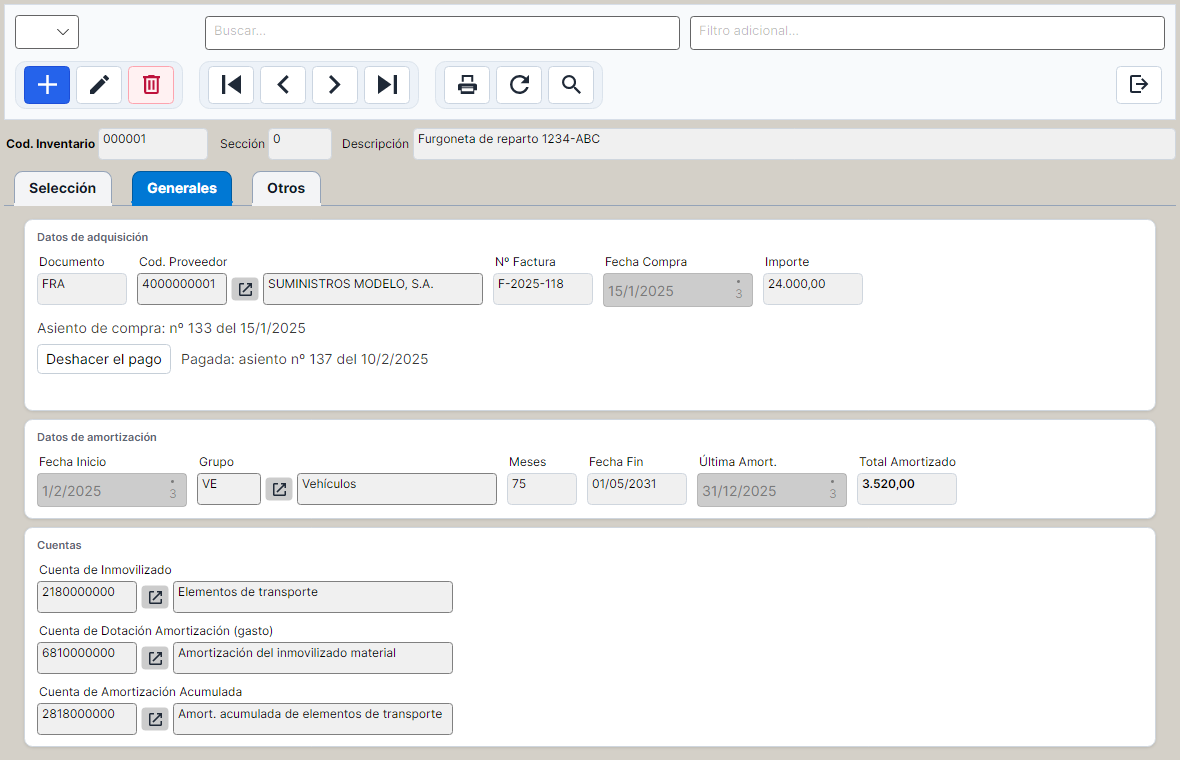
Arriba, para todas las pestañas:
| Campo | Qué poner |
|---|---|
| Cod. Inventario | Lo pone el programa, correlativo: 000001, 000002. No se escribe. |
| Sección | La sección contable. Normalmente 0. |
| Descripción | Qué es: Furgoneta de reparto 1234-ABC. |
Datos de adquisición
Sección titulada «Datos de adquisición»| Campo | Qué poner |
|---|---|
| Documento y Nº Factura | La factura de compra, para encontrarla dentro de dos años. Pon el número igual que en la factura: el modelo 303 la busca por proveedor y número. |
| Cod. Proveedor | A quién se lo compraste. |
| Fecha Compra | La de la factura. |
| Importe | Lo que costó, sin IVA. El IVA se deduce aparte y no se amortiza. |
Al aceptar una ficha nueva con importe, el programa te ofrece generar su asiento de compra. Ver Compra de inmovilizado.
Datos de amortización
Sección titulada «Datos de amortización»| Campo | Qué poner |
|---|---|
| Fecha Inicio | Desde cuándo empieza a amortizarse, que es cuando el bien entra en funcionamiento, no necesariamente el día de la compra. |
| Grupo | El grupo que creaste antes. Al elegirlo se rellenan los meses y las dos subcuentas, si estaban vacíos, y puedes cambiarlos si este bien concreto es distinto. |
| Meses | Los meses de vida. |
| Fecha Fin | Cuándo termina de amortizarse. La calcula el programa al guardar. |
| Última Amort. | La última vez que se calculó. La lleva el programa. Solo se escribe para traer un bien de otro programa. |
| Total Amortizado | Lo acumulado hasta hoy. También lo lleva el programa, con la misma excepción. |
Cuentas
Sección titulada «Cuentas»Las tres de antes. Si elegiste grupo, ya vienen puestas la de dotación y la de amortización acumulada; la de inmovilizado se pone a mano, porque depende del bien.
Si vienes de otro programa y el bien ya estaba medio amortizado
Sección titulada «Si vienes de otro programa y el bien ya estaba medio amortizado»Edita la ficha con el lápiz y escribe en Total Amortizado lo que lleva y en Última Amort. hasta qué fecha. Por ejemplo, 6.000 € hasta el 31/12/2024. El primer Calcular propondrá solo lo que va desde esa fecha, y no volverá a amortizar lo que ya hiciste en el programa anterior.
Estos dos campos no generan ningún asiento: lo amortizado hasta entonces tiene que estar en tu asiento de apertura.
Paso 3: calcular la amortización del período
Sección titulada «Paso 3: calcular la amortización del período»Contabilidad → A/L Amortizaciones. Esta es la pantalla que se usa cada cierre.
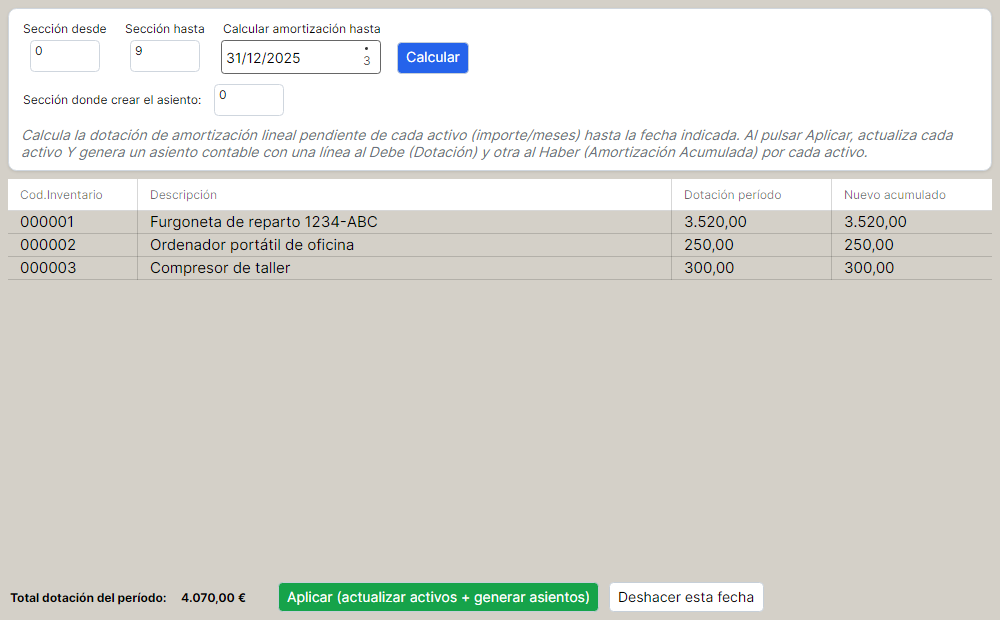
| Campo | Qué es |
|---|---|
| Sección desde / hasta | Qué secciones entran. Salen en 0 y 9, para que entren todas. |
| Calcular amortización hasta | La fecha de corte. Normalmente el último día del período: 31/12/2026 para el año, o 31/03/2026 para el trimestre. |
| Sección donde crear el asiento | En qué sección nacerán los asientos. Normalmente 0. |
Pulsas Calcular y la tabla se llena con lo que tocaría amortizar. Calcular no toca nada: es una simulación, puedes hacerla las veces que quieras.
Cómo hace la cuenta exactamente
Sección titulada «Cómo hace la cuenta exactamente»Para cada activo:
- Cuota mensual = Importe ÷ Meses.
- Meses transcurridos desde la fecha de inicio hasta la fecha de corte, contando entero el mes de inicio.
- Lo que debería llevar amortizado = cuota mensual × meses transcurridos, sin pasarse nunca del importe de compra.
- Dotación del período = lo que debería llevar − lo que ya lleva amortizado.
Con la furgoneta de la captura: 24.000 € entre 75 meses son 320 € al mes. Empezó el 1 de febrero de 2025 y se calcula hasta el 31 de diciembre de 2025: son 11 meses, o sea 3.520 € de dotación. Si el año que viene calculas hasta el 31 de diciembre de 2026, saldrán 23 meses × 320 = 7.360 € menos los 3.520 ya puestos: 3.840 €.
Cuatro detalles que conviene saber:
- Se amortiza por meses completos, no por días. Un bien que entra en funcionamiento el 28 de enero amortiza enero entero.
- Nunca se pasa del importe de compra. Cuando llega al final, deja de dotar.
- Si un activo ya está al día, no aparece en la lista. No es un fallo: es que no le toca nada.
- Quedan fuera los activos dados de baja y los que no tengan fecha de inicio, meses o importe. Si echas algo en falta, mira esos tres campos.
Aplicar
Sección titulada «Aplicar»Abajo están el total del período y el botón verde.
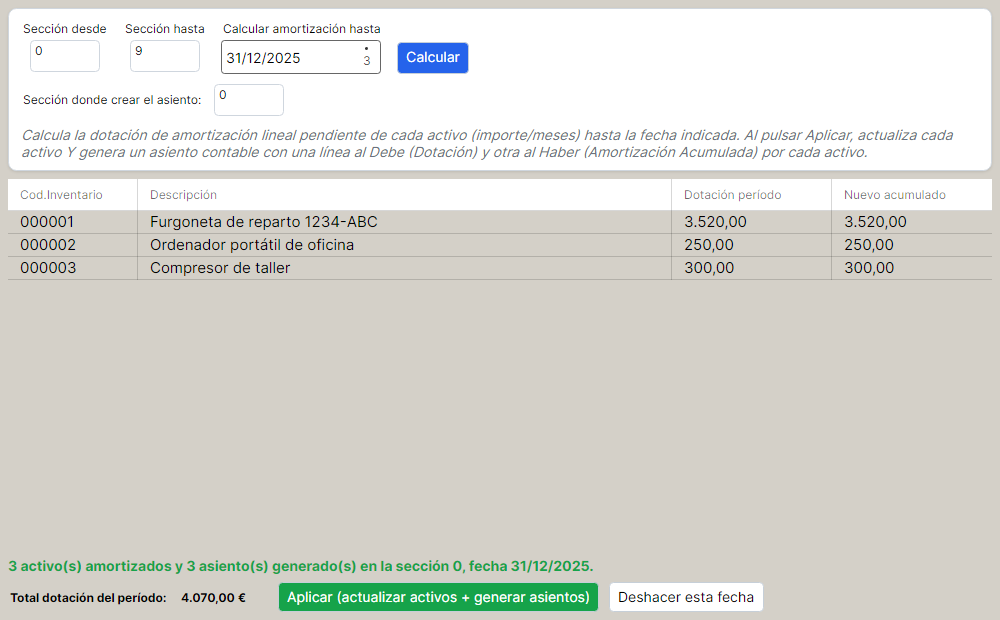
Aplicar (actualizar activos + generar asientos) hace, activo por activo:
- Genera un asiento, no uno agrupado, con dos líneas:
- Debe la cuenta de Dotación, por el importe del período.
- Haber la cuenta de Amortización Acumulada, por el mismo importe.
- Actualiza el activo: su Total Amortizado y la fecha de Última Amort.
Los asientos llevan la fecha de corte que pusiste y la numeración normal de la sección que indicaste. El concepto es Amortización 000001 - Furgoneta de reparto 1234-ABC.
Si a un activo le falta la cuenta de Dotación o la de Amortización Acumulada, no se le toca nada, ni el asiento ni el Total Amortizado, y el mensaje lo nombra:
1 activo(s) se han dejado SIN TOCAR, porque su asiento no se podía generar. No se les ha movido el Total Amortizado: así el inventario y la contabilidad siguen diciendo lo mismo. Arregla esto y vuelve a calcular.
Deshacer una pasada
Sección titulada «Deshacer una pasada»Si te has equivocado, deja en Calcular amortización hasta la misma fecha que aplicaste y pulsa Deshacer esta fecha. Te pregunta y, si dices que sí, borra los asientos de amortización de ese día y cada activo vuelve a lo que tenía: resta lo dotado y recupera la fecha de la pasada anterior, que saca de sus propios asientos.
Tres cosas que conviene saber:
- Se deshace de la última hacia atrás. Solo actúa sobre los activos cuya Última Amort. es esa fecha.
- Hay casos en los que no se puede saber qué tenía el activo. Si no está su asiento de esa fecha, o si es un bien traído de otro programa y esa era su primera pasada, no se le toca, ni a él ni a su asiento, y el mensaje lo nombra. Si lo necesitas, corrígelo a mano en su ficha.
- En un ejercicio cerrado no se deja. Anula antes el cierre.
Dar de baja un activo
Sección titulada «Dar de baja un activo»Cuando el bien se vende, se achatarra o se pierde, se da de baja. La baja solo se hace con su botón, y siempre con su asiento: en la ficha, la fecha, la causa y el importe de la baja no se pueden escribir, solo se ven.
- Pulsa la fila del bien en Selección y ve a la pestaña Otros de su ficha. Si la estás editando, guárdala antes.
- Pulsa el botón rojo BAJA. Se abre una ventana.
- Rellena los campos y pulsa Dar de baja. Si falta algo, te lo dice ahí y no se hace nada.
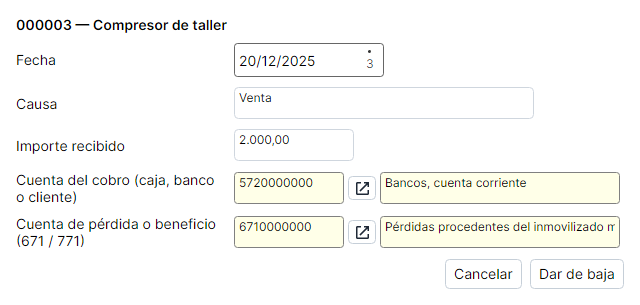
| Campo | Qué poner |
|---|---|
| Fecha | Cuándo se va de la empresa. |
| Causa | Texto libre: venta, siniestro, achatarrado. |
| Importe recibido | Lo que te dan por él, sin IVA. Si no te dan nada, cero. |
| Cuenta del cobro | Dónde entra el dinero: caja, banco o el cliente que lo debe. Solo hace falta si has recibido algo. |
| Cuenta de pérdida o beneficio | Dónde va la diferencia: la 671 si pierdes, la 771 si ganas. Solo hace falta si hay diferencia. |
El programa genera un asiento con esta lógica:
- Debe, la cuenta de Amortización Acumulada, por todo lo amortizado: se cancela.
- Debe, la cuenta del cobro, por lo recibido.
- Debe la cuenta de pérdida o beneficio si es pérdida, o Haber si es beneficio.
- Haber, la cuenta de Inmovilizado, por el importe de compra: el bien sale del balance.
Un ejemplo de los reales, hecho con el programa. Un compresor costó 3.000 €, lleva amortizados 300 € —le quedan 2.700 € de valor neto— y se vende por 2.000 €:
| Cuenta | Debe | Haber |
|---|---|---|
| 281 Amortización Acumulada | 300,00 | |
| 572 Banco, lo cobrado | 2.000,00 | |
| 671 Pérdida | 700,00 | |
| 213 Maquinaria | 3.000,00 |
Los 300 amortizados se cancelan, los 3.000 de la compra salen del balance, entran 2.000 en el banco y los 700 que faltaban se van como pérdida. Cuadra. Si te hubieran dado más de lo que valía, la diferencia iría al Haber de la 771.
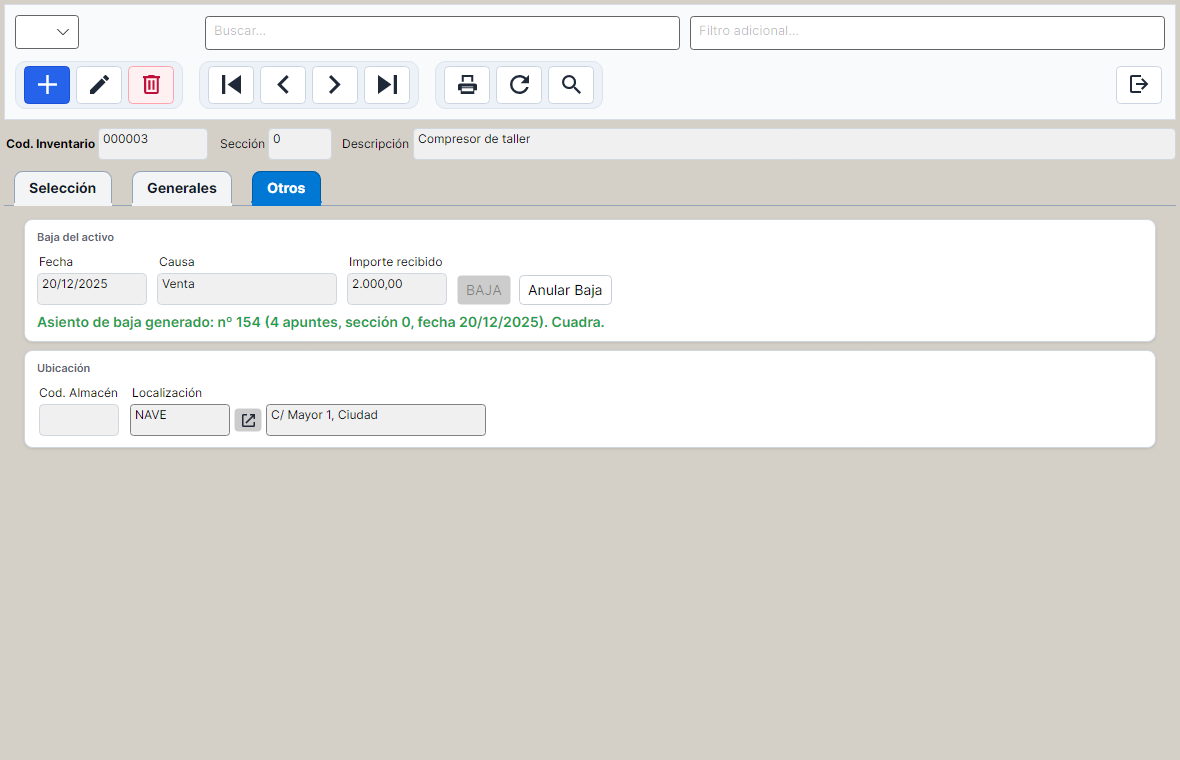
Si falta una cuenta que hace falta, no se genera nada y tampoco se da de baja el activo, y el programa dice cuál falta y por cuánto.
El botón Anular Baja, al lado, deshace la marca de baja del activo. Ojo: deshace la baja, no borra el asiento que se generó.
Ubicaciones
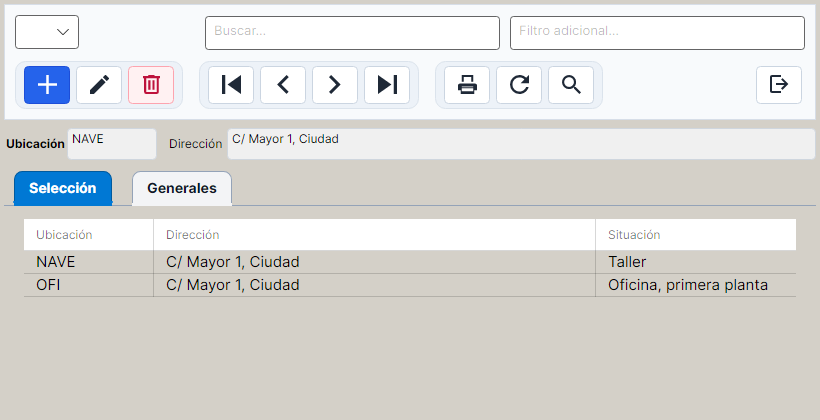
Sección titulada «Ubicaciones»Contabilidad → Ubicaciones es una lista de sitios donde están los bienes, con tres campos: Ubicación, Dirección y Situación. Se elige en la pestaña Otros de la ficha, en Localización. No afecta a ningún cálculo: es para saber dónde está cada cosa.
Conceptos de Amortización
Sección titulada «Conceptos de Amortización»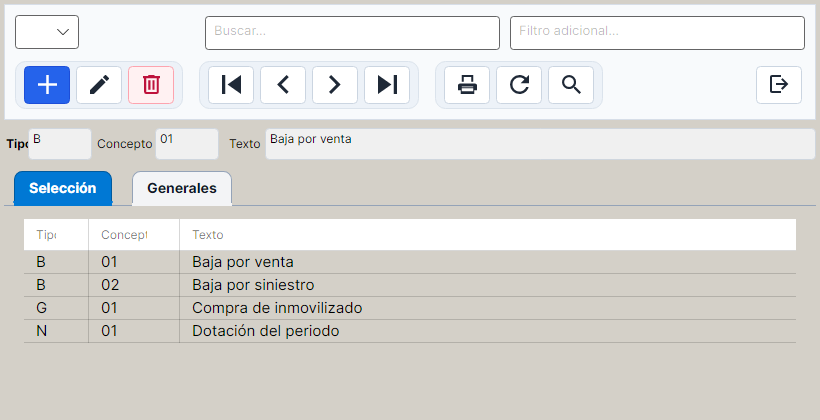
Son textos descriptivos, clasificados por tipo —G, N o B, siendo B la baja—. Una empresa nueva la trae vacía y no entra en ningún cálculo ni en los asientos, que llevan su propio concepto. Los nombro para que sepas qué es esa pantalla si te la encuentras.
El listado de bienes
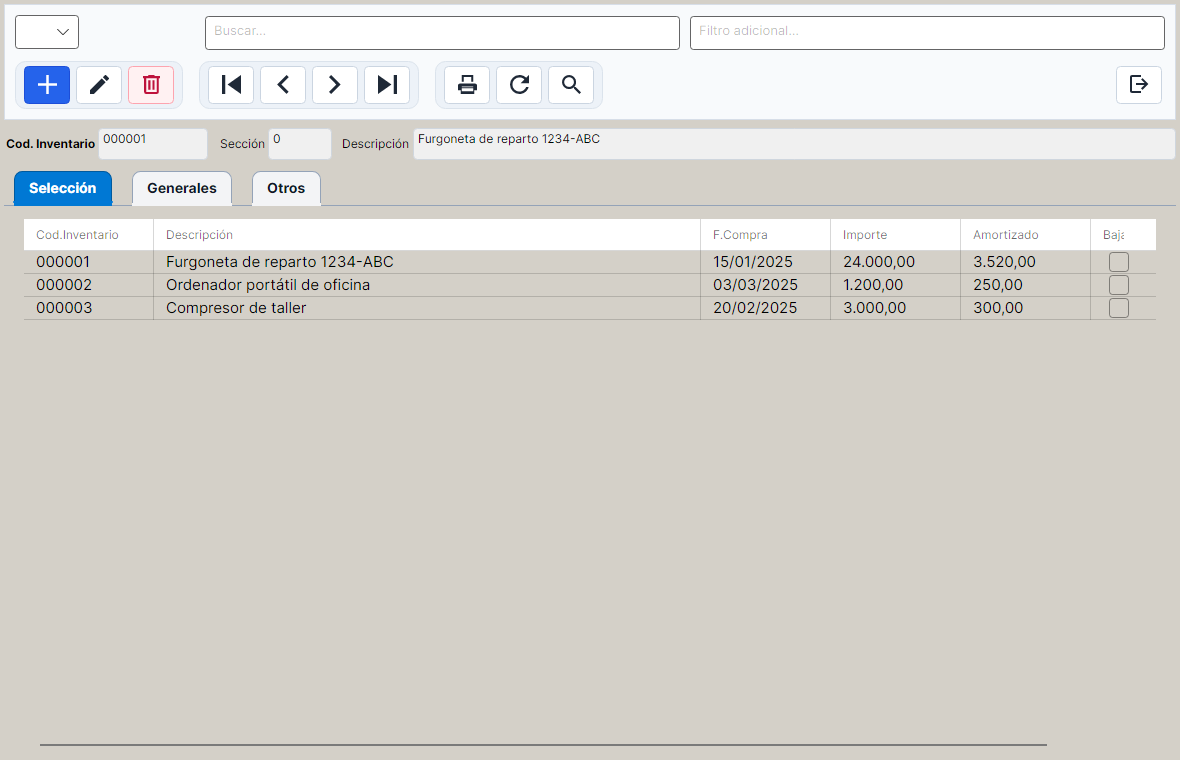
Sección titulada «El listado de bienes»La pestaña Selección de Inmovilizados enseña todos, con su importe, lo amortizado y si están de baja.
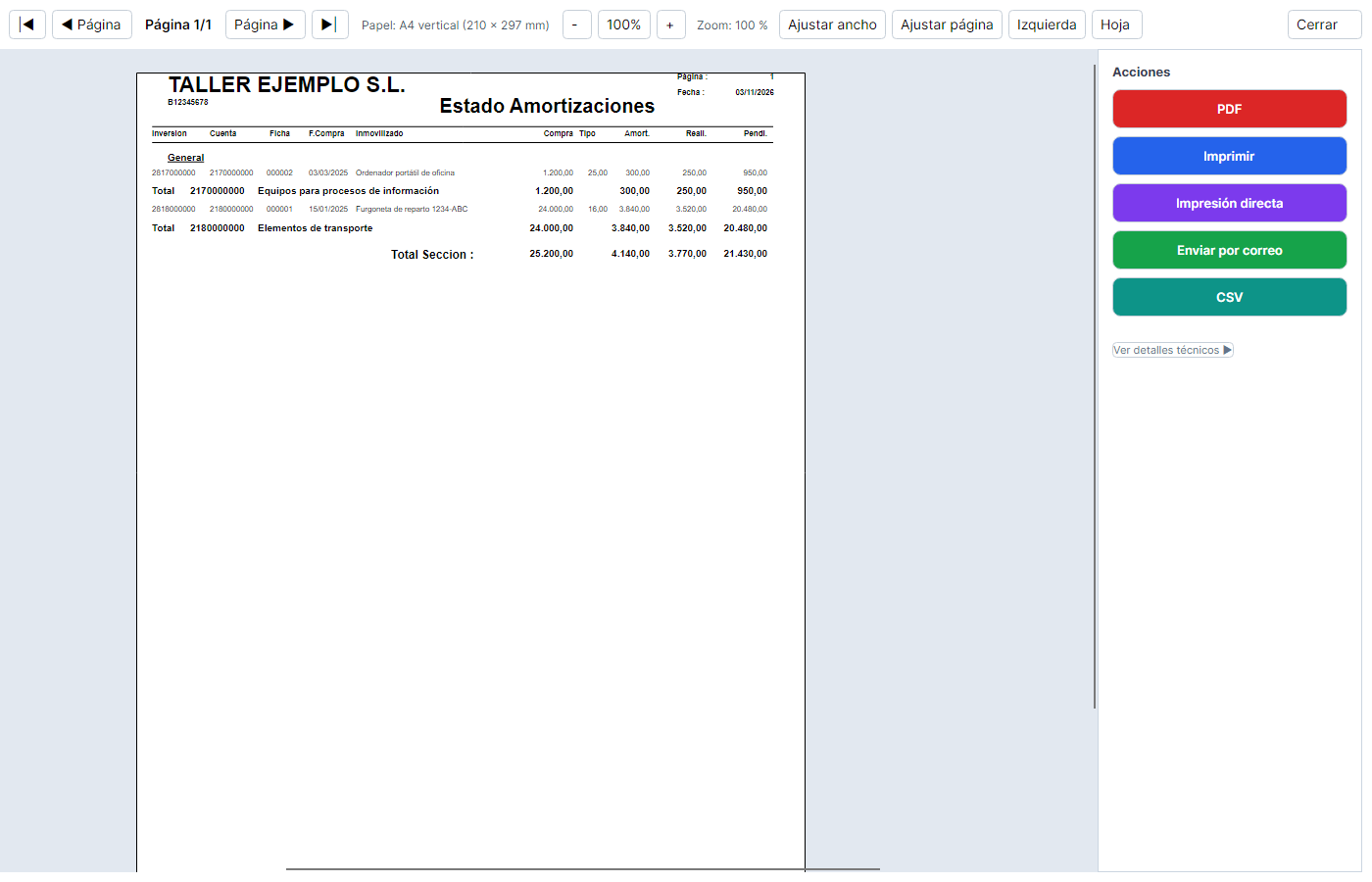
Para tenerlo en papel, Listados → Contabilidad → Estado Amortizaciones saca los bienes vivos con algo pendiente de amortizar, agrupados por cuenta: compra, porcentaje anual, cuota anual, lo amortizado y lo que queda.
Bienes de Inversion, en la misma carpeta, saca las facturas de compra cuyo asiento lleva una línea a una cuenta del grupo 2, con su base, su IVA y su total. Solo sale lo comprado con factura de proveedor: una compra anotada solo en la ficha del bien no lleva factura y no aparece.
Cómo sería un año normal
Sección titulada «Cómo sería un año normal»- En enero, o cuando montes esto por primera vez: creas las subcuentas y los grupos, y das de alta lo que ya tienes.
- Cada vez que compras algo duradero: le haces su ficha o pasas su factura a inmovilizado.
- Al cerrar cada trimestre o el año: entras en A/L Amortizaciones, pones la fecha de corte, Calcular, revisas la lista y, si cuadra, Aplicar.
- Cuando se va algo: baja del activo, con su fecha, su importe recibido y sus cuentas.
- Al terminar el año: cierras el ejercicio.
Preguntas frecuentes
Sección titulada «Preguntas frecuentes»¿Puedo amortizar por meses en vez de por años? Sí. La pantalla no sabe de años: amortiza hasta la fecha que le pongas. Si la lanzas cada mes, dotará mes a mes.
Me he equivocado en la fecha y he aplicado. ¿Cómo lo arreglo? Con Deshacer esta fecha, en la misma ventana: ver Deshacer una pasada. Si tu error fue una fecha anterior a la buena, ni eso: vuelve a calcular con la buena y solo saldrá lo que falte.
¿Y si un bien lo uso solo en parte para la empresa? Eso es una decisión fiscal, no del programa. Pregunta a tu gestoría qué importe amortizable te corresponde y da de alta ese importe, no el total de la factura.
¿El IVA de la compra se amortiza? No. Se amortiza el coste sin IVA, salvo que el IVA no sea deducible, en cuyo caso forma parte del coste. Ver El IVA que no se puede deducir.
¿Por qué mi activo no sale en la lista al calcular? Por uno de estos cuatro motivos: está de baja, no tiene fecha de inicio, no tiene meses, o ya está amortizado hasta esa fecha.
¿Puedo cambiar los meses a mitad de vida del bien? El programa te deja, y recalculará con los meses nuevos sobre lo que quede. Contablemente eso es un cambio de estimación y tiene sus reglas: consúltalo antes.
¿Cómo veo qué me queda por amortizar de cada bien? En Selección: Importe menos Amortizado.
Nota honesta sobre este capítulo. Lo que cuenta está leído directamente del código del programa, y los cálculos y asientos de los ejemplos se han ejecutado en una empresa de prueba con datos inventados. Pero los criterios contables —qué cuenta usar, cuántos años, qué parte es amortizable— no los valida el programa ni los valido yo: esa parte conviene repasarla con tu gestoría antes del primer cierre de verdad.