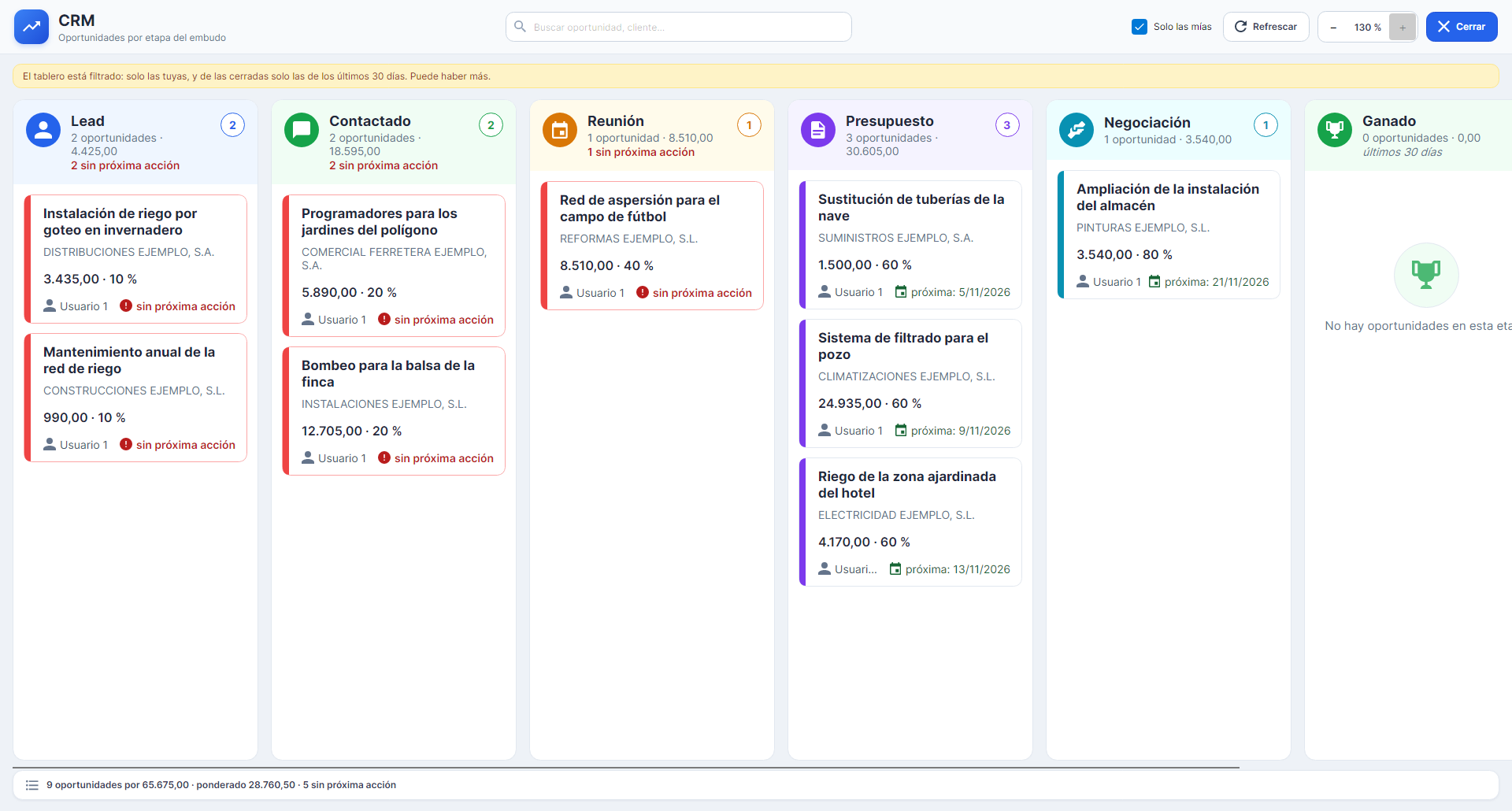
Tablero del CRM: el embudo de ventas en columnas
Ventas → CRM → Tablero.
Las oportunidades en columnas, una columna por estado, como fichas en un corcho. Es la forma más rápida de ver cómo está el embudo de un vistazo y de mover una venta de un estado a otro.
Arriba, la barra: el título, el buscador («Buscar oportunidad, cliente…»), la casilla «Solo las mías», «Refrescar», el zoom (−, el tanto por ciento, +) y «Cerrar». Abajo del todo, el resumen de lo que hay en el tablero: «9 oportunidades por 65.675,00 · ponderado 28.760,50 · 5 sin próxima acción».
Qué enseña
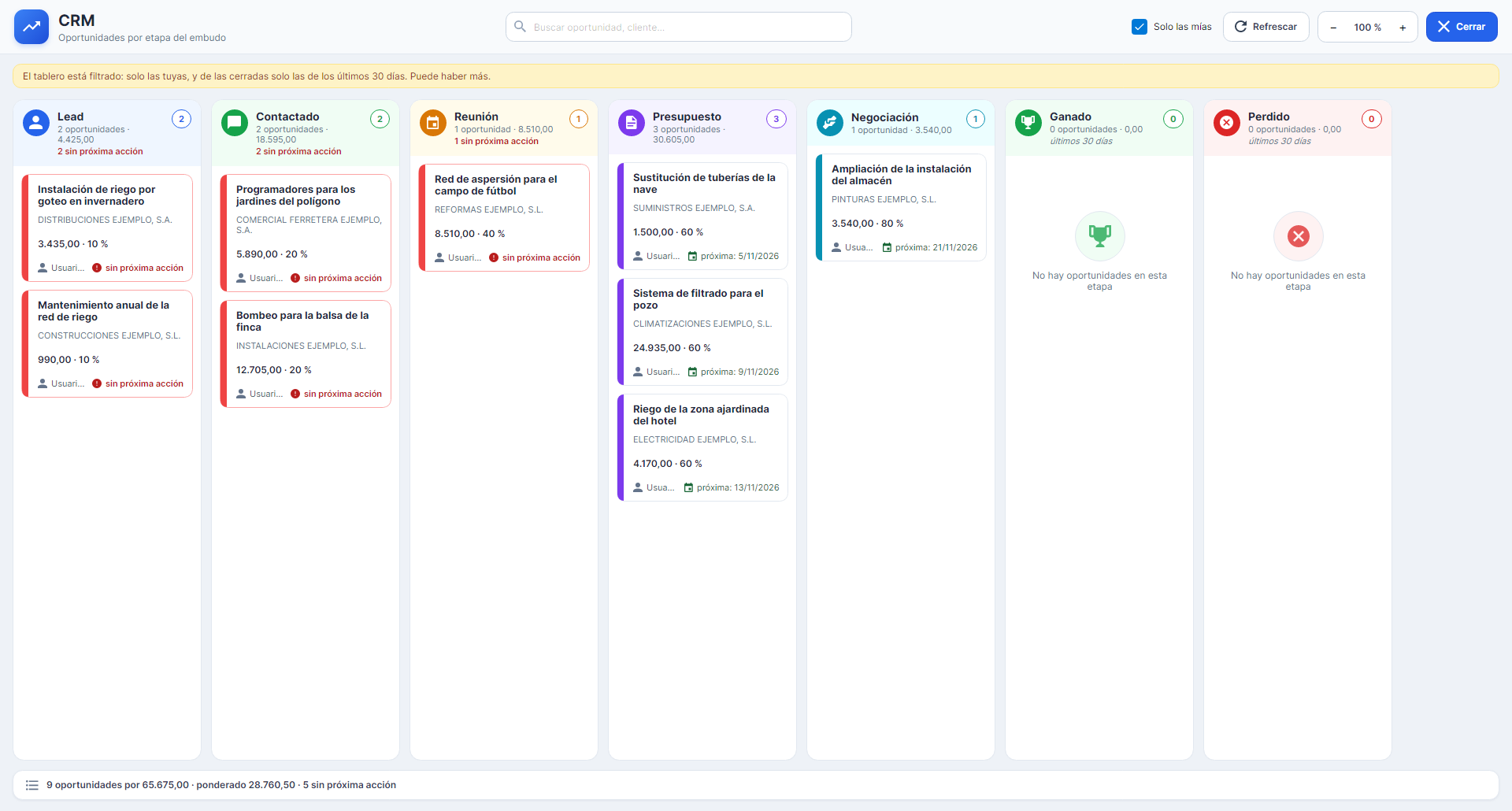
Sección titulada «Qué enseña»Una columna por cada estado, en su orden, y todas, también las vacías. «No hay nada en Negociación» es justo lo que un embudo tiene que enseñar: esconder la columna vacía sería esconder el agujero.
Cada columna lleva arriba su icono y su color (Ganado en verde y Perdido en rojo), y dice cuántas tarjetas tiene y cuánto suman («3 oportunidades · 30.605,00»), con el número repetido en un círculo a la derecha, y, en rojo, cuántas están sin próxima acción.
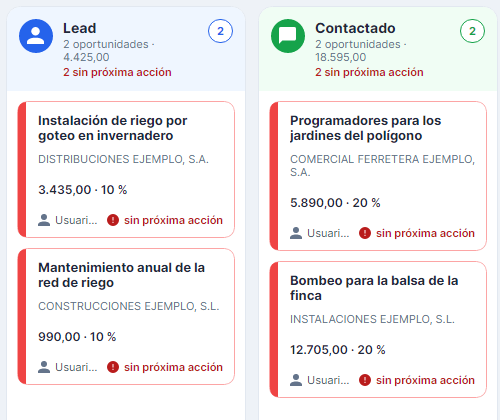
Cada tarjeta es una oportunidad, con una banda de color a la izquierda, su título, el cliente, el importe y la probabilidad («12.705,00 · 20 %»), y debajo quién la lleva y la fecha de la próxima acción («próxima: 5/11/2026») o, en rojo, «sin próxima acción». Las de Ganado y Perdido dicen cuándo se cerraron («cerrada: 12/10/2026»). Las tarjetas sin próxima acción llevan además la banda y el borde en rojo, y dentro de cada columna van arriba del todo: lo que no hay que perder de vista es lo que lleva semanas sin moverse, y lo de abajo del todo no lo mira nadie.
Ganado y Perdido: los últimos 30 días
Sección titulada «Ganado y Perdido: los últimos 30 días»Las columnas de los estados cerrados (Ganado y Perdido) enseñan lo cerrado en los últimos 30 días, y lo dicen debajo del título. Sin ese límite, esas dos columnas crecerían para siempre; y sin el rótulo, «Perdido: 1» se leería como «has perdido una oportunidad en tu vida» en vez de «una este mes». Lo cerrado hace más tiempo está en la lista de oportunidades y en los informes. Si no hay nada, la columna enseña su icono en un círculo y dice «No hay oportunidades en esta etapa».
Solo las tuyas
Sección titulada «Solo las tuyas»Como la lista, el tablero entra enseñando solo las tuyas, con la casilla «Solo las mías» marcada y una franja amarilla que lo dice. Desmarcándola salen las de todos.
Escribe en la caja de arriba, «Buscar oportunidad, cliente…», y el tablero se queda solo con las tarjetas que coinciden, mientras escribes. Busca en el título, la descripción, el cliente, el competidor, las observaciones y el nombre del estado, y no hacen falta los acentos. Si escribes varias palabras, busca las que tienen todas. La franja amarilla te recuerda qué estás buscando; bórralo y vuelven todas.
Un estado que ya no existe
Sección titulada «Un estado que ya no existe»Un estado dado de baja sigue teniendo su columna, en su sitio y con su nombre, pero ya no se puede mover nada a él. Y si alguna oportunidad está en un estado que ya no existe, no desaparece: sale en una columna propia al final, con el código de ese estado. Desaparecer del tablero sería perderla.
Mover una tarjeta
Sección titulada «Mover una tarjeta»Hay dos formas, y hacen exactamente lo mismo.
Con el menú
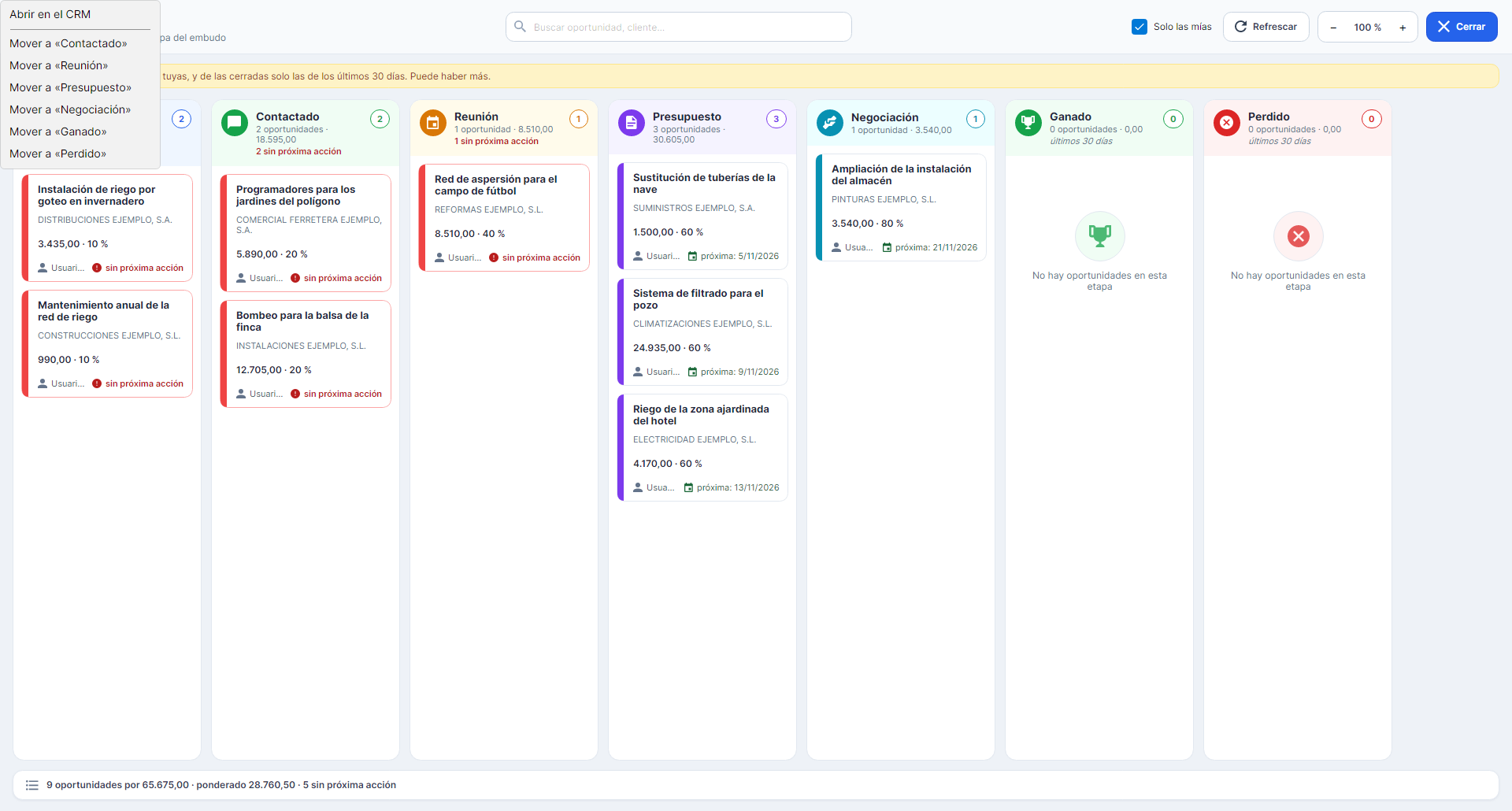
Sección titulada «Con el menú»Un clic en la tarjeta (o el botón derecho) abre su menú:
- Abrir en el CRM, que abre esa oportunidad en la ventana de oportunidades, sea de quien sea y esté como esté.
- Mover a «…», una línea por cada estado activo menos el que ya tiene: Mover a «Lead», Mover a «Reunión»… No obliga a ir de uno en uno: se puede saltar de Lead a Presupuesto.
Arrastrando
Sección titulada «Arrastrando»- Pulsa la tarjeta con el botón izquierdo y no sueltes. La tarjeta se pone azul claro: es la que llevas en la mano.
- Muévela hacia otra columna. La columna donde caería se enmarca en azul oscuro, para que sepas dónde va a ir antes de soltar.
- Suelta. La oportunidad cambia de estado.
Detalles que conviene saber:
- Un clic no es un arrastre. Hasta que el ratón no se mueve unos milímetros, el programa entiende que es un clic y abre el menú. Así un pulso tembloroso no te mueve una tarjeta.
- Si la columna de destino no se ve, lleva la tarjeta hasta el borde de la ventana: el tablero se desplaza solo.
- Para dejarlo sin mover nada: suelta fuera de las columnas, o pulsa Escape.
- Soltar en su misma columna no hace nada. Ni pregunta nada ni cambia ninguna fecha.
Lo que pasa al mover, por cualquiera de los dos caminos
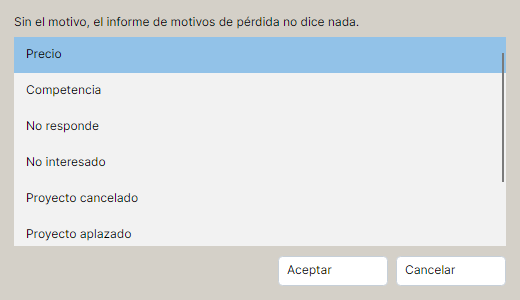
Sección titulada «Lo que pasa al mover, por cualquiera de los dos caminos»- A Perdido: te pregunta el motivo antes de moverla, en la ventana «¿Por qué se ha perdido?», con la lista de motivos. Si cancelas, la tarjeta se queda donde estaba. El motivo es lo único que convierte una lista de ventas perdidas en algo que te enseña algo, y si se pidiera «luego» no lo pondría nadie.
- A Ganado: tiene que tener importe. Si no lo tiene, no deja.
- La probabilidad se pone la que propone el estado de destino, salvo que la hubieras escrito a mano. Al ganar es el 100 % y al perder el 0 %, siempre.
- Al cerrarla se apunta la fecha de cierre, la de hoy. Si la vuelves a abrir, pierde esa fecha y el motivo de pérdida.
El zoom
Sección titulada «El zoom»En la barra hay dos botones, − y +, con cinco tamaños: 80, 90, 100, 115 y 130 %. También funciona Ctrl + rueda del ratón. La rueda sola (sin Ctrl) desplaza el tablero de lado.
El zoom agranda de verdad las letras y las tarjetas: a 130 % el texto es más grande y se sigue leyendo nítido, no es una imagen estirada. En el tope, el botón + se apaga.
El programa se acuerda del zoom de cada usuario en su ordenador: la próxima vez se abre igual.
📌 En una pantalla de 1920 de ancho con la ventana maximizada, al 100 % caben las siete columnas de fábrica. Si tu empresa tiene más estados, o usas el zoom grande, el tablero se desplaza de lado.