
Conceptos y asientos predefinidos: plantillas de asiento
Si cada mes tecleas el mismo asiento —el alquiler, las nóminas, la cuota del préstamo—, estas dos ventanas te lo ahorran:
- Conceptos: textos que se repiten en la descripción de los apuntes.
- Predefinidos: asientos enteros guardados como plantilla.
Ninguna de las dos es obligatoria, y una empresa nueva las trae vacías.
Conceptos
Sección titulada «Conceptos»Contabilidad → Conceptos.
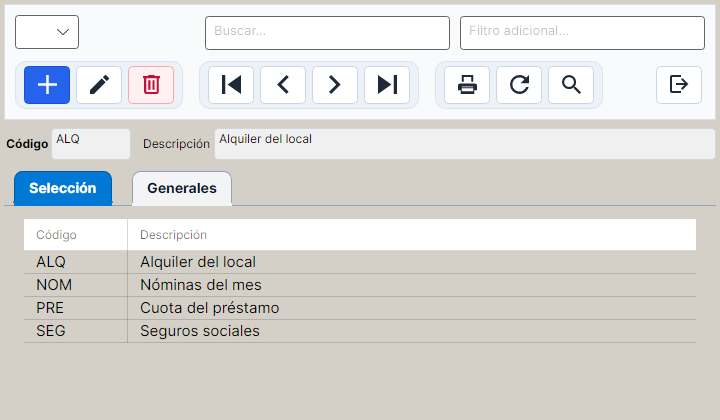
Cada concepto tiene dos campos:
| Campo | Qué poner |
|---|---|
| Código | Hasta tres letras o números: ALQ, NOM. |
| Descripción | El texto que se escribirá en el apunte. |
Para crear uno: pulsa +, escribe los dos campos y acepta con el botón verde.
Cómo se usa en un asiento
Sección titulada «Cómo se usa en un asiento»En la línea de un asiento, el campo Concepto tiene dos casillas: la del código, con su lupa, y la del texto. Al elegir un código, el texto se rellena solo si estaba vacío. También puedes escribir cualquier texto a mano sin usar la tabla.
Asientos predefinidos
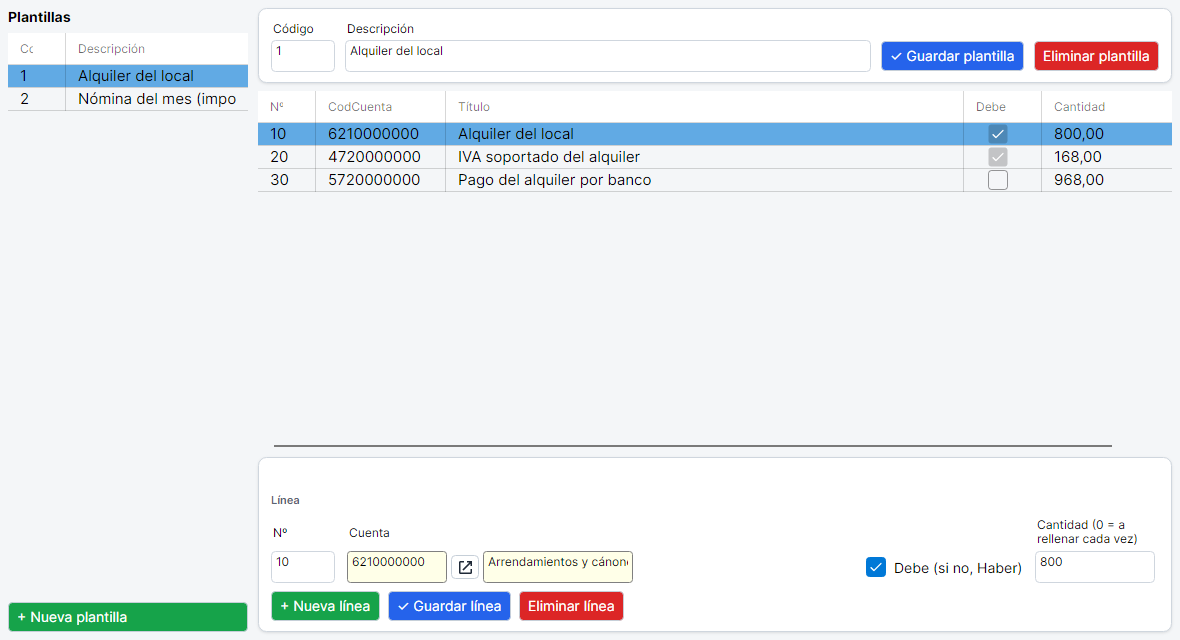
Sección titulada «Asientos predefinidos»Contabilidad → Predefinidos. La lista de plantillas a la izquierda y, a la derecha, las líneas de la plantilla elegida.
Crear una plantilla, paso a paso
Sección titulada «Crear una plantilla, paso a paso»Vamos a crear la del alquiler: 800 € de gasto, 168 € de IVA y 968 € que salen del banco.
- Pulsa + Nueva plantilla. El Código se propone solo.
- Escribe la Descripción: Alquiler del local.
- Pulsa ✓ Guardar plantilla.
- Pulsa + Nueva línea. El Nº se propone de diez en diez: 10, 20, 30…
- En Cuenta, elige la subcuenta
6210000000. - Marca Debe (si no, Haber) si va al Debe. Sin marcar, va al Haber.
- En Cantidad, escribe
800. Si cada mes cambia, déjalo a 0. - Pulsa ✓ Guardar línea.
- Repite con
4720000000por 168 al Debe y5720000000por 968 al Haber.
Si las líneas no cuadran, encima de la zona de edición sale en rojo la diferencia entre el Debe y el Haber. No te impide guardar, porque puedes estar a medias, y no sale si alguna línea va a cero: esa se rellena al usarla, así que todavía no se sabe.
Eliminar línea quita la línea marcada y Eliminar plantilla la plantilla entera, con sus líneas.
Cantidad 0: el importe que cambia cada vez
Sección titulada «Cantidad 0: el importe que cambia cada vez»Con Cantidad 0 la línea entra en el asiento a cero, para escribir el importe en el momento. Sirve para la nómina, que cada mes es distinta.
Usar una plantilla en un asiento
Sección titulada «Usar una plantilla en un asiento»- Abre Contabilidad → Asientos y pulsa +. Salta a la pestaña Apuntes.
- Pon la fecha. El número lo propone el programa.
- Pulsa Usar plantilla, debajo de la rejilla.
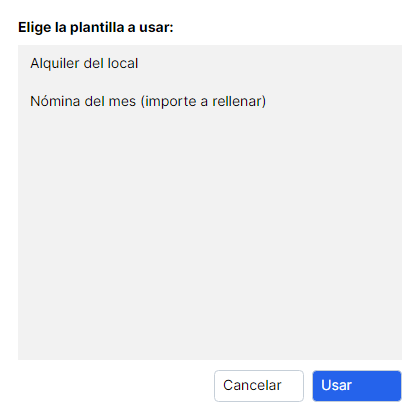
- Elige la plantilla y pulsa Usar. Las líneas entran en el asiento, cada una con su cuenta. Como concepto llevan el Título de la línea de la plantilla.
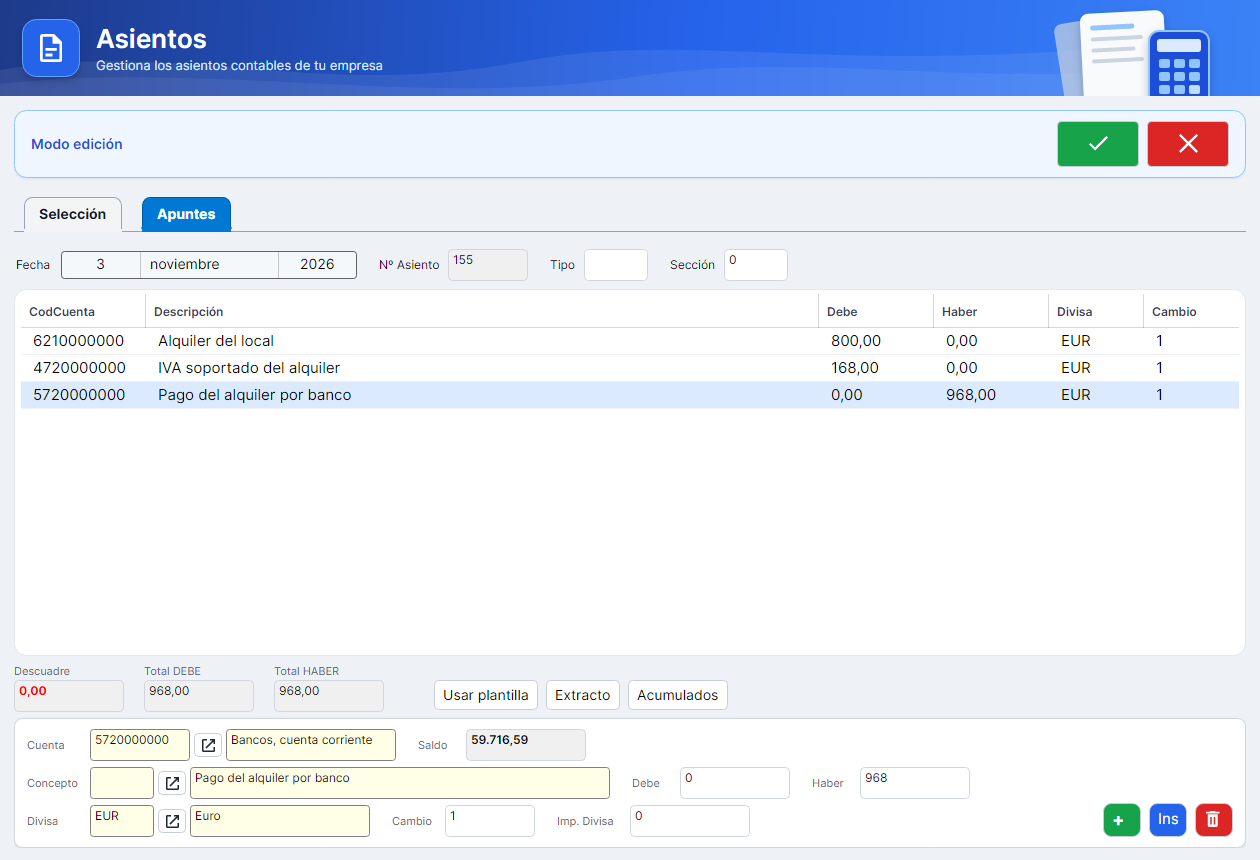
- Si alguna línea iba con Cantidad 0, márcala en la rejilla, escribe el importe en Debe o Haber y pulsa el botón verde de la línea.
- Comprueba que Descuadre marca 0,00 y acepta el asiento.
Si todavía no has creado ninguna plantilla, Usar plantilla te dice dónde crearlas.
Preguntas frecuentes
Sección titulada «Preguntas frecuentes»¿Cómo hago un asiento recurrente todos los meses? Crea la plantilla una vez en Contabilidad → Predefinidos y cada mes pulsa + en Asientos y Usar plantilla. El programa no lo genera solo en una fecha: lo lanzas tú.
¿Puedo cambiar el importe después de usar la plantilla? Sí. Las líneas son como cualquier otra: márcala, cambia el importe y acepta la línea.
¿Cambiar una plantilla modifica los asientos ya hechos? No. La plantilla solo se copia en el momento de usarla.
¿Qué diferencia hay entre un concepto y una plantilla? El concepto es solo un texto para una línea. La plantilla es un asiento entero: cuentas, lados e importes.
¿Se puede usar una plantilla en un asiento ya guardado? Sí: edítalo y pulsa Usar plantilla. Las líneas se añaden al final.
Sobre este capítulo. Las capturas son de una empresa de prueba con datos inventados, y el asiento de la plantilla se ha generado de verdad con el programa.