
Oportunidades de venta en el CRM: crearlas y seguirlas
Ventas → CRM → Oportunidades.
Es la pantalla de trabajo del CRM. Funciona como las demás fichas del programa: arriba la barra de botones de siempre, y debajo cuatro pestañas:
| Pestaña | Qué tiene |
|---|---|
| Selección | La lista de oportunidades, con el panel de filtros a la derecha |
| Generales | Los datos de la oportunidad elegida en la lista |
| Actividades | Lo que hay que hacer y lo que se ha hecho con ella (capítulo 3) |
| Presupuestos | Sus presupuestos enlazados (capítulo 5) |
Se elige una oportunidad en Selección y las otras tres pestañas enseñan esa.
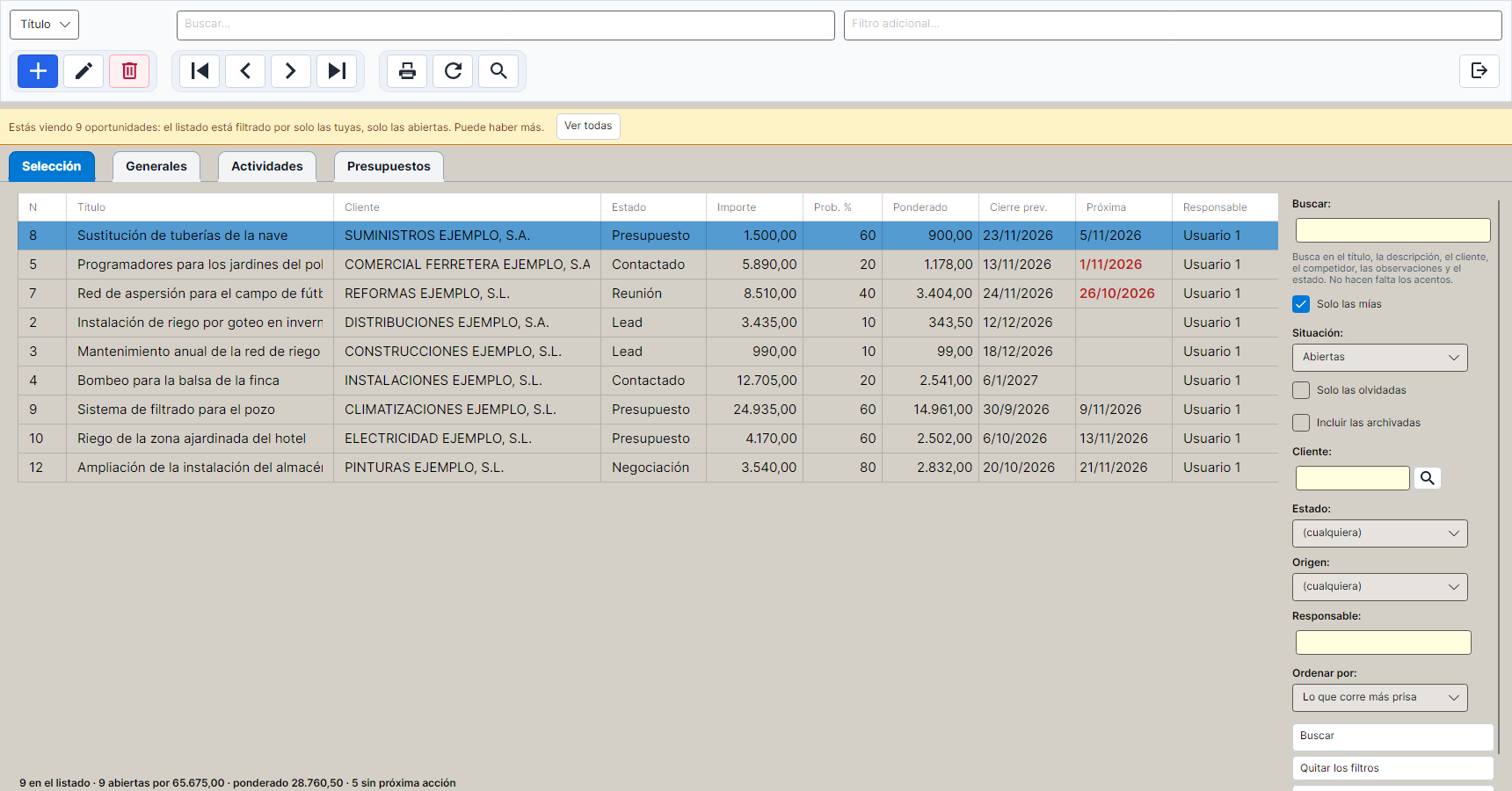
Al abrirla: las tuyas y abiertas, y te lo dice
Sección titulada «Al abrirla: las tuyas y abiertas, y te lo dice»La lista no enseña todo al entrar. Entra filtrada en las oportunidades de las que eres responsable y que siguen abiertas, que es lo que contesta a «¿qué tengo yo entre manos?».
Como una lista filtrada que no avisa es la forma más fácil de creer que algo se ha perdido, arriba sale una franja amarilla que lo dice:
Estás viendo 9 oportunidades: el listado está filtrado por solo las tuyas, solo las abiertas. Puede haber más.
Con el botón «Ver todas» de la franja se quitan esos filtros y salen también las de otros responsables y las cerradas. Las casillas del panel de la derecha cambian a la vez, así que lo que ves en la lista y lo que dicen los filtros siempre coincide.
Las columnas
Sección titulada «Las columnas»| Columna | Qué es |
|---|---|
| Nº | El número de la oportunidad |
| Título | |
| Cliente | El nombre |
| Estado | |
| Importe | El importe estimado |
| Prob. % | El tanto por ciento |
| Ponderado | Importe × probabilidad |
| Cierre prev. | La fecha de cierre prevista |
| Próxima | La fecha de la próxima actividad pendiente. En rojo si ya ha pasado |
| Responsable |
Debajo de la lista, una línea resume lo que hay en pantalla:
9 en el listado · 9 abiertas por 65.675,00 · ponderado 28.760,50 · 5 sin próxima acción
Los filtros
Sección titulada «Los filtros»El panel de la derecha:
| Filtro | Qué hace |
|---|---|
| Buscar | Busca en el título, la descripción, el cliente (nombre y código), el competidor, las observaciones y el nombre del estado. La caja «Buscar…» de la barra de arriba hace lo mismo: lo que escribas en una aparece en la otra. No hace falta poner acentos: «negociacion» encuentra «Negociación» y «munoz», «Muñoz». Si escribes varias palabras, busca las que tienen todas. |
| Solo las mías | Solo las oportunidades de las que eres responsable. |
| Situación | Abiertas, Cerradas o Todas. |
| Solo las olvidadas | Solo las que están sin próxima acción (capítulo 3). Es el filtro con el que se abre la lista desde el aviso al arrancar. |
| Incluir las archivadas | Las oportunidades archivadas no salen si no marcas esta casilla, ni siquiera con «Ver todas». |
| Cliente | Las de un cliente, elegido con la lupa. |
| Estado | Las de un estado. |
| Origen | Las que llegaron por un sitio. |
| Responsable | Las de otra persona. |
| Ordenar por | El orden de la lista (abajo). |
Y debajo, tres botones: «Buscar» (aplica los filtros), «Quitar los filtros» y «Las mías y abiertas», que vuelve a dejar la lista como entra.
Mientras haya algún filtro puesto, la franja amarilla lo dice; por ejemplo, con una búsqueda: «Estás viendo 2 oportunidades: el listado está filtrado por un texto. Puede haber más.»
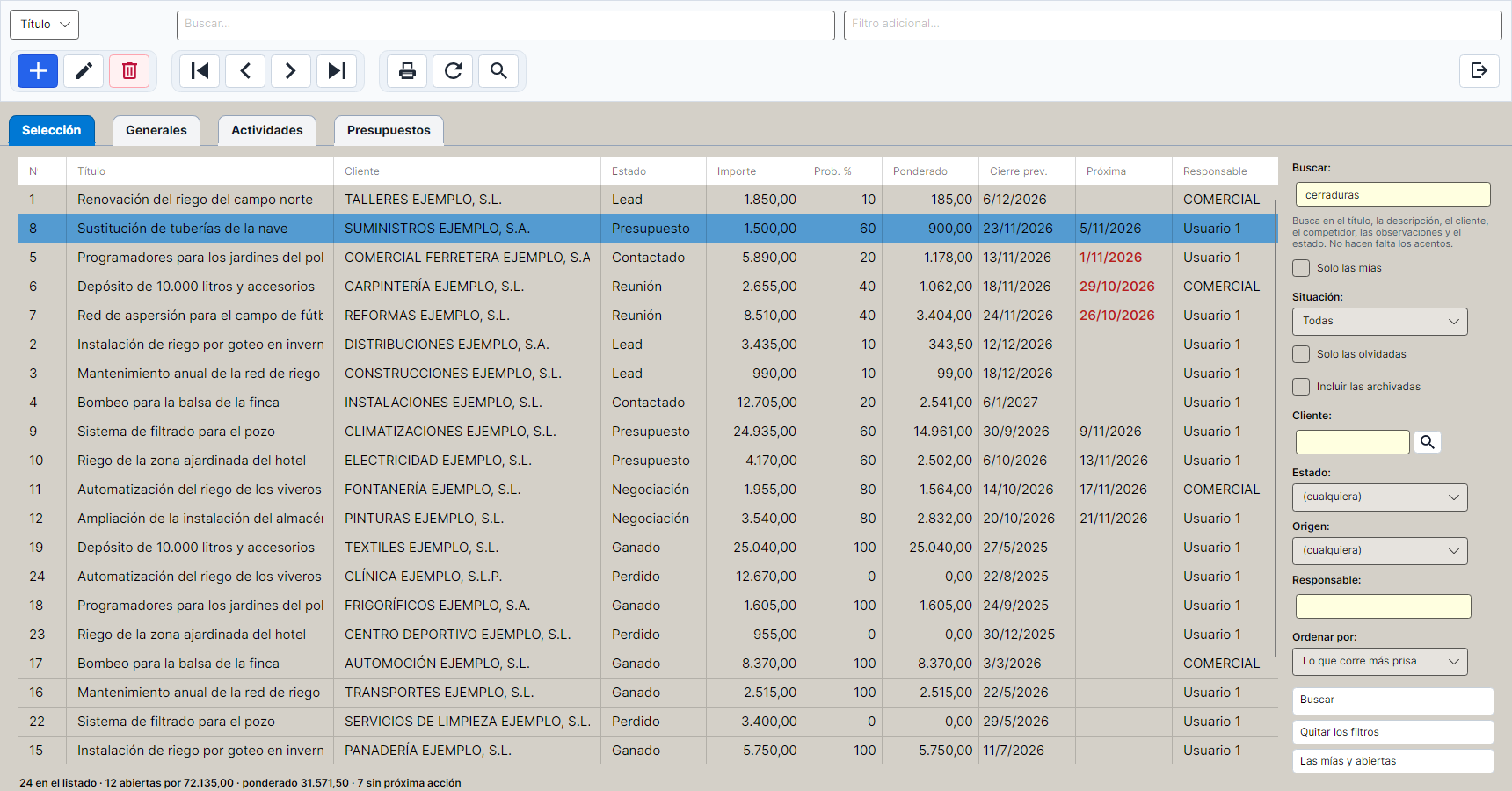
El orden: lo que corre más prisa, arriba
Sección titulada «El orden: lo que corre más prisa, arriba»Con «Lo que corre más prisa», que es como entra, la lista sale ordenada así:
- Lo abierto antes que lo cerrado, si estás viendo las dos cosas.
- Por prioridad (alta, normal, baja).
- Dentro de la misma prioridad, primero las que están sin próxima acción.
- Después, por fecha de cierre prevista, la más cercana primero. Las que no tienen fecha van al final, para que no tapen a las que vencen mañana.
- Y por importe, de mayor a menor.
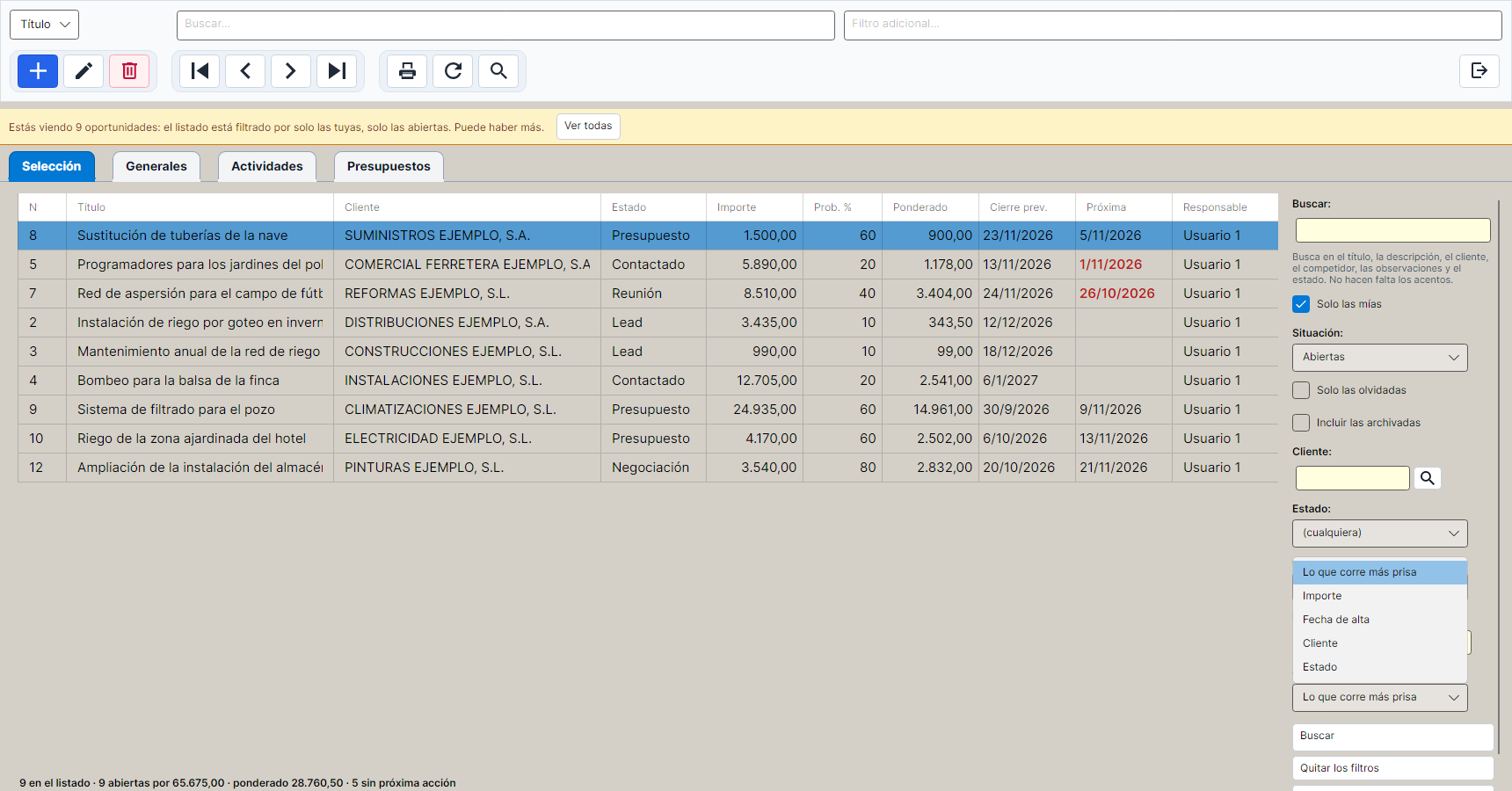
El desplegable «Ordenar por» tiene además Importe, Fecha de alta, Cliente y Estado.
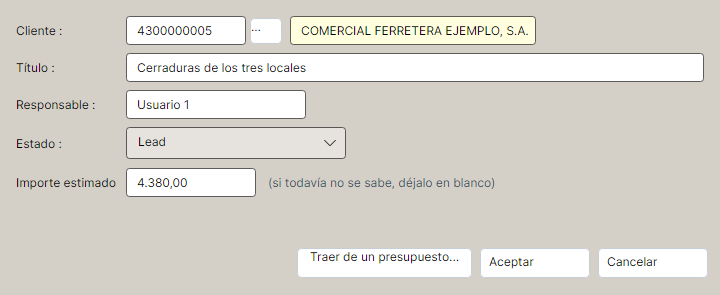
Dar de alta una oportunidad
Sección titulada «Dar de alta una oportunidad»Botón + de la barra. Se abre la ventana «Nueva oportunidad», con cinco datos:
| Dato | Obligatorio | Detalle |
|---|---|---|
| Cliente | Sí | Su código, con el botón … para buscarlo. Al lado sale el nombre. |
| Título | Sí | Una frase que la identifique: «Cerraduras de los tres locales». |
| Responsable | Sí | Tú, por defecto. Se puede poner a otro usuario del programa. |
| Estado | Sí | El inicial (Lead), por defecto. |
| Importe estimado | No | «Si todavía no se sabe, déjalo en blanco.» No puede ser negativo. |
Algunas cosas que conviene saber:
- El importe en blanco es mejor que uno inventado. Un número puesto «por poner algo» estropea el panel.
- Una oportunidad no puede nacer ganada ni perdida. Esos dos estados ni siquiera salen en la lista: ganar exige un importe y perder exige un motivo, y eso se hace después.
- Si falta algo, el programa dice qué y te lleva a ese campo.
- El número lo pone el programa y no se reaprovecha nunca. Si la empresa ya tiene 26 oportunidades, la siguiente es la 27. Las oportunidades no se borran, se archivan, así que su número sigue siendo suyo.
- Si la oportunidad que acabas de crear no entraría en el filtro que tienes puesto (por ejemplo, se la has asignado a otro responsable), la lista se abre entera para que la veas.
- El botón «Traer de un presupuesto…» sirve para cuando la venta empezó por el presupuesto. Lo explica el capítulo 5.
Archivar una oportunidad
Sección titulada «Archivar una oportunidad»Una oportunidad no se borra: se archiva. El botón de la papelera de la barra archiva la oportunidad elegida, sin preguntar, y desaparece de la lista. Para volver a verla, marca «Incluir las archivadas»; en su pestaña Generales, la línea de abajo dice ARCHIVADA. La misma papelera, con ella elegida, la desarchiva.
Los datos de la oportunidad: pestaña Generales
Sección titulada «Los datos de la oportunidad: pestaña Generales»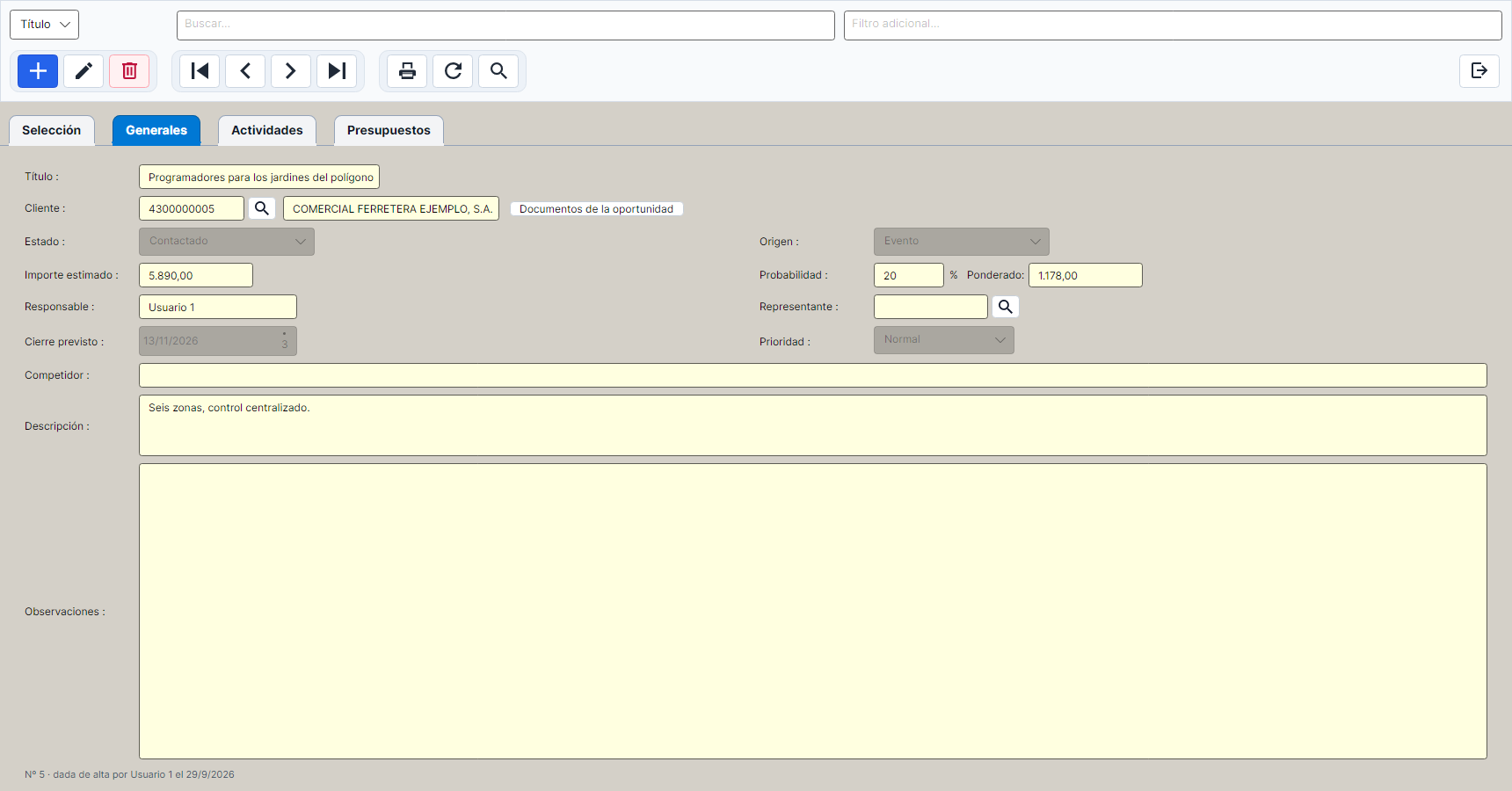
Como en el resto de fichas del programa, los datos se ven y, para cambiarlos, se pulsa el lápiz de la barra.
| Campo | Para qué |
|---|---|
| Título y Cliente | Qué es y a quién le vendes. Junto al cliente está el botón «Documentos de la oportunidad» (capítulo 3). |
| Estado | En qué punto está. |
| Origen | Por dónde llegó. |
| Importe estimado | Lo que crees que vale. |
| Probabilidad y Ponderado | Cuánto le das, y lo que pondera (lo calcula el programa). |
| Responsable y Representante | Quién la lleva y a quién se le paga (capítulo 1). |
| Cierre previsto | Cuándo esperas que se decida. Ordena la lista. |
| Prioridad | Alta, normal o baja. Ordena la lista. |
| Competidor | Contra quién compites, si lo sabes. |
| Descripción y Observaciones | Lo que haga falta. |
Abajo del todo, una línea dice el número y quién la dio de alta y cuándo: «Nº 27 · dada de alta por Usuario 1 el 22/10/2026».
Cambiar de estado
Sección titulada «Cambiar de estado»Al cambiar el estado:
- La probabilidad se pone sola con la que propone el nuevo estado… salvo que la hayas escrito tú: si la has tocado a mano, el programa respeta tu número. Pasa lo mismo aquí y en el tablero. Al ganar se pone al 100 % y al perder al 0 %, siempre.
- Ganado siempre es 100 % y Perdido siempre es 0 %.
- Para darla por ganada tiene que tener importe (mayor que cero). Una ganada sin importe no suma en ningún informe.
- Para darla por perdida tiene que tener motivo. Al guardar, el programa te lo pregunta; si cancelas, no se guarda nada. El motivo se ve luego en la línea de abajo de esta pestaña.
- Si la vuelves a abrir, pierde la fecha de cierre y el motivo de pérdida.
- Al cerrarla (ganada o perdida) se apunta la fecha de cierre: la de hoy.
- Si la vuelves a abrir (la pasas de Perdido a Negociación, por ejemplo), la fecha de cierre se borra, porque ya no está cerrada.
📌 Lo más cómodo para cambiar de estado es el tablero (capítulo 4): se ve todo el embudo a la vez.