
Actividades del CRM: qué hacer hoy y el aviso al arrancar
Este es el capítulo que hace que el CRM sirva. Un embudo precioso que nadie actualiza no vale de nada: lo que hace que el CRM se use es poder contestar cada mañana «¿qué tengo que hacer hoy?», y que el programa te lo recuerde sin que tengas que acordarte de mirarlo.
Qué es una actividad
Sección titulada «Qué es una actividad»Cualquier cosa que hay que hacer, o que se ha hecho, con una oportunidad: una llamada, una visita, un correo, preparar un presupuesto.
Las actividades son las mismas incidencias que el programa ha tenido siempre en la pestaña CRM del cliente: con el CRM nuevo, además, pueden colgar de una oportunidad, tener fecha, prioridad y marcarse como hechas.
Se crean desde la pestaña Actividades de la ventana de oportunidades, con la oportunidad elegida en la lista. Tiene cinco botones: «Nueva actividad», «Modificar actividad» (también con doble clic en la fila), «Marcar como hecha», «Documentos de la actividad» y «Documentos de la oportunidad».
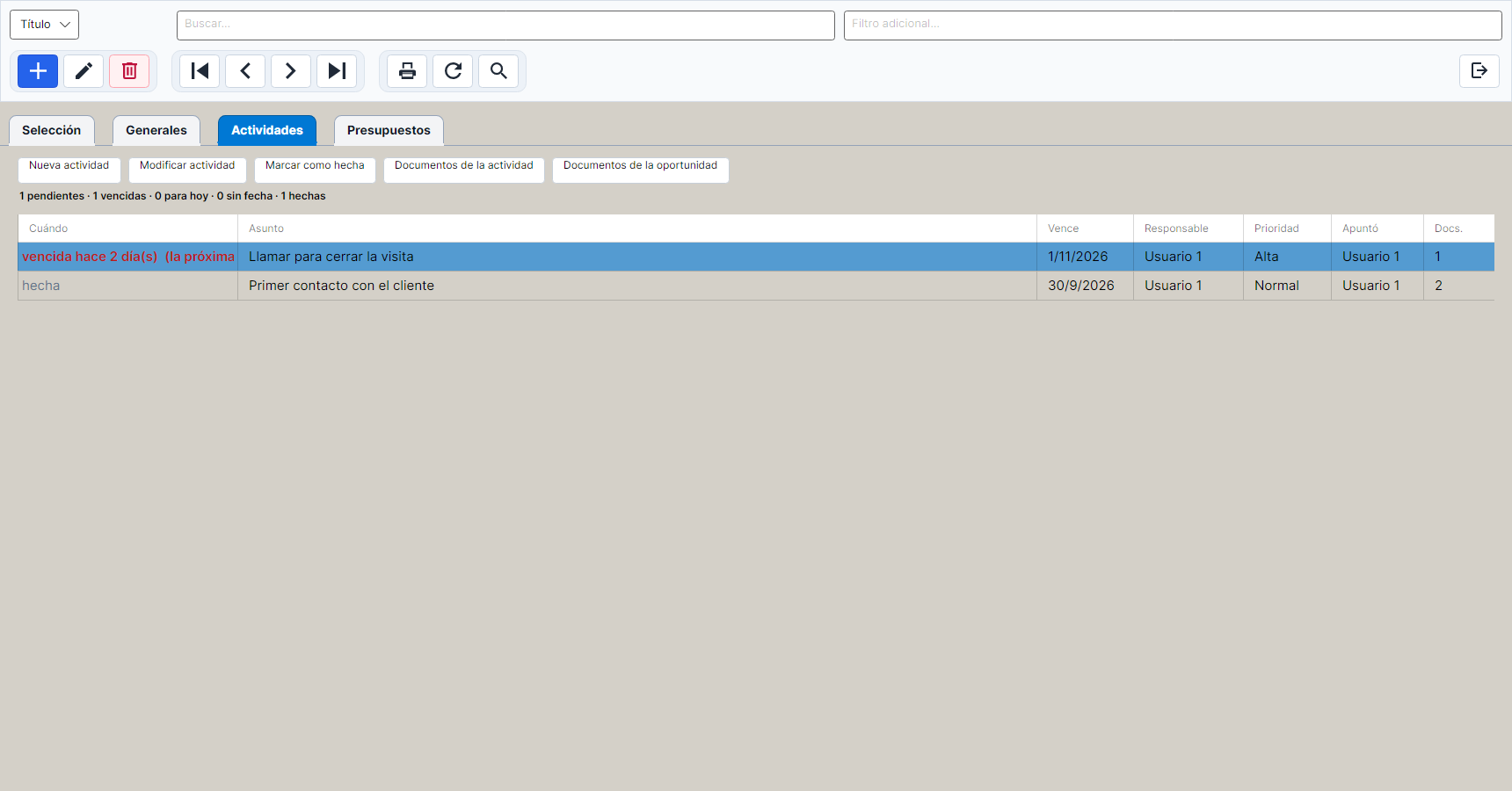
La lista tiene estas columnas:
| Columna | Qué dice |
|---|---|
| Cuándo | En palabras: «en 2 día(s) (la próxima)», «vencida hace 3 día(s)», «hecha». |
| Asunto | Qué hay que hacer. |
| Vence | La fecha. |
| Responsable | Quién la tiene que hacer. |
| Prioridad | |
| Apuntó | Quién la apuntó. |
| Docs. | Cuántos documentos tiene adjuntos. En blanco si ninguno. |
Apuntar una actividad
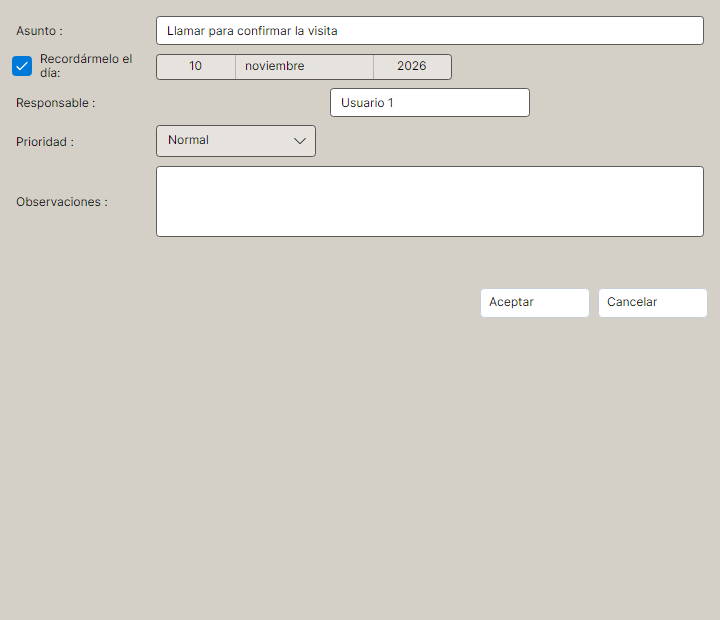
Sección titulada «Apuntar una actividad»«Nueva actividad» abre una ventana con:
| Dato | Detalle |
|---|---|
| Asunto | Obligatorio. «Llamar para concretar medidas». |
| Recordármelo el día | La casilla y la fecha. Viene marcada, con la fecha de dentro de una semana. Si la desmarcas, la actividad no tiene fecha y no te avisará (ver abajo). |
| Responsable | El usuario que la tiene que hacer. Por defecto, tú. Si se deja vacío, cuenta para todos. |
| Prioridad | Alta, normal o baja. |
| Observaciones | Lo que haga falta. |
La fecha
Sección titulada «La fecha»- La fecha significa «ese día entero»: una actividad para hoy no está vencida hasta que acaba el día. A las nueve de la mañana no te dirá que llegas tarde a lo de hoy.
- Sin fecha no vence nunca, y por eso no te avisará. El programa te lo dice en la propia ventana en cuanto quitas la casilla.
Darla por hecha, o cambiarla
Sección titulada «Darla por hecha, o cambiarla»Se elige en la lista y se pulsa «Marcar como hecha»: se apunta cuándo se hizo y deja de contar como pendiente. «Modificar actividad» cambia cualquier dato, la fecha incluida.
Los documentos
Sección titulada «Los documentos»Cada actividad puede llevar sus ficheros: el presupuesto firmado, unas fotos, un correo guardado.
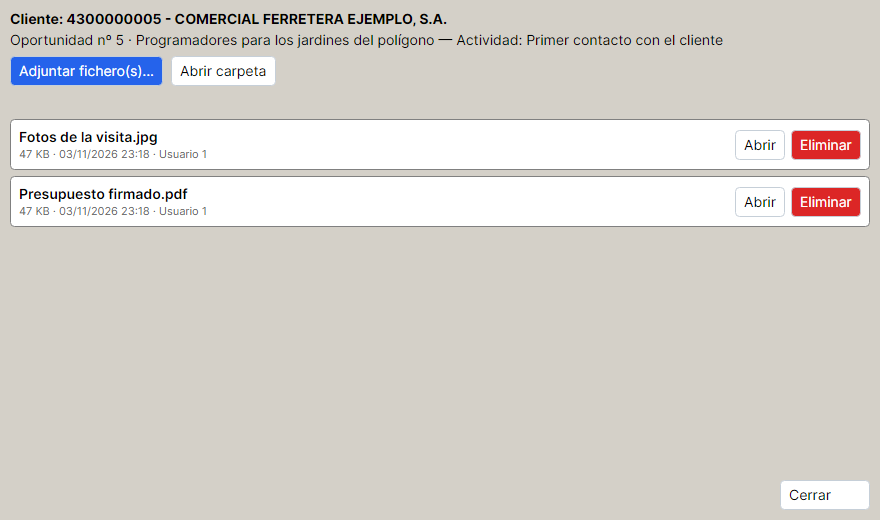
Elige la actividad en la lista y pulsa «Documentos de la actividad». Se abre la ventana de documentos adjuntos de siempre: «Adjuntar fichero(s)…», «Abrir» y «Eliminar». Los ficheros se guardan en la carpeta de documentos del cliente. Al cerrarla, la columna Docs. dice cuántos tiene esa actividad.
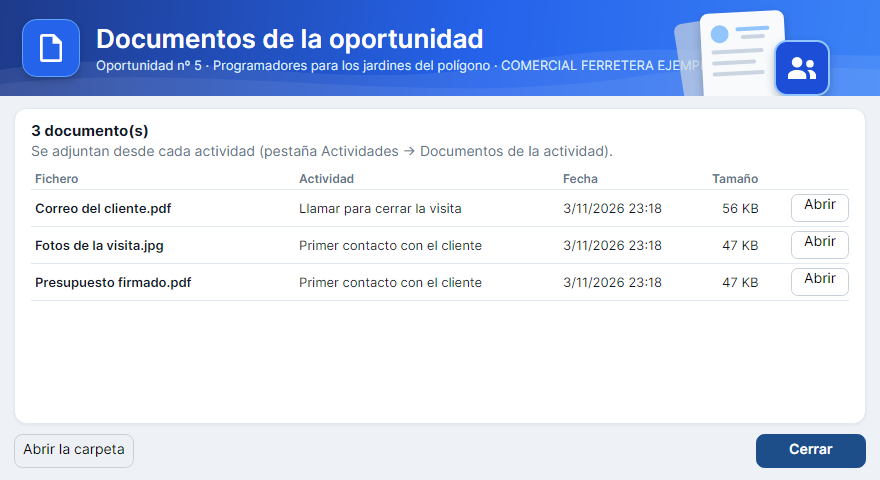
Para verlos todos juntos está «Documentos de la oportunidad», en esta pestaña y junto al cliente en Generales. La ventana dice arriba de qué oportunidad son («Oportunidad nº 5 · Programadores para los jardines del polígono · COMERCIAL FERRETERA EJEMPLO, S.A.») y lista cada fichero con la Actividad de la que cuelga, la Fecha, el Tamaño y un botón «Abrir». Abajo, «Abrir la carpeta». Desde esta ventana no se adjunta nada: se adjunta desde cada actividad.
Si el programa te pide pulsar «Actualizar», hazlo en esa empresa desde Administración de la base de datos: hace falta para poder adjuntar.
El resumen de la pestaña
Sección titulada «El resumen de la pestaña»Arriba de la lista sale la cuenta de las actividades de esa oportunidad: «1 pendientes · 0 vencidas · 0 para hoy · 0 sin fecha · 1 hechas». Y la lista sale ordenada con lo pendiente primero: las que tienen fecha, de la más urgente a la menos; después las que no tienen fecha; y al final las hechas.
La próxima acción
Sección titulada «La próxima acción»La próxima acción de una oportunidad es su actividad pendiente con fecha que vence antes. Es lo que sale en la columna Próxima de la lista, y la que en la pestaña Actividades dice «(la próxima)». La tarjeta del tablero solo enseña la fecha si es de hoy en adelante: si lo que hay es una vencida, dice «sin próxima acción».
Si la próxima acción ya ha vencido, sigue siendo la próxima —lo siguiente que hay que hacer es precisamente lo que se te ha pasado— y sale en rojo.
Sin próxima acción
Sección titulada «Sin próxima acción»Una oportunidad está sin próxima acción cuando está abierta y no tiene nada apuntado por delante: ni una actividad pendiente con fecha de hoy en adelante.
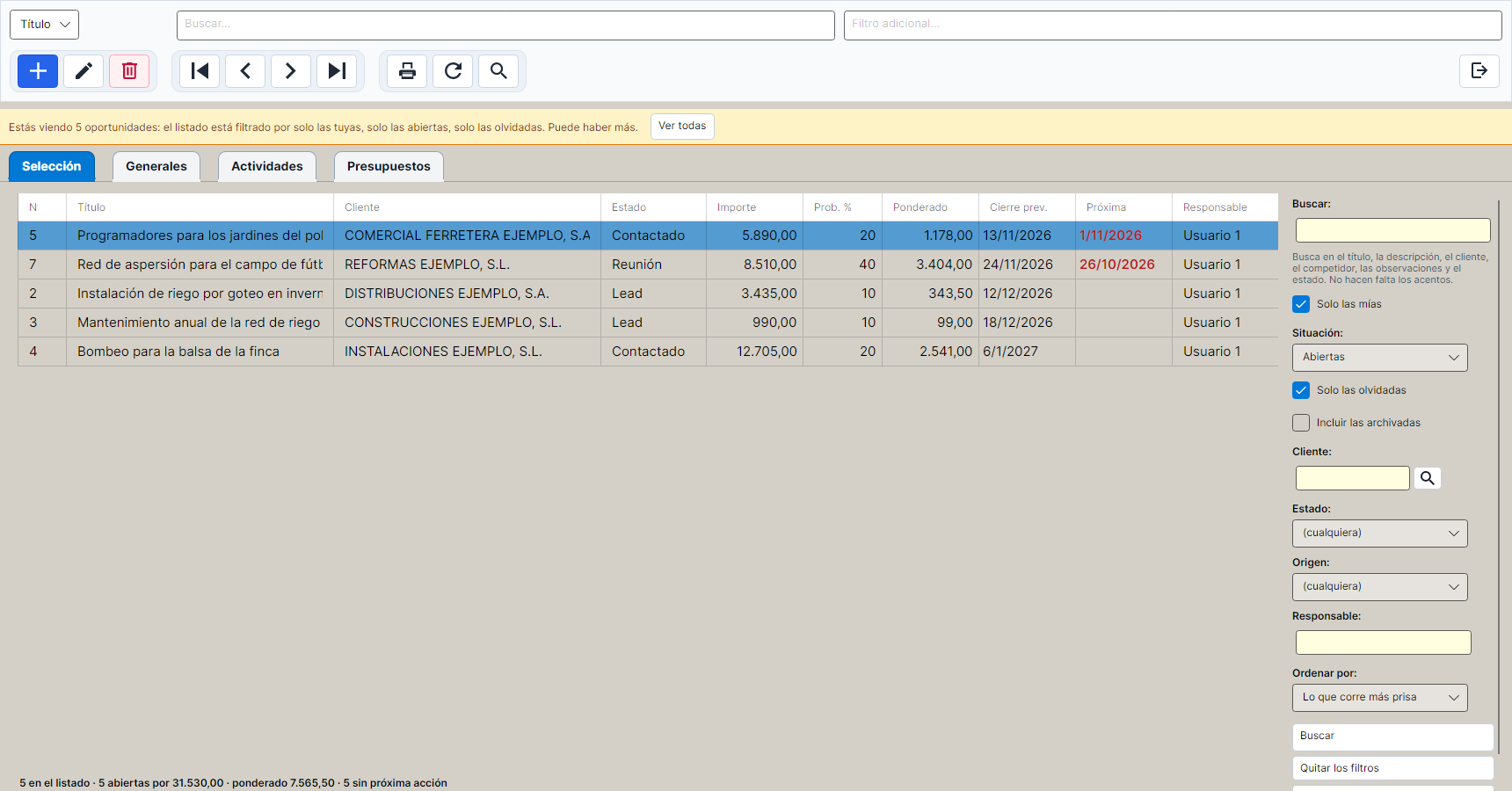
Son las peligrosas. Nadie ha dicho qué toca hacer con ellas, y por eso se quedan muertas sin que nadie se dé cuenta. El CRM las señala en tres sitios: en el aviso al arrancar, con la banda y el borde en rojo en el tablero, y por delante de las demás de su misma prioridad en la lista (y con la casilla «Solo las olvidadas» se ven solo ellas).
Cómo se le quita: apuntándole una actividad con fecha.
📌 Un caso que conviene entender. Una oportunidad cuya única actividad pendiente ya venció:
- tiene próxima acción (la vencida, en rojo), porque eso es lo siguiente que hay que hacer;
- y a la vez está sin próxima acción por delante, porque lo que tiene está detrás, no delante.
No es una contradicción: son dos preguntas distintas. «¿Qué toca ahora?» → la vencida. «¿Tiene algo previsto?» → no. Si además le apuntas otra actividad para la semana que viene, deja de estar «sin próxima acción».
El aviso al arrancar
Sección titulada «El aviso al arrancar»Al abrir el programa, si hay algo que mirar, sale la ventana «Lo que tienes pendiente».
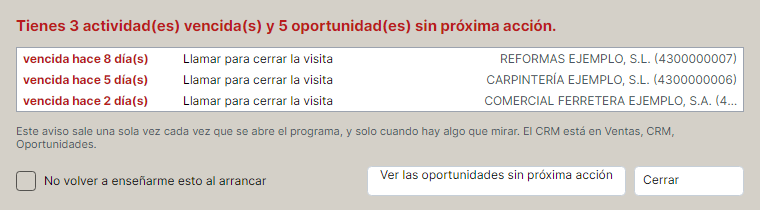
Lo que enseña:
- El titular: «Tienes 3 actividad(es) vencida(s) y 5 oportunidad(es) sin próxima acción.» (y las de hoy, si las hay). En rojo si hay algo vencido.
- La lista de lo vencido y lo de hoy: «vencida hace 8 día(s)», el asunto y el cliente. Lo que más tiempo lleva esperando, primero. Como mucho doce, y «y N más» si hay más.
- El botón «Ver las oportunidades sin próxima acción», que abre la lista de oportunidades ya filtrada en esas (con «Solo las olvidadas» marcado). Solo sale si hay alguna. El número del titular es exactamente el número de filas que vas a ver.
Cuándo sale y cuándo no
Sección titulada «Cuándo sale y cuándo no»- Solo si hay algo: algo vencido, algo para hoy, o oportunidades sin próxima acción. Si no hay nada, no sale ninguna ventana. Un aviso que sale siempre se deja de leer.
- Solo lo tuyo: las actividades que van dirigidas a ti, más las que no van dirigidas a nadie (esas cuentan para todos).
- Lo que no tiene fecha no lo abre. Si tienes incidencias de antes del CRM sin fecha de vencimiento, no saldrán en el aviso: lo que no tiene fecha no se puede incumplir.
- Una vez por arranque y por empresa. Si cambias de empresa sin cerrar el programa, la empresa nueva tiene su propio aviso.
- Después del aviso de VERI*FACTU, si ese también tiene que salir.
Apagarlo
Sección titulada «Apagarlo»La casilla «No volver a enseñarme esto al arrancar», abajo a la izquierda de la propia ventana, lo apaga para ti: se guarda en tu ordenador, así que no se lo apaga a nadie más. Para volver a encenderlo: Ventas → CRM → Configuración → Aviso al arrancar… (capítulo 7). Si por lo que sea el programa no puede leer esa preferencia, el aviso sale: es más seguro avisar de más que dejar pasar un vencimiento.