
Cómo implantar la contabilidad analítica paso a paso
Esta es la guía de arranque: de una empresa sin analítica a ver el resultado de cada centro. Se puede hacer en una tarde, y lo que hagas no toca la contabilidad.
Antes de tocar el programa: tres decisiones
Sección titulada «Antes de tocar el programa: tres decisiones»1. Qué quieres comparar. Es la pregunta de verdad. ¿Tiendas? ¿Delegaciones? ¿Obras? Empieza por la división con la que ya hablas del negocio.
2. Pocos centros. Empieza con los que de verdad vayas a mirar. Cada centro es trabajo de mantenimiento, y siempre puedes añadir más.
3. Qué gastos son comunes y con qué criterio se reparten. Si el alquiler de la nave es de varios, ¿por metros? La limpieza, ¿por horas? No hace falta que sea perfecto: hace falta que sea un criterio y que no cambie cada mes.
Paso 1: encender la analítica
Sección titulada «Paso 1: encender la analítica»Abre Contabilidad → Analítica → Tramos, pendientes y cuadre. Se abre en la pestaña Tramos de cuenta.
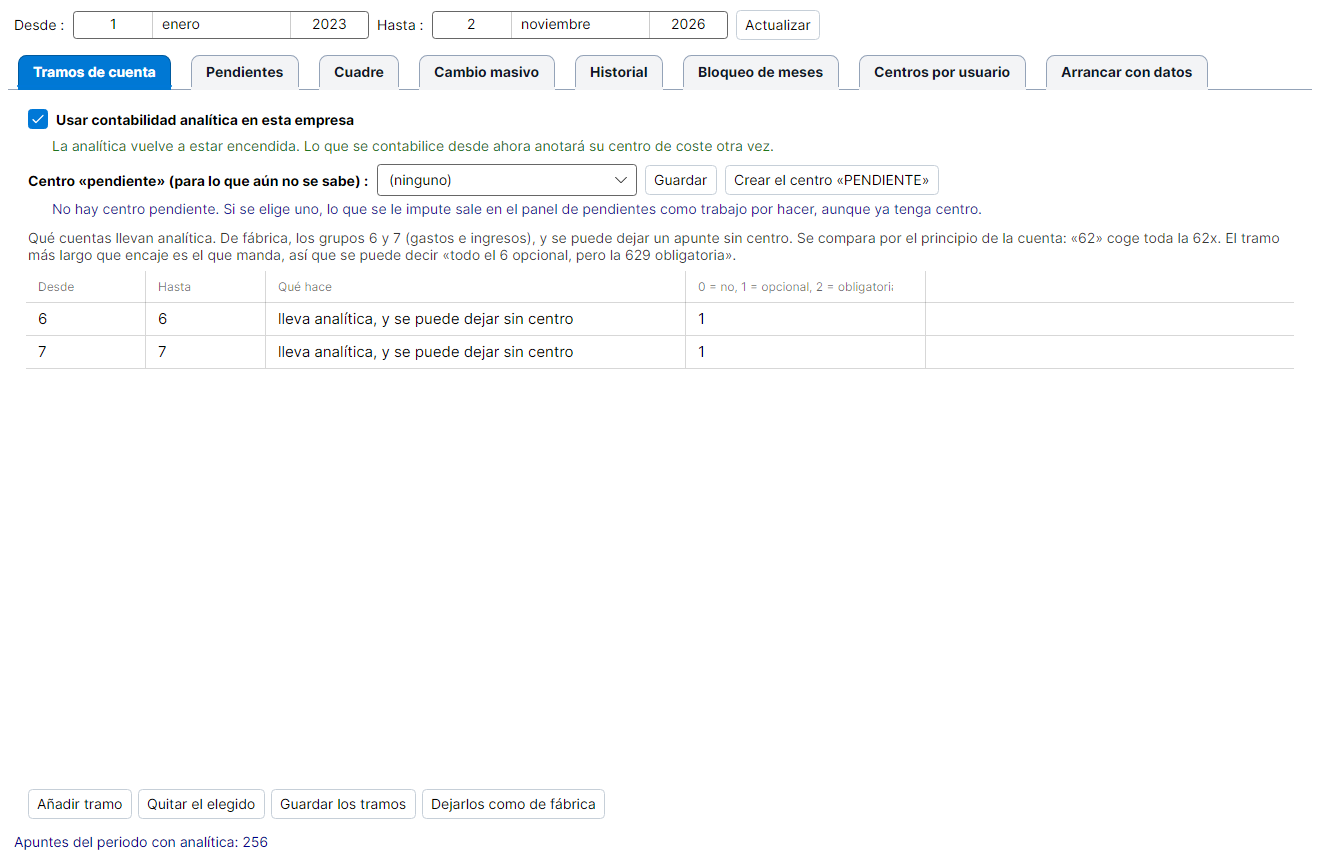
Marca Usar contabilidad analítica en esta empresa. Se guarda al momento, sin botón.
Si no la tocas, se enciende sola al crear el primer centro de la empresa. Mejor marcarla: así queda dicho.
| Si la analítica está… | Qué pasa |
|---|---|
| Encendida | Cada asiento y factura nuevos anotan su centro. |
| Apagada | No se anota nada y no da ningún error. Lo ya anotado no se borra y los informes lo siguen enseñando. Las acciones en bloque se niegan y lo explican. |
Paso 2: decidir qué cuentas llevan analítica
Sección titulada «Paso 2: decidir qué cuentas llevan analítica»La rejilla de la misma pestaña dice qué cuentas la llevan. De fábrica, los grupos 6 y 7: gastos e ingresos. Para la mayoría de empresas no hay que tocar nada.
Si quieres cambiarlo:
- Añadir tramo, y escribe Desde y Hasta con el principio de la cuenta.
62coge toda la 62x;620–629va de la 620 a la 629. - En la última columna escribe el uso: 0 = no lleva analítica, 1 = opcional, 2 = obligatoria.
- Guardar los tramos.
Manda el tramo más largo que encaje. Con 6–6 en 1 y 629–629 en 0, la 629 no lleva analítica y el resto del grupo 6 sí. Es la forma de sacar una cuenta concreta.
Cambiar los tramos no toca lo ya imputado. Los asientos de regularización y cierre nunca llevan analítica, pongas lo que pongas: si la llevaran, cada centro saldría a cero a final de año.
Paso 3: crear los centros de coste
Sección titulada «Paso 3: crear los centros de coste»Está en su propio capítulo: Centros de coste, grupos y ejes. Puedes darlos de alta uno a uno o importarlos de un Excel.
Aprovechar lo que ya tienes: arrancar con datos
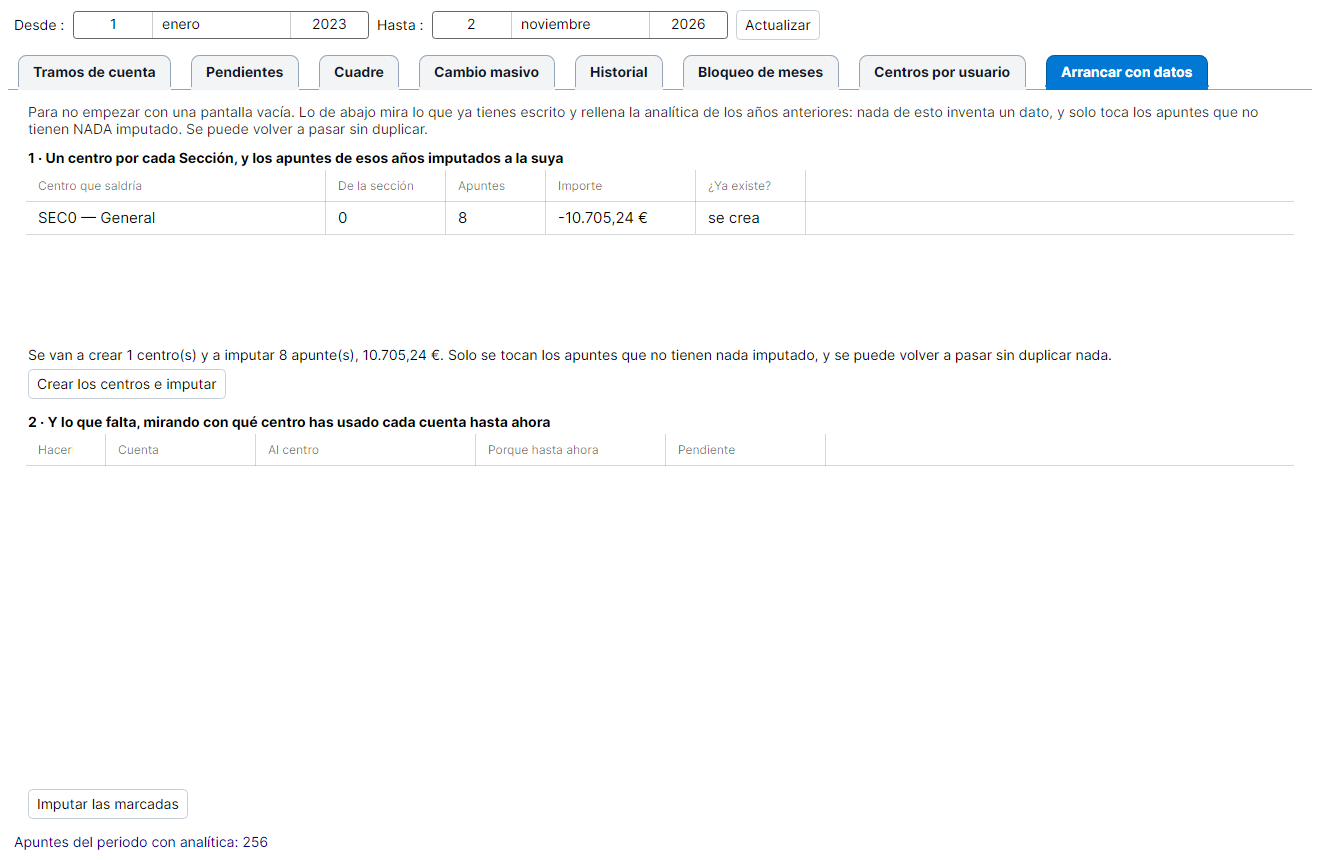
Sección titulada «Aprovechar lo que ya tienes: arrancar con datos»Si ya llevas años contabilizando, no empieces con la pantalla vacía. La pestaña Arrancar con datos mira lo que hay escrito y rellena la analítica de los años anteriores, sin inventarse nada y solo en los apuntes que no tienen nada imputado. Se puede repetir sin duplicar.
Opción 1: un centro por cada sección
Sección titulada «Opción 1: un centro por cada sección»Si tus secciones ya separan el negocio —cada tienda es una sección—, ya tienes la analítica hecha. Crear los centros e imputar crea un centro por sección (SEC1, SECA…), de tipo principal, e imputa a cada uno los apuntes de su sección.
Opción 2: mirando cómo has usado cada cuenta
Sección titulada «Opción 2: mirando cómo has usado cada cuenta»Si algunos apuntes ya tienen centro, la tabla de abajo propone completar el resto: «la 621, 44 de 47 veces al centro TIENDA1». Solo propone si una cuenta se ha usado al menos 3 veces y va al mismo centro en dos de cada tres.
Marca las que quieras y pulsa Imputar las marcadas. Imputa esos apuntes; no crea ninguna regla para el futuro. Las reglas se crean aparte, en Reglas automáticas.
Opción 3: si ya escribías el centro en los apuntes
Sección titulada «Opción 3: si ya escribías el centro en los apuntes»Si la empresa ya rellenaba el centro de coste en los apuntes antes de usar este módulo, en Tablas → Financieras → Centros de coste está el botón Traer los centros de los apuntes de antes. Pasa esos centros a la analítica, de todos los años, y se puede repetir. Solo trae lo que lleva analítica: ni otras cuentas ni asientos de regularización o cierre, aunque tengan un centro escrito. Con la analítica apagada, te pide encenderla.
Opción 4: empezar desde hoy
Sección titulada «Opción 4: empezar desde hoy»También vale. Lo anterior queda sin analítica, los informes de este año ya salen bien, y las comparaciones con el año pasado tendrán poco con lo que comparar.
Paso 4: dejar que se rellene sola
Sección titulada «Paso 4: dejar que se rellene sola»Ya está en marcha. Antes de seguir contabilizando, dedica un rato a los centros por defecto y las reglas: es lo que hace que la analítica se lleve sola o se abandone a los dos meses.
Paso 5: la rutina de cada mes
Sección titulada «Paso 5: la rutina de cada mes»- Mira lo pendiente y resuélvelo. Si algo se repite, conviértelo en una regla.
- Reparte los comunes: simula y reparte.
- Comprueba el cuadre.
- Bloquea el mes para que nadie lo cambie sin querer.
- Mira los informes y la desviación.
Dónde está cada cosa
Sección titulada «Dónde está cada cosa»| Quiero… | Dónde |
|---|---|
| Crear centros, grupos y ejes | Tablas → Financieras → Centros de coste |
| Encender, tramos, pendientes, cuadre, bloqueo | Contabilidad → Analítica → Tramos, pendientes y cuadre |
| Ver resultados | Contabilidad → Analítica → Resultado por centro |
| Partir un apunte entre centros | Contabilidad → Analítica → Plantillas de reparto |
| Automatizar los centros | Contabilidad → Analítica → Reglas automáticas |
| Repartir los comunes cada mes | Contabilidad → Analítica → Repartos de fin de mes |
| Importar de Excel o copiar de otra empresa | Contabilidad → Analítica → Importar centros, apuntes y configuración |
| Presupuesto | Contabilidad → Analítica → Presupuestos |
| Horas, kilómetros, personas | Contabilidad → Analítica → Unidades (coste unitario) |
| Vista rápida | Contabilidad → Analítica → Panel resumen |
Preguntas frecuentes
Sección titulada «Preguntas frecuentes»¿Cuántos centros de coste debería crear al empezar? Los que vayas a mirar de verdad. Una pyme suele arrancar bien con cuatro o cinco. Añadir después es fácil; mantener treinta que nadie consulta, no.
¿Puedo activarla a mitad de año? Sí. Lo que contabilices desde entonces anota su centro, y lo anterior del año lo puedes traer con «Arrancar con datos» o desde un Excel.
He marcado la casilla y no se anota nada. Comprueba que la cuenta entra en los tramos y que el apunte tiene de dónde sacar un centro. Si no lo tiene, queda en pendientes.
¿Puedo apagarla después? Sí. Lo ya anotado no se borra y los informes lo siguen enseñando; lo que se contabilice desde entonces no anotará nada.
¿Necesito pulsar «Actualizar» en la pantalla de empresas? Solo para la fecha analítica y el reparto entre meses, y en empresas muy antiguas para los campos nuevos de los centros. Las demás tablas las crea el programa solo.
¿Quién puede tocar todo esto? Quien tenga permiso para abrir cada pantalla: cada opción del menú es un permiso. Ojo, porque son por ventana: quien abre «Tramos, pendientes y cuadre» puede apagar la analítica o bloquear meses.