
Preguntar: el asistente del programa
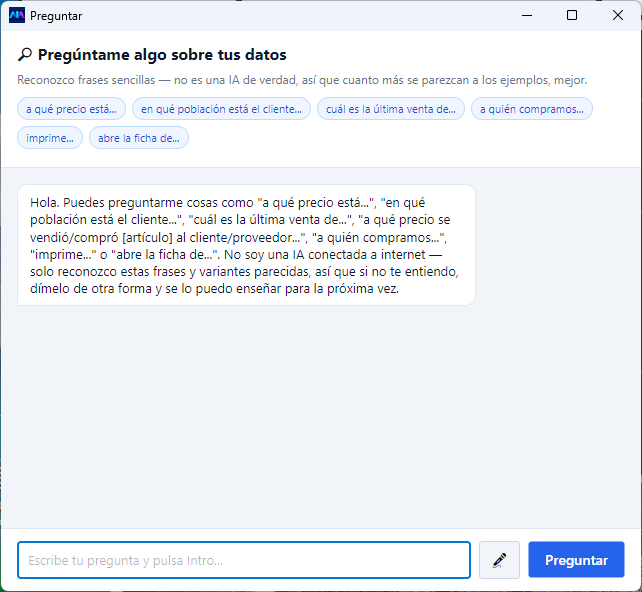
Preguntar es el botón del grupo Varios de la ventana principal. Le escribes una frase en lenguaje normal —o se la dices en voz alta— y te contesta con lo que hay en tus datos, o te abre directamente la ventana que buscabas.
Lo primero: no es ChatGPT, y es a propósito
Sección titulada «Lo primero: no es ChatGPT, y es a propósito»Conviene decirlo antes que nada, porque marca lo que puedes esperar de él y lo que no.
No sale a internet. Ni una sola pregunta viaja a ningún servicio externo. No hay cuenta que contratar, no cuesta nada por consulta, y —esto es lo importante— tus clientes, tus precios y tus ventas no salen de tu ordenador. El asistente lee tu base de datos y ya está.
No «entiende», reconoce. Sabe un repertorio de frases y sus variantes parecidas. Cuanto más se parezca lo que escribas a los ejemplos, mejor acierta. Si te sales mucho, te dirá que no te ha entendido en vez de inventarse una respuesta, que es lo que tiene que hacer un programa de gestión.
La ventana
Sección titulada «La ventana»Tres zonas, de arriba abajo:
- Los ejemplos, los botones azules de arriba. Son la lista viva de lo que sabe hacer: pulsa uno y te deja el principio de la frase escrito, para que solo tengas que completarla. Si alguna vez dudas de qué puedes preguntar, ahí está la respuesta, y siempre al día.
- La conversación, en el medio. Tu pregunta y su respuesta, una debajo de otra.
- La caja de texto, abajo. Escribes y pulsas Intro o el botón Preguntar. A su izquierda está el botón para hablar, del que va el último apartado.
Lo que sabe hacer
Sección titulada «Lo que sabe hacer»Cuatro familias de cosas.
1. Responder sobre tus datos
Sección titulada «1. Responder sobre tus datos»| Le preguntas | Te dice |
|---|---|
| a qué precio está… | El precio de venta de un artículo |
| a qué precio se vendió / compró [artículo] al cliente / proveedor… | El precio real de la última operación con ese tercero, que no siempre es el de tarifa |
| cuál es la última venta de… | Cuándo y a quién se vendió por última vez |
| a quién compramos… | De qué proveedor viene lo que le digas |
| en qué población está el cliente… | Dónde está, sin abrir su ficha |
2. Abrir una ficha o una ventana
Sección titulada «2. Abrir una ficha o una ventana»abre la ficha de… seguido de un código o un nombre te lleva directo a ese cliente, proveedor o artículo.
Y lo mismo funciona con las ventanas del programa: abre subcuentas, abre asientos, abre valores por defecto, abre la tabla de IVAs. Están casi todas —cerca de ochenta—, con sus nombres alternativos, así que no hace falta acertar con el nombre exacto del menú.
3. Abrir algo ya filtrado
Sección titulada «3. Abrir algo ya filtrado»Escribe cliente, proveedor o articulo y detrás un texto, sin más:
cliente pérez→ abre Clientes con «pérez» puesto en el filtroarticulo tornillos→ abre Artículos filtrado por esa descripción
La diferencia con abre la ficha de es que aquí salen todas las coincidencias, no hace falta que sea una sola. Es la forma rápida de ver «todos los que se apellidan así».
4. Imprimir
Sección titulada «4. Imprimir»imprime… y lo que quieras sacar.
Las sugerencias mientras escribes
Sección titulada «Las sugerencias mientras escribes»En cuanto empiezas una frase por abre o abrir, encima de la caja aparece una lista de hasta ocho ventanas que encajan con lo que llevas escrito. Un clic en una y se abre, sin terminar de escribir el nombre ni pulsar Intro.
Es la forma más rápida de llegar a una ventana cuyo nombre no recuerdas del todo: escribe abre val y ya te sale Valores por Defecto.
La caja rápida de la barra principal
Sección titulada «La caja rápida de la barra principal»En la ventana principal, a la derecha del menú, hay una caja que pone «Abrir ventana…». Hace lo mismo que las sugerencias de arriba, pero sin salir de donde estás y sin escribir abre delante: pones el nombre directamente y eliges de la lista.
Para el día a día es el atajo más cómodo de los dos: el asistente completo es para preguntar cosas; esa caja es solo para llegar rápido a una ventana.
Hablar en vez de escribir
Sección titulada «Hablar en vez de escribir»El asistente también escucha. Se activa de dos maneras:
- El botón que hay entre la caja de texto y Preguntar.
- La tecla F1, que hace exactamente lo mismo.
Y hay un atajo que ahorra dos pasos: F1 desde la ventana principal, sin tener Preguntar abierto, abre el asistente y empieza a escuchar de una vez. Pulsas F1, hablas, y ya está.
Mientras escucha, el botón cambia de aspecto y la caja de texto se bloquea. Se para pulsando otra vez, y en cualquier caso deja de escuchar sola a los quince segundos.
Pregunta sola, sin pedirte que confirmes
Sección titulada «Pregunta sola, sin pedirte que confirmes»En cuanto entiende lo que has dicho, lo escribe en la caja y lo envía sin preguntar. Puede chocar, pero tiene su razón: ninguna de las cosas que sabe hacer modifica datos. Consultar un precio, abrir una ficha, filtrar una lista e imprimir son todas de leer y de navegar. Lo peor que puede pasar con una transcripción mala es que no acierte y tengas que repetirlo.
Que cargue al arrancar, o no
Sección titulada «Que cargue al arrancar, o no»En Tablas → Valores por Defecto → pestaña Opciones hay una casilla: Cargar el reconocimiento de voz al iniciar el programa.
- Sin marcar (como viene de fábrica): el modelo de voz se carga la primera vez que usas el micrófono. El programa arranca igual de rápido y no ocupa memoria si nunca lo usas. La primera pulsación tarda un poco más.
- Marcada: se carga al arrancar. La primera vez que hables responde al instante, a cambio de tener esa memoria ocupada desde el principio.
Si usas el micrófono a diario, márcala. Si no, déjala como está.
Lo que no hace
Sección titulada «Lo que no hace»- No cambia nada. No crea, no modifica y no borra. Es solo de consulta y de navegación.
- No abre todo. Quedan fuera a propósito las ventanas que no tienen sentido sin datos elegidos antes (las direcciones de un cliente concreto), los procesos de varios pasos (Cambiar de Empresa, Pedidos Bajo Mínimos) y los que empiezan pidiendo un fichero. Abrirlas «por su nombre» te dejaría a medio camino de un proceso, y eso sorprende más de lo que ayuda.
Preguntas frecuentes
Sección titulada «Preguntas frecuentes»No me ha entendido. Díselo de otra forma, pareciéndote más a los botones de ejemplo de arriba. No es un fallo tuyo: reconoce un repertorio de frases, y ese repertorio va creciendo.
¿Mis datos van a algún sitio? No. Ni las preguntas, ni las respuestas, ni el audio del micrófono. Todo se queda en el ordenador.
¿Cuánto cuesta cada pregunta? Nada. No hay servicio contratado detrás.
Le he preguntado por un artículo y me ha abierto una lista en vez de decirme el precio.
Empezar la frase por articulo es el atajo de filtrar. Para preguntar el precio, empieza por a qué precio está…, como el botón de ejemplo.
¿Puedo pedirle que me cree un presupuesto? No. Es de consulta. Para crear documentos está el circuito normal.