
Vender, albaranar y anular una bolsa
Todo esto se hace desde Ventas → Bolsas de horas, pestaña Bolsas, o desde la pestaña Bolsas de la ficha del cliente, que tiene los mismos botones.
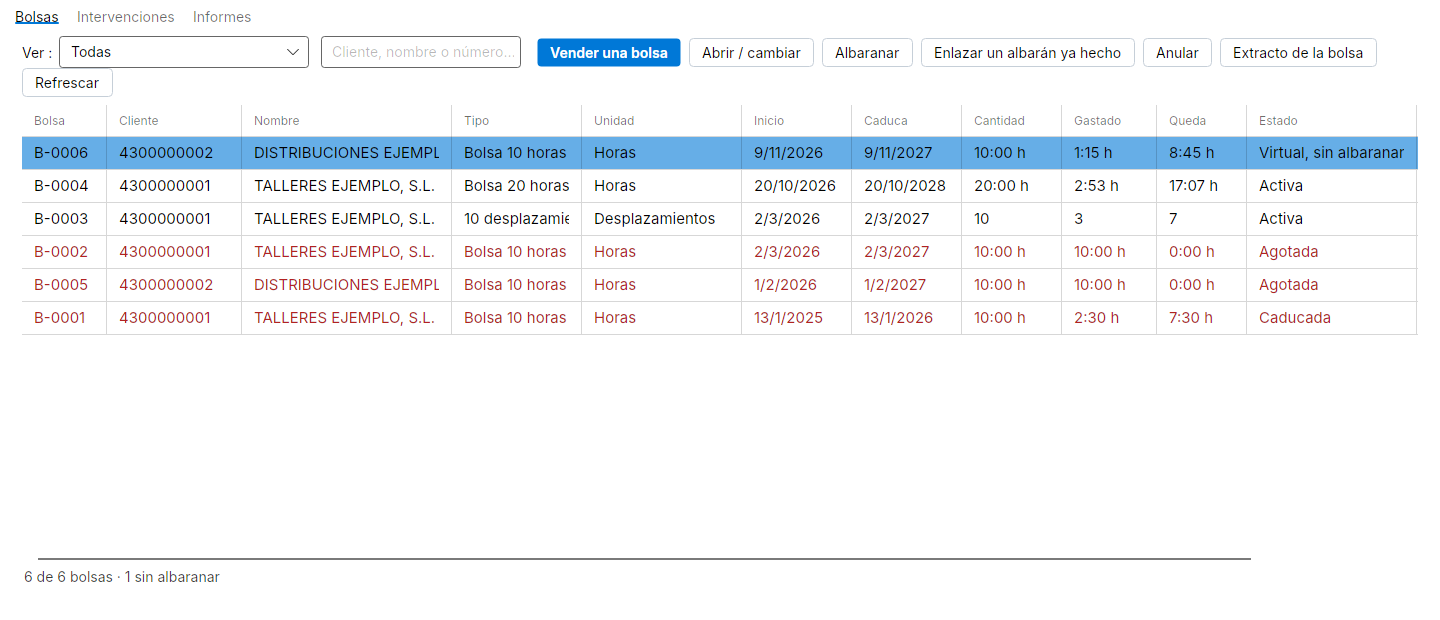
Arriba, el desplegable Ver filtra: las abiertas (por defecto), las sin albaranar (también las virtuales), las que caducan pronto, las agotadas, las caducadas, las anuladas o todas. La casilla de al lado busca por cliente, nombre o número de bolsa. Abajo, cuántas hay y cuántas están sin albaranar.
Vender una bolsa
Sección titulada «Vender una bolsa»- Pulsa Vender una bolsa.
- Elige el cliente (desde su ficha ya viene puesto).
- Elige el tipo de bolsa. Cada tipo dice si es de horas o de desplazamientos. Al elegirlo se rellenan sus valores.
- Si hace falta, retoca esos valores para esta bolsa: las horas, el tramo, el mínimo, los meses de caducidad o el artículo.
- Empieza a contar el: desde ese día se cuentan los meses de caducidad. Por defecto, hoy.
- Pulsa Aceptar.
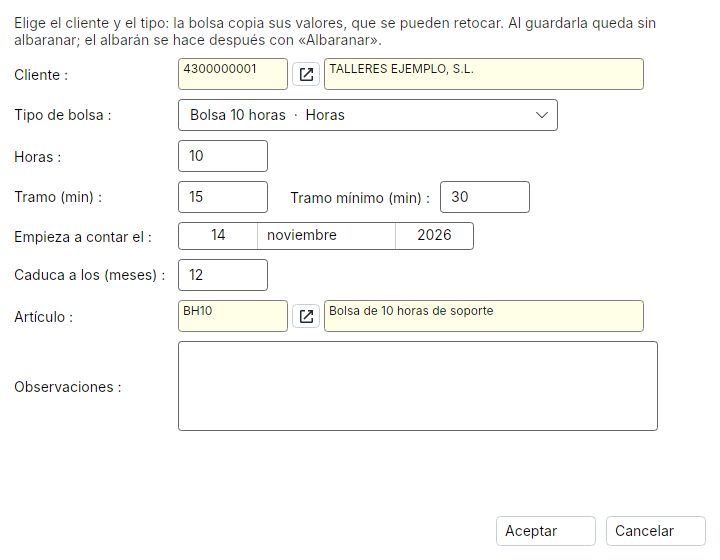
La bolsa queda sin albaranar, y ya se puede gastar: puedes apuntarle intervenciones antes de hacer el albarán.
Albaranar
Sección titulada «Albaranar»Selecciona la bolsa y pulsa Albaranar. Te pregunta, y al aceptar crea un albarán del cliente con una línea:
- El artículo de la bolsa, cantidad 1, al precio de la tarifa del cliente (con sus precios especiales, si los tiene).
- En la descripción, el nombre del tipo y el número de la bolsa: «Bolsa 20 horas · B-0004 · desde el 20/10/2026».
- La cabecera, con los datos del cliente, como cuando haces un albarán a mano: forma de pago, descuentos, IVA, recargo de equivalencia, representante…
El albarán se factura como cualquier otro (ver Facturar un albarán). En la lista de bolsas, la columna Albarán dice cuál es, y Factura, en cuál se ha facturado.
Si algo impide albaranar (por ejemplo, que el artículo del tipo no exista), sale un aviso con el motivo.
Enlazar un albarán ya hecho
Sección titulada «Enlazar un albarán ya hecho»Para los clientes que facturan sin IVA, o para bolsas que vendiste antes de usar esto: selecciona la bolsa, pulsa Enlazar un albarán ya hecho y escribe la sección y el número del albarán. Se comprueba que existe, que es de ese cliente y que no es ya el de otra bolsa.
Si borras el albarán
Sección titulada «Si borras el albarán»Si alguien borra el albarán desde Ventas → Albaranes, la bolsa lo detecta: sale como sin albaranar · ¡albarán borrado!, y puedes volver a albaranarla.
Cambiar una bolsa
Sección titulada «Cambiar una bolsa»Selecciona la bolsa y pulsa Abrir / cambiar (o doble clic). Lo que se puede cambiar depende de su estado:
| Estado | Qué se puede cambiar |
|---|---|
| Sin albaranar (también las virtuales) | Todo, también el tipo: al cambiarlo se cargan los valores del nuevo, que puedes retocar |
| Albaranada | Solo la fecha de inicio y las observaciones |
| Cerrada (agotada, caducada o anulada) | Nada |
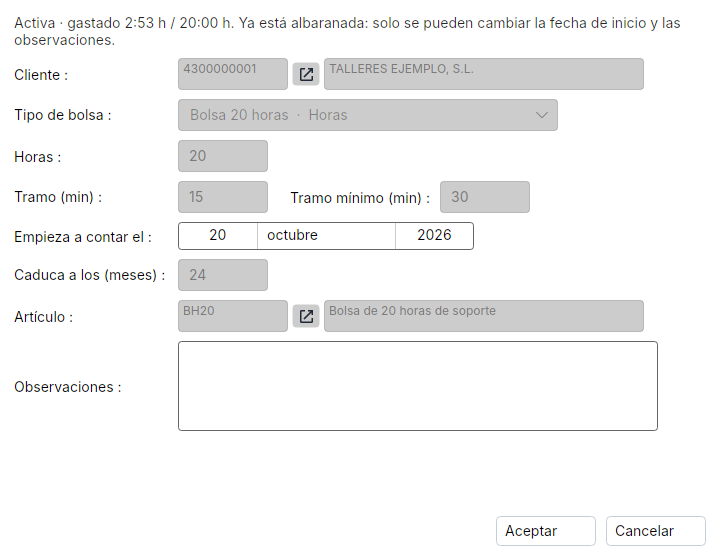
El cliente no se cambia nunca. Y si la bolsa ya tiene intervenciones, el programa no deja:
- pasarla de horas a desplazamientos (o al revés);
- bajarle la cantidad por debajo de lo ya gastado;
- poner una fecha de inicio que deje alguna intervención antes del inicio o después de la caducidad.
Anular una bolsa
Sección titulada «Anular una bolsa»Selecciona la bolsa y pulsa Anular. Se puede anular con o sin albarán, y con o sin intervenciones. Una vez anulada ya no se puede gastar ni cambiar, y lo que quedaba se pierde.
Sigue con Las intervenciones.