
Enlazar presupuestos y oportunidades en el CRM
Una oportunidad y sus presupuestos están enlazados. El presupuesto es el de siempre (el mismo de Ventas → Presupuestos, con el mismo impreso y el mismo camino a pedido, albarán y factura); lo único que el CRM añade es el enlace: este presupuesto es de esta oportunidad.
Ese enlace es lo que permite que el panel te diga, al final, cuánto se facturó de verdad de lo que se ganó en el CRM (capítulo 6).
La pestaña Presupuestos de la oportunidad
Sección titulada «La pestaña Presupuestos de la oportunidad»En la ventana de oportunidades, la pestaña Presupuestos enseña los presupuestos enlazados a la oportunidad elegida, el más nuevo primero (si hiciste tres versiones, la que manda es la última), con su número, fecha, total y observaciones, y encima cuántos son y cuánto suman: «1 presupuesto(s) por 242,67». Con doble clic en una fila se abre la ventana de presupuestos de ese cliente.
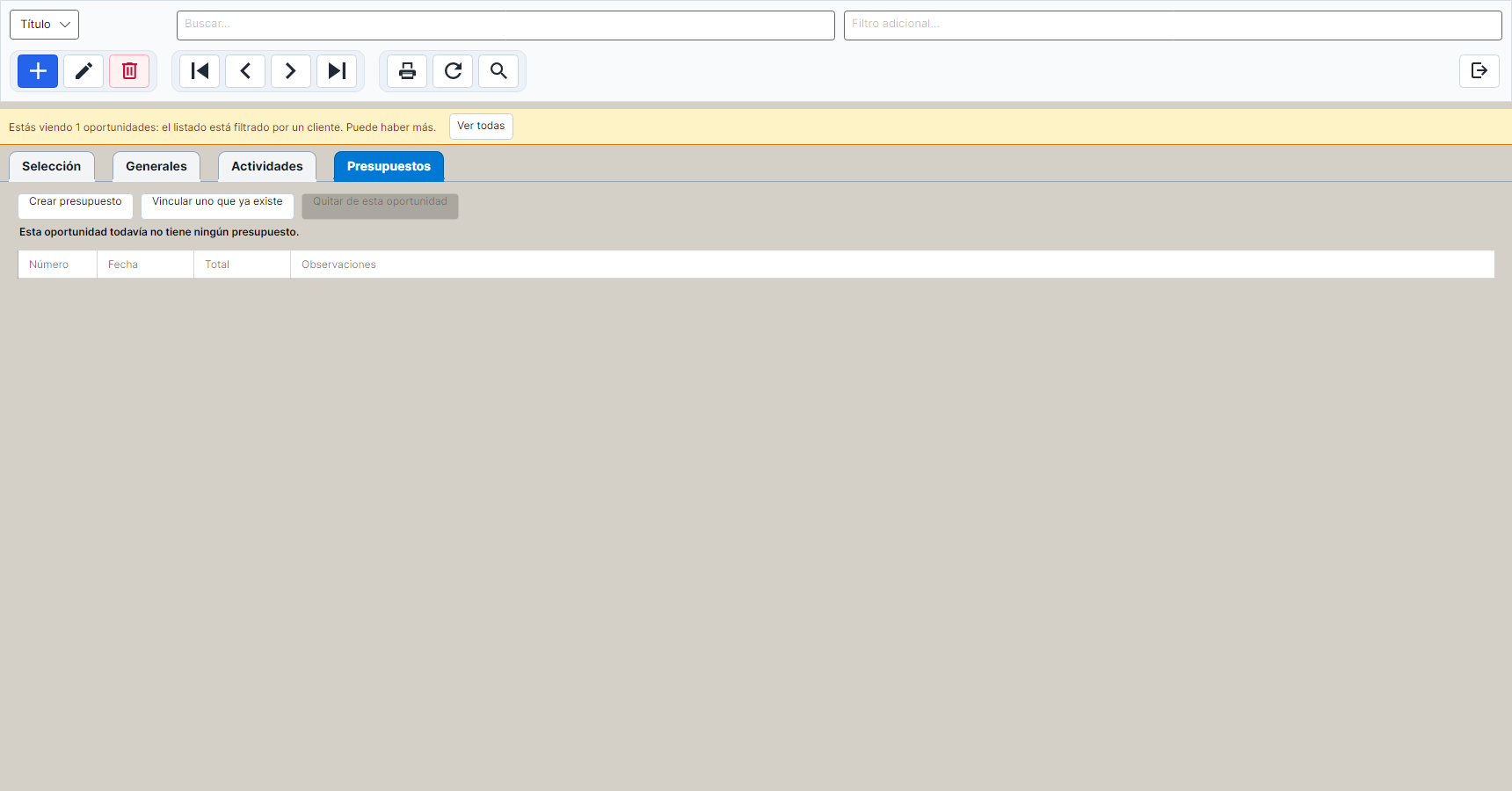
Tiene tres botones:
Crear presupuesto
Sección titulada «Crear presupuesto»Abre la ventana de presupuestos de siempre, ya en un presupuesto nuevo y con el cliente de la oportunidad puesto. Rellénalo como cualquier otro, guárdalo y cierra la ventana.
🚨 Al volver, el programa te propone enlazarlo: «¿Enlazo a esta oportunidad el presupuesto nº 141, de 242,67?». Con «Enlazarlo» queda enlazado y, si su total no coincide con el importe estimado, te sale la pregunta del importe (abajo). Con «No, dejarlo suelto» no se toca nada.
Si cierras sin crear ninguno, pero el cliente tiene otro presupuesto suelto con fecha de hoy o posterior, te propone ese: lee bien el número antes de contestar.
Vincular uno que ya existe
Sección titulada «Vincular uno que ya existe»Para enlazar un presupuesto que ya estaba hecho. El programa solo ofrece presupuestos que:
- son del mismo cliente que la oportunidad;
- no están enlazados a otra oportunidad;
- y son presupuestos, no pedidos. Un pedido ya es una venta hecha: no es una oportunidad.
Al enlazarlo, si el total del presupuesto no coincide con el importe estimado de la oportunidad, te pregunta si lo cambias, enseñándote los dos números. Decides tú.
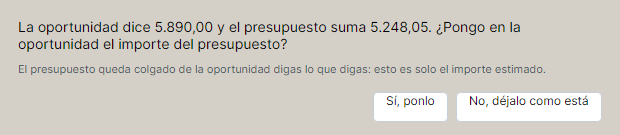
La pregunta es la ventana «El importe no coincide»:
La oportunidad dice 5.890,00 y el presupuesto suma 5.248,05. ¿Pongo en la oportunidad el importe del presupuesto? — Sí, ponlo / No, déjalo como está
Y debajo lo aclara: «El presupuesto queda colgado de la oportunidad digas lo que digas: esto es solo el importe estimado.» O sea: el enlace ya está hecho, contestes lo que contestes.
Quitar de esta oportunidad
Sección titulada «Quitar de esta oportunidad»Deshace el enlace del presupuesto elegido. El presupuesto no se borra: sigue en Ventas → Presupuestos como estaba, solo deja de ser de esta oportunidad.
Al revés: crear la oportunidad desde un presupuesto
Sección titulada «Al revés: crear la oportunidad desde un presupuesto»Muchas ventas empiezan por el presupuesto: alguien pide precio, se le manda, y la oportunidad nace después. Para eso, en la ventana Nueva oportunidad (capítulo 2) está «Traer de un presupuesto…»:
- Eliges un presupuesto que no esté enlazado a ninguna oportunidad.
- El programa rellena el alta: el cliente, el título (la primera línea de las observaciones del presupuesto, o «Presupuesto N» si no tiene) y el importe.
- Puedes corregir lo que quieras antes de aceptar. Todavía no se ha guardado nada.
- Al aceptar, se crea la oportunidad y se enlaza el presupuesto. Si cancelas, el presupuesto se queda como estaba.