
Poner en marcha las bolsas de horas
Se hace una vez. Son seis pasos.
1. Actualiza la base de datos
Sección titulada «1. Actualiza la base de datos»Si la empresa viene de una versión anterior, pulsa «Actualizar». Sin eso, la casilla del paso siguiente no se guarda.
2. Activa las bolsas de horas
Sección titulada «2. Activa las bolsas de horas»En Tablas → Valores Por Defecto, pestaña Bolsas de horas, pulsa Editar y marca Esta empresa trabaja con bolsas de horas.
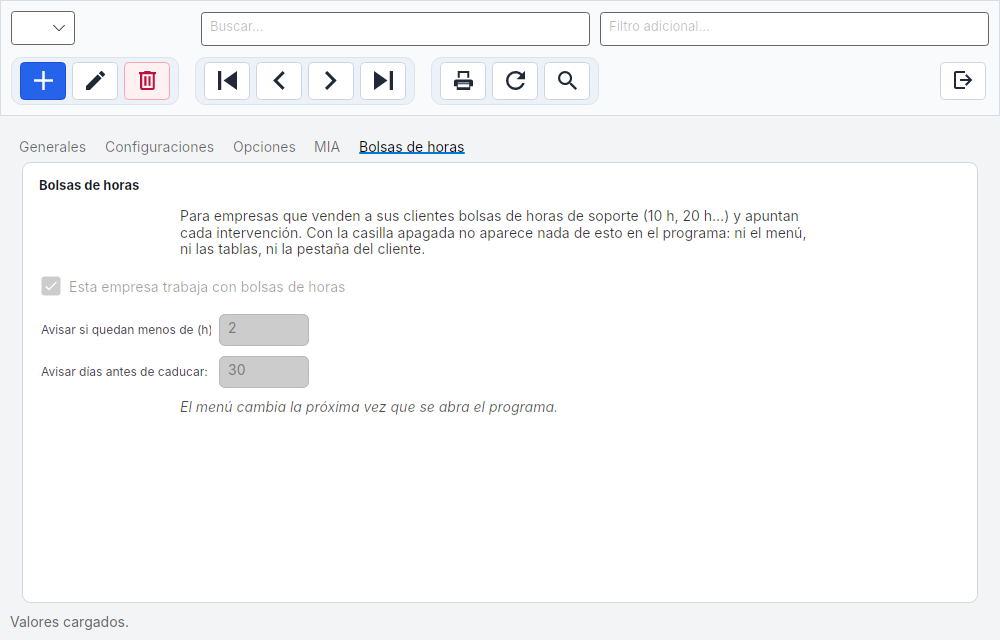
En la misma pestaña están los dos avisos que salen al abrir la ficha de un cliente con bolsas:
- Avisar si quedan menos de (h). Si al cliente le quedan menos horas que esto, se avisa, para ofrecerle una bolsa nueva. Por defecto, 2. Con 0, no avisa.
- Avisar días antes de caducar. Si una bolsa con horas caduca en menos días que esto, se avisa: lo que quede se perderá. Por defecto, 30. Con 0, no avisa.
3. Crea los artículos
Sección titulada «3. Crea los artículos»Cada tipo de bolsa se albarana con un artículo: el precio sale de su tarifa, como en cualquier albarán. Crea en Artículos uno por cada cosa que vendas, por ejemplo:
| Código | Descripción | Precio |
|---|---|---|
| BH10 | Bolsa de 10 horas de soporte | 450,00 |
| BH20 | Bolsa de 20 horas de soporte | 850,00 |
| BD10 | Bolsa de 10 desplazamientos | 300,00 |
Son servicios: márcalos Sin stocks.
4. Crea los tipos de bolsa
Sección titulada «4. Crea los tipos de bolsa»En Tablas → Bolsas de horas → Tipos de bolsa, pulsa Nuevo por cada bolsa que vendas.
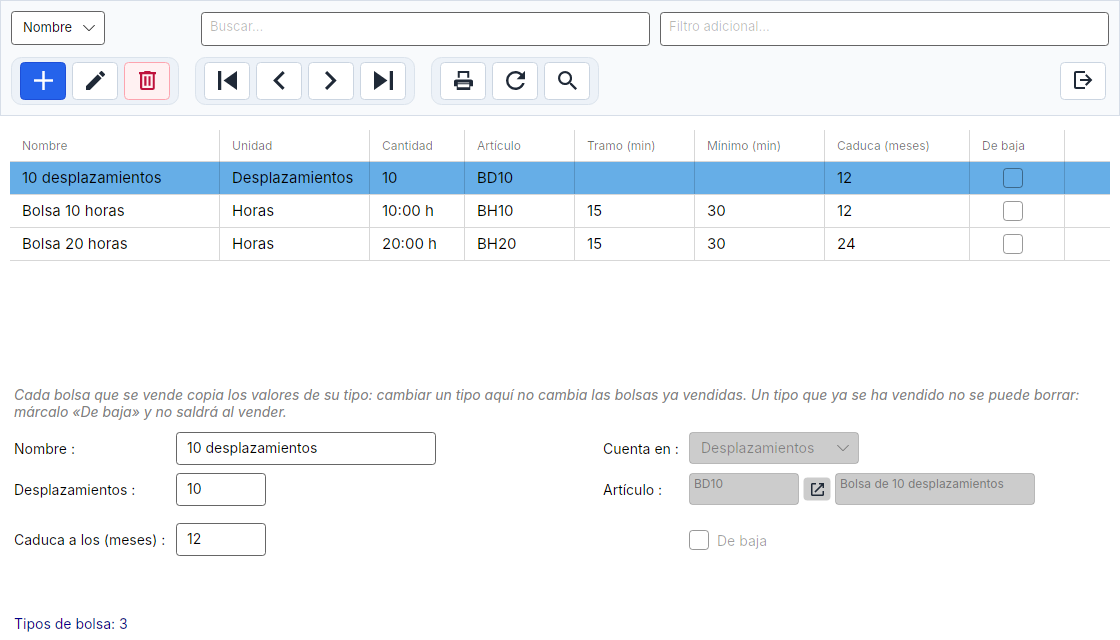
- Nombre. El que verás al vender: «Bolsa 10 horas».
- Cuenta en. Horas o Desplazamientos. Una bolsa de desplazamientos cuenta visitas, no tiempo.
- Horas (o Desplazamientos). Lo que trae la bolsa. Las horas admiten decimales: 7,5 son siete horas y media.
- Tramo (min) y Tramo mínimo (min). Cada cuánto se cuenta y lo mínimo que descuenta una intervención (ver cómo se piensa). Con tramo 0 se cuenta minuto a minuto. Solo en las de horas.
- Caduca a los (meses). Meses desde la fecha de inicio de cada bolsa. Al llegar, lo que quede se pierde. Con 0, no caduca.
- Artículo. El del paso 3. El botón de al lado abre la ventana de Artículos: búscalo, o créalo ahí mismo, y al cerrarla se queda puesto el que tengas seleccionado.
5. Repasa los multiplicadores
Sección titulada «5. Repasa los multiplicadores»En Tablas → Bolsas de horas → Multiplicadores. El programa trae Normal ×1, marcado Por defecto: es el que sale en cada intervención nueva. Añade los que uses.
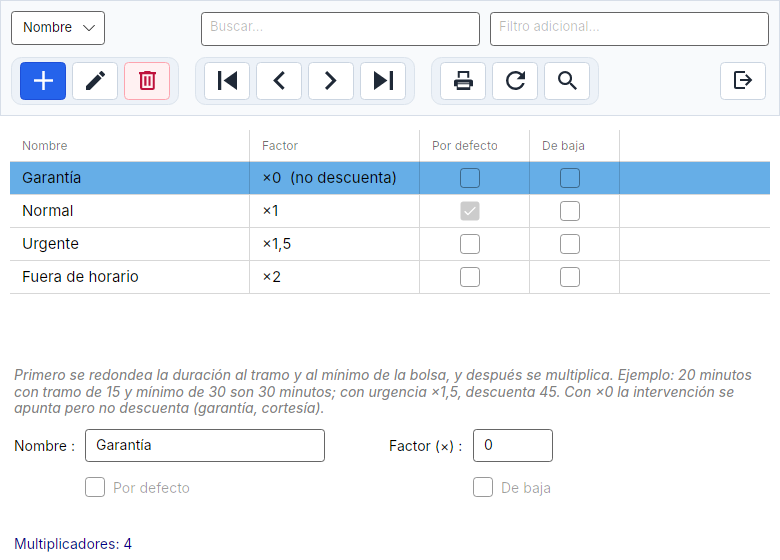
- Factor. Por cuánto se multiplica lo que descuenta la intervención, ya redondeado al tramo y al mínimo. Admite decimales (1,5) y va de 0 a 10.
- ×0 quiere decir que no descuenta: para garantías y cortesías.
- Por defecto. Solo puede haber uno. El que está por defecto no se puede quitar ni borrar: marca otro y deja de serlo.
- Uno que ya se ha usado no se puede borrar: márcalo De baja.
6. Crea los temas de intervención
Sección titulada «6. Crea los temas de intervención»En Tablas → Bolsas de horas → Temas de intervención: de qué va cada intervención. Sirven para el informe de horas por tema, que dice en qué se va el tiempo.
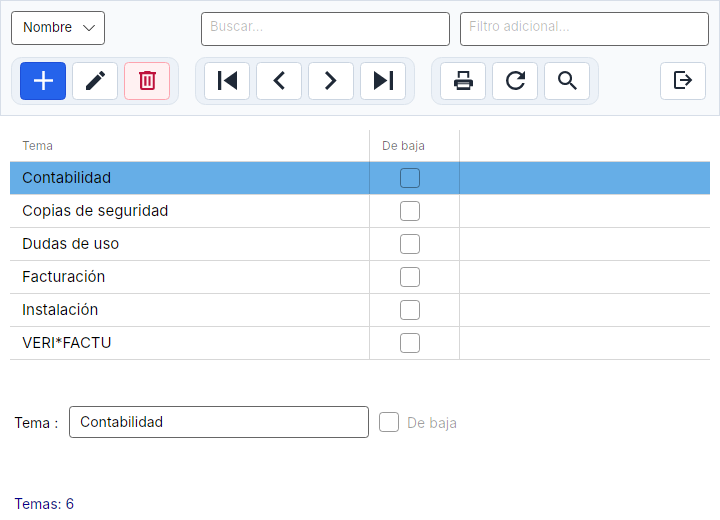
Es opcional: una intervención puede no llevar tema.
Permisos
Sección titulada «Permisos»En Privilegios (ver Usuarios y privilegios) hay tres casillas para esto:
- Tablas → Bolsas de horas, con sus tres ventanas.
- Ventas → Bolsas de horas: la ventana con todas las bolsas, las intervenciones y los informes.
- Bolsas, dentro de la ficha de clientes: la pestaña del cliente.
Al usuario al que se las quites no le salen.
Sigue con Vender, albaranar y anular una bolsa.