
Centros de coste: qué son y cómo crearlos, con grupos y ejes
Un centro de coste es cada parte del negocio de la que quieres saber lo que cuesta y lo que gana: una tienda, una delegación, un taller, un departamento, una obra. Aunque se llame «de coste», recoge también ingresos, así que cada centro tiene su resultado.
Se llega por Tablas → Financieras → Centros de coste.
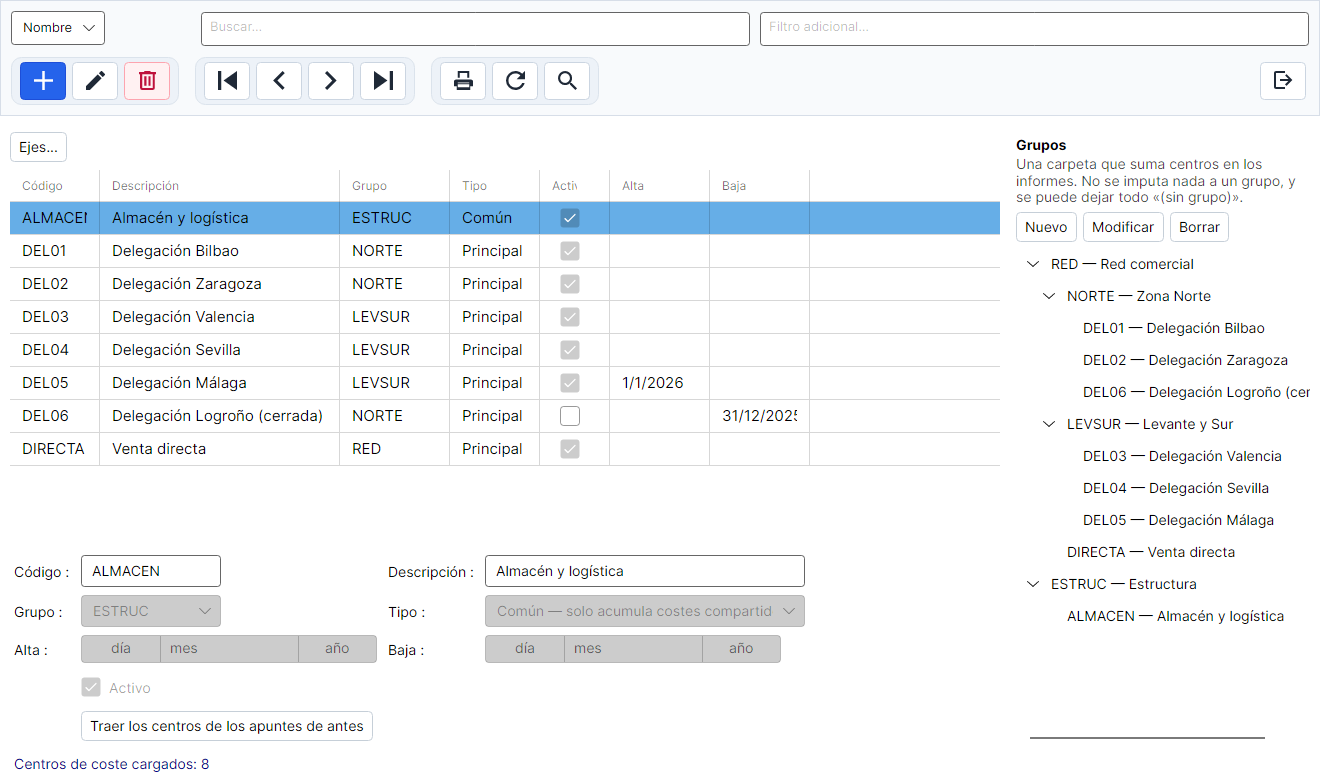
Ejemplos de centros de coste
Sección titulada «Ejemplos de centros de coste»| Si tu negocio es… | Tus centros podrían ser… | Y un centro común sería… |
|---|---|---|
| Varias tiendas | Tienda Centro, Tienda Norte, Web | Almacén, Administración |
| Una empresa con delegaciones | Bilbao, Zaragoza, Valencia | Central, Logística |
| Un taller | Mecánica, Chapa, Venta de recambios | Local, Administración |
| Una constructora | Una por obra | Maquinaria, Oficina técnica |
| Una consultoría | Un centro por área o por proyecto | Estructura |
Crear un centro paso a paso
Sección titulada «Crear un centro paso a paso»- Pulsa Nuevo (el
+) en la barra de botones. - Rellena la ficha:
| Campo | Qué poner |
|---|---|
| Código | Corto y claro: DEL01, TIENDA1. Hasta 20 caracteres. No se puede cambiar después y no se puede repetir, tampoco entre ejes. |
| Descripción | El nombre. Obligatorio. |
| Grupo | La carpeta donde suma en los informes. Opcional. |
| Tipo | Principal o Común. Ver abajo. |
| Alta y Baja | Fechas opcionales. |
| Activo | Marcado por defecto. |
- Acepta con el botón verde o con Alt + Intro.
Principal o común: la decisión que importa
Sección titulada «Principal o común: la decisión que importa»- Principal: tiene actividad propia y es donde quieres ver el resultado.
- Común: solo acumula costes compartidos para repartirlos después. Limpieza, administración, el alquiler de la nave.
Solo un centro común puede ser el origen de un reparto de fin de mes. Si no marcas ninguno, esa pantalla te lo dirá.
Dar de baja y borrar
Sección titulada «Dar de baja y borrar»Un centro con movimientos no se borra: se da de baja. Si se borrara, ese importe desaparecería de los informes sin forma de saber a dónde iba. El programa te lo impide y lo explica.
Para retirarlo, edítalo, desmarca Activo y pon su fecha de Baja. Son dos datos independientes: poner la fecha no desmarca la casilla. Para vaciar una fecha, ponte en ella y pulsa Supr.
- Sigue saliendo en los informes de años anteriores.
- En asientos, líneas de documento e importaciones no se admite con una fecha posterior a su baja, y el programa dice por qué. Corregir un apunte de cuando estaba abierto sí se puede. Con Activo desmarcado y sin fecha de baja, no se admite en ninguna fecha.
- Reglas y plantillas no lo admiten. Los repartos a peso tampoco lo cuentan.
- Las fichas de cliente, proveedor, artículo y subcuenta sí te dejan ponerlo: revísalas al cerrar un centro.
Tampoco se borra un centro que se sigue usando en una regla, una plantilla, un reparto o una ficha: el programa te dice dónde está, para que lo quites antes. Y siempre pregunta antes de borrar.
Los grupos: sumar centros en los informes
Sección titulada «Los grupos: sumar centros en los informes»Un grupo es una carpeta que suma centros en los informes. No se imputa nada a un grupo, y son opcionales. Sirven, por ejemplo, para ver Bilbao y Zaragoza sumados como Zona Norte, y todas las zonas como Red comercial.
En el panel de la derecha:
- Nuevo. Pon Código, Nombre y, si cuelga de otro grupo, Cuelga de. Orden decide en qué posición sale.
- Edita cada centro y elige su Grupo.
Para borrar un grupo, antes hay que sacar sus centros y sus subgrupos: el programa te lo pide.
Varios ejes: clasificar de más de una forma
Sección titulada «Varios ejes: clasificar de más de una forma»Un eje es una forma de clasificar. Con uno basta casi siempre, y entonces el programa ni enseña la lista de ejes. Pero a veces un gasto tiene dos respuestas: de qué delegación es y de qué proyecto es. Para eso puedes tener hasta tres ejes, y cada apunte puede ir a un centro de cada uno.
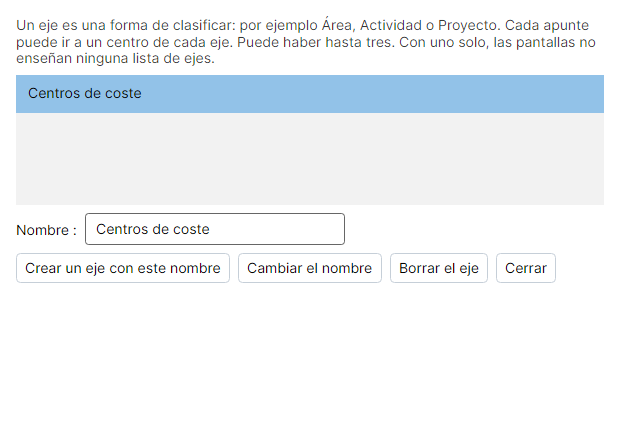
- En Centros de coste, pulsa Ejes….
- Escribe el Nombre y pulsa Crear un eje con este nombre.
- De vuelta, elige el eje arriba y crea sus centros.
Lo que hay que saber:
- Los informes son de un eje cada vez. Los totales de dos ejes no se suman: es el mismo dinero visto de dos formas.
- El primer eje es especial: no se puede borrar, aunque sí renombrar. Es el único que sale en la columna de centro del extracto.
- En el asiento salen una casilla por eje. En las líneas de documento, una sola: el centro va al eje al que pertenece.
- Un centro no se puede pasar de un eje a otro. Y el centro por defecto de una ficha es uno solo: para un valor por defecto en dos ejes, usa una regla.
- Un eje con datos no se puede borrar.
- No hay cruce de dos ejes. No puedes pedir un informe de «delegación por proyecto».
Importar centros y grupos desde Excel
Sección titulada «Importar centros y grupos desde Excel»Si tienes muchos, ve a Contabilidad → Analítica → Importar centros, apuntes y configuración. Admite .xlsx, .xlsm, .csv y .txt.
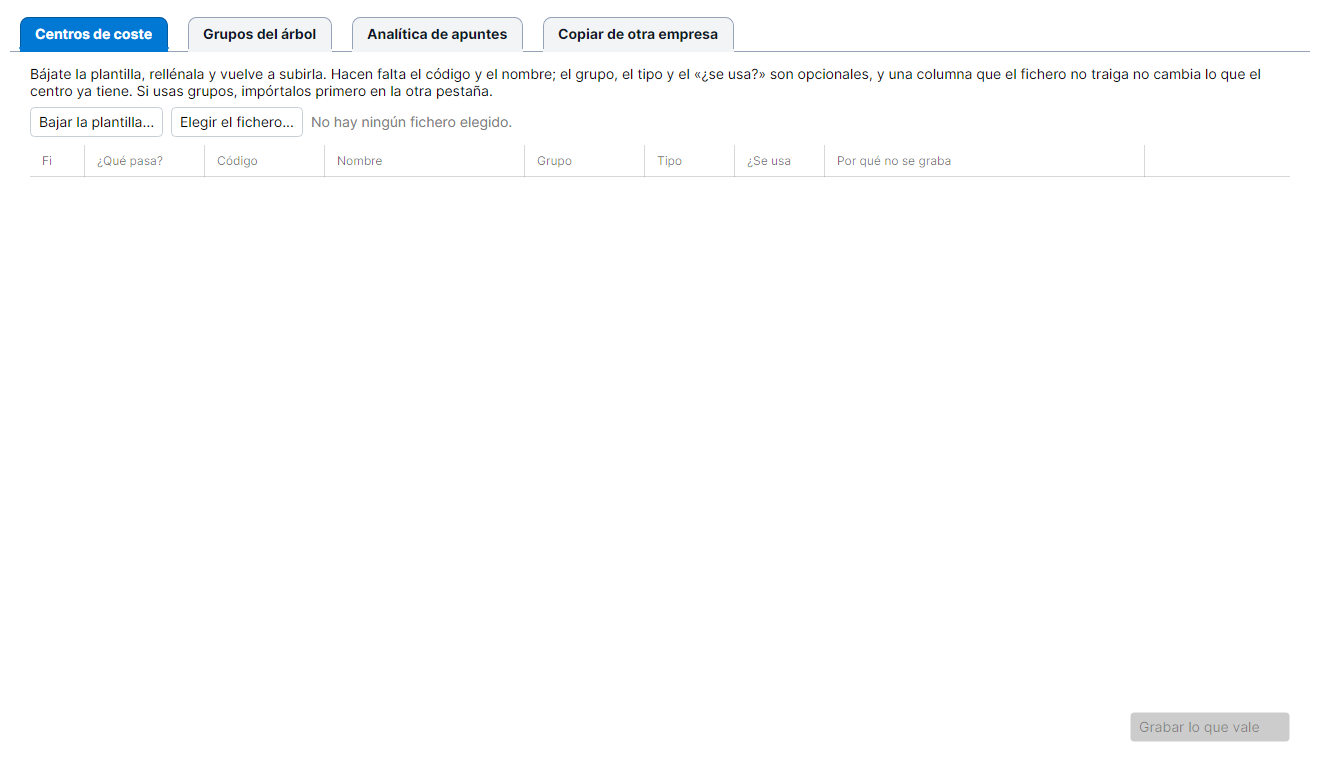
- Importa primero los grupos, si los usas, en la pestaña Grupos del árbol.
- En Centros de coste, pulsa Bajar la plantilla… y rellénala.
- Elegir el fichero… y revisa la vista previa: las filas con problemas salen arriba, con el motivo.
- Grabar lo que vale. Las filas malas no impiden grabar las buenas.
Se puede volver a pasar el mismo fichero sin duplicar nada.
Las columnas del fichero de centros
Sección titulada «Las columnas del fichero de centros»| Columna | ¿Obligatoria? | Qué poner |
|---|---|---|
CodCentro | Sí | Hasta 20 caracteres |
Nombre | Sí | Hasta 60 caracteres |
CodGrupo | No | Un grupo ya existente |
Tipo | No | principal o común |
Activo | No | sí o no. Vacío es sí |
Una columna que el fichero no trae no cambia nada. Pero una columna que sí viene, con la celda vacía, cambia el dato: un CodGrupo vacío saca al centro de su grupo. Las fechas de alta y baja no se importan.
Las columnas del fichero de grupos
Sección titulada «Las columnas del fichero de grupos»| Columna | ¿Obligatoria? |
|---|---|
CodGrupo | Sí |
Nombre | Sí |
GrupoPadre | No |
Orden | No |
Poner el centro a apuntes ya contabilizados desde un Excel
Sección titulada «Poner el centro a apuntes ya contabilizados desde un Excel»La pestaña Analítica de apuntes es la forma más cómoda de resolver muchos pendientes de una vez:
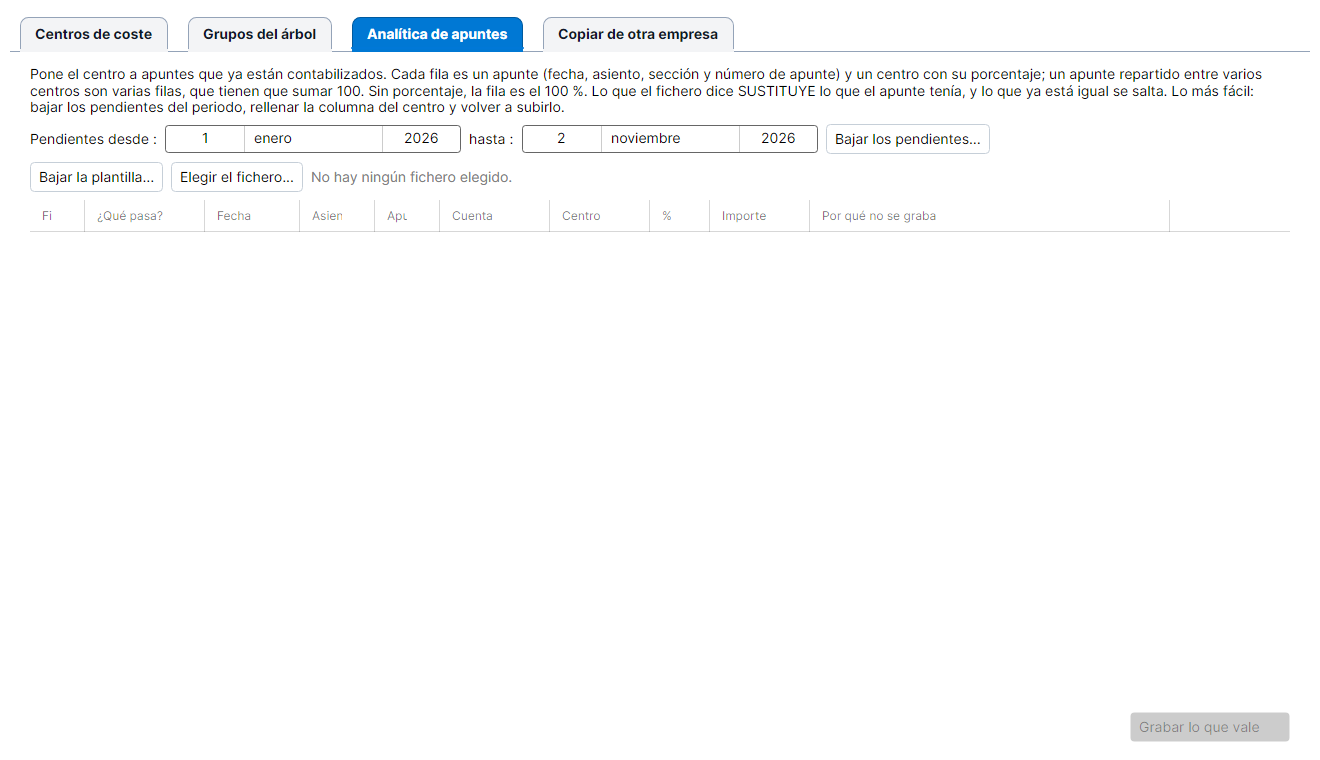
- Pon Pendientes desde y hasta, y pulsa Bajar los pendientes….
- Abre el Excel y rellena la columna Centro. Para repartir un apunte, usa una fila por centro, con su porcentaje.
- Elegir el fichero…, revisa la vista previa y pulsa Grabar lo que vale.
| Columna | ¿Obligatoria? | Qué poner |
|---|---|---|
Fecha | Sí | 31/01/2026 |
Asiento | Sí | Número |
Seccion | No | Número. Vacío es 0 |
Apunte | Sí | Número |
Centro | Sí | Un centro activo en esa fecha |
Porcentaje | No | Vacío es 100. Las filas de un apunte tienen que sumar 100 |
Cuenta, Concepto, Importe | No | Solo para que te orientes: se ignoran |
Lo que hay que saber:
- El importe sale siempre del apunte, nunca del fichero.
- Lo que dice el fichero sustituye lo que ese apunte tenía en ese eje.
- Un apunte no se graba a medias: una fila mala tumba todas las de ese apunte.
- No se puede hacer en un mes bloqueado, ni con la analítica apagada.
- Las secciones tienen que ser números. Una sección con letra no se puede escribir en este fichero: si la usas, resuelve esos apuntes en su asiento.
Copiar la configuración de otra empresa
Sección titulada «Copiar la configuración de otra empresa»La pestaña Copiar de otra empresa te ahorra rehacer todo en una segunda empresa: centros y grupos, plantillas, reglas, repartos y tramos.
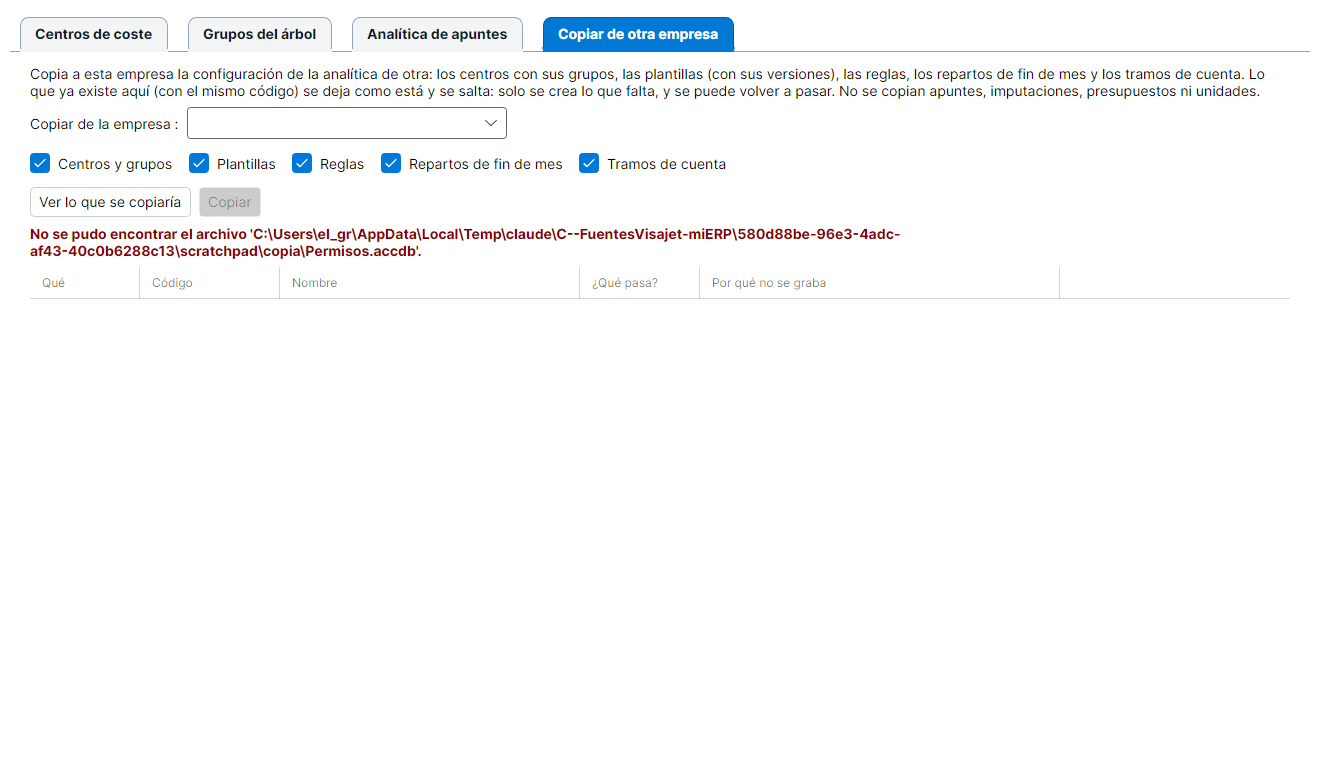
- Elige la empresa en Copiar de la empresa.
- Deja marcado lo que quieras copiar.
- Ver lo que se copiaría y revisa.
- Copiar.
Lo que ya existe se deja como está: solo se crea lo que falta, y se puede repetir. No se copian apuntes, imputaciones, presupuestos ni unidades, ni tampoco la casilla de activar, el centro pendiente, el bloqueo, los centros por usuario o los centros por defecto de las fichas.
Para un ejercicio nuevo no hay que copiar nada: los centros, reglas y plantillas no van por ejercicio y siguen valiendo.
Preguntas frecuentes
Sección titulada «Preguntas frecuentes»¿Qué diferencia hay entre un centro de coste y una sección? La sección decide la numeración y el impreso de cada documento. El centro de coste clasifica ingresos y gastos para la analítica. Si tus secciones ya separan el negocio, puedes crear un centro por sección.
¿Se puede cambiar el código de un centro? No. Crea uno nuevo y mueve lo imputado con el cambio masivo.
¿Puede un centro estar en dos grupos? No. Un centro tiene un solo grupo. Si necesitas verlo de dos formas, usa otro eje.
¿Cuándo uso un grupo y cuándo un eje? Un grupo suma centros de una misma clasificación: delegaciones por zona. Un eje es otra clasificación distinta del mismo dinero: delegación y, además, proyecto.
¿El importador crea los grupos que faltan? No. Tienen que existir antes: importa primero los grupos o deja la celda vacía. La fila se queda sin grabar, con el motivo.