
Empezar de cero
Acabas de instalar el programa y lo abres por primera vez. Este capítulo te lleva de ahí a tener una empresa abierta en pantalla, y después a dejarlo preparado para trabajar de verdad. Si todavía no lo has instalado, empieza por Instalar el programa.
El recorrido, de un vistazo
Sección titulada «El recorrido, de un vistazo»- Solo en Linux: decirle al programa dónde está PostgreSQL.
- Entrar con el usuario Administrador, sin contraseña.
- En la ventana «Seleccione empresa», que estará vacía, pulsar Administrar.
- Nueva empresa: crear una empresa con datos de demostración, para conocer el programa.
- Volver a «Seleccione empresa», elegirla y entrar.
Son cinco minutos. Después, cuando quieras empezar con lo tuyo, creas tu empresa de verdad por el mismo camino.
1. Solo en Linux: la conexión con PostgreSQL
Sección titulada «1. Solo en Linux: la conexión con PostgreSQL»En Linux el programa guarda los datos en PostgreSQL (en Windows también puede, pero lo normal es Access y no hay que hacer nada). La primera vez que lo abres sale la ventana «Conectar con PostgreSQL», ya rellena con lo habitual:
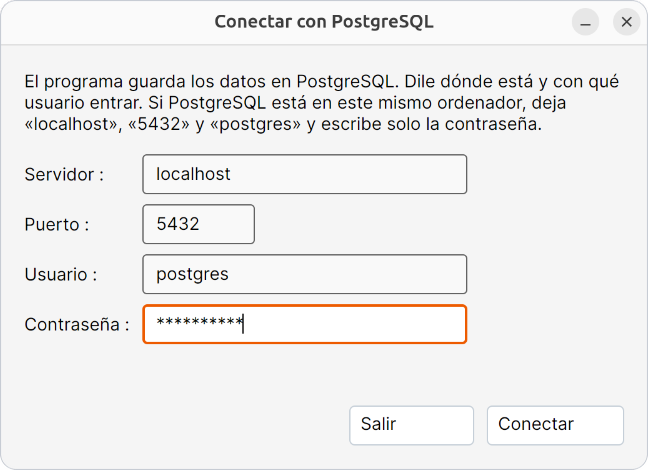
| Campo | Lo que trae | Cuándo cambiarlo |
|---|---|---|
| Servidor | localhost | Si PostgreSQL está en otro ordenador de la red: su nombre o su dirección IP |
| Puerto | 5432 | Casi nunca |
| Usuario | postgres | Si usas otro usuario de PostgreSQL |
| Contraseña | (vacía) | Escribe la del usuario de PostgreSQL |
Pulsa Conectar. El programa prueba la conexión y, si va bien, la guarda (la contraseña, cifrada). No lo vuelve a preguntar.
El catálogo de usuarios y empresas
Sección titulada «El catálogo de usuarios y empresas»Justo después, la primera vez, sale «Primer arranque con PostgreSQL»: avisa de que en el servidor
todavía no existe la base de datos MIA_permisos. Es la pequeña base de datos donde el programa
apunta quién puede entrar, con qué permisos, y qué empresas hay. Que falte es lo normal la primera
vez.
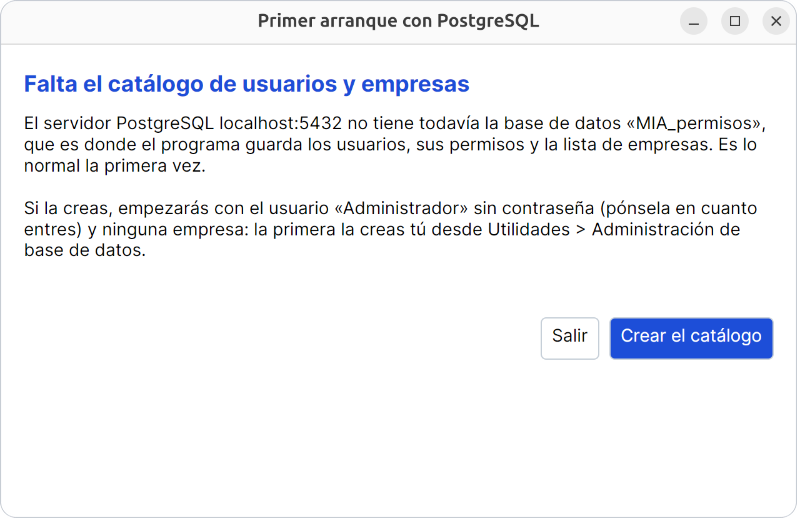
Pulsa Crear el catálogo. En un momento sale en verde lo que ha hecho:
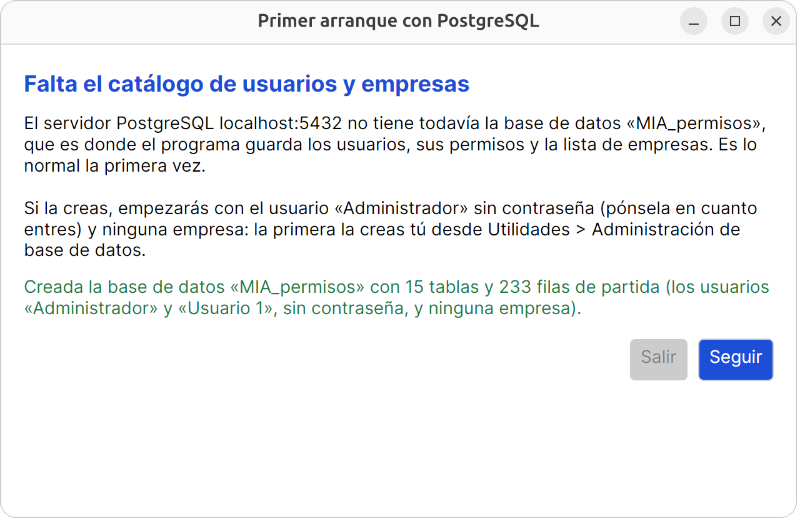
Trae dos usuarios, «Administrador» y «Usuario 1», los dos sin contraseña, y ninguna empresa. Pulsa Seguir.
Si no sabes la contraseña del usuario postgres, en una instalación recién hecha de Ubuntu o
Linux Mint no tiene ninguna que sirva para conectarse. Ponle una desde el terminal (cambia
tu_contraseña por la que quieras):
sudo -u postgres psql -c "ALTER USER postgres PASSWORD 'tu_contraseña';"Y escribe esa misma en la ventana del programa.
2. Entrar: el usuario Administrador
Sección titulada «2. Entrar: el usuario Administrador»Sale la ventana de identificación.
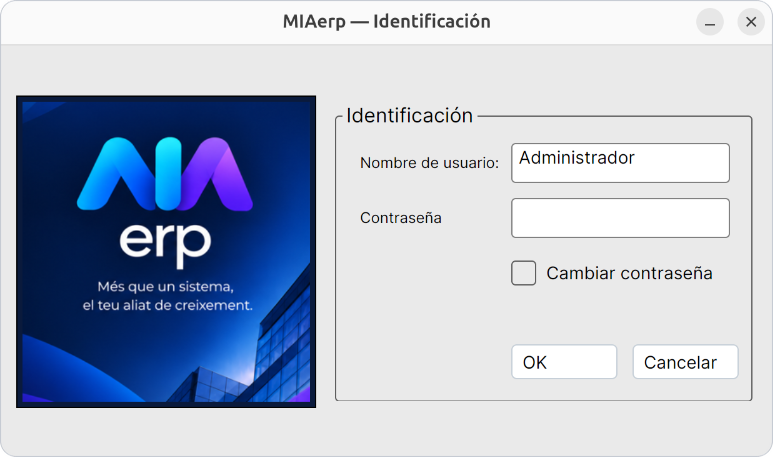
| Usuario | Administrador |
| Contraseña | (en blanco: no escribas nada) |
El usuario distingue mayúsculas y minúsculas: es Administrador, con la A mayúscula y el
resto en minúsculas. «administrador» o «ADMINISTRADOR» no entran.
¿Por qué el Administrador? Porque es el único usuario que puede crear empresas y crear a los demás usuarios. Los botones para hacerlo solo le salen a él.
3. «Seleccione empresa», vacía
Sección titulada «3. «Seleccione empresa», vacía»Después de identificarte sale la ventana «Seleccione empresa», con la lista de las empresas que hay. La primera vez está vacía: es lo normal.
Abajo, como has entrado como administrador, tienes cuatro botones más:
| Botón | Para qué |
|---|---|
| Administrar | Crear empresas nuevas, conectar una que ya exista y el mantenimiento de la base de datos. Es el que necesitas ahora. |
| Usuarios | Crear a los demás usuarios y darles sus permisos. |
| Actualiza | Poner al día la estructura de la base de datos de la empresa elegida, cuando una versión nueva lo pide. |
| Actualiza TODO | Lo mismo, de todas las empresas a la vez. |
Pulsa Administrar. Se abre la ventana de Administración de la base de datos: aunque todavía no haya ninguna empresa, el botón «Nueva empresa» está disponible.
4. Nueva empresa
Sección titulada «4. Nueva empresa»Pulsa «Nueva empresa». Se abre esta ventana:
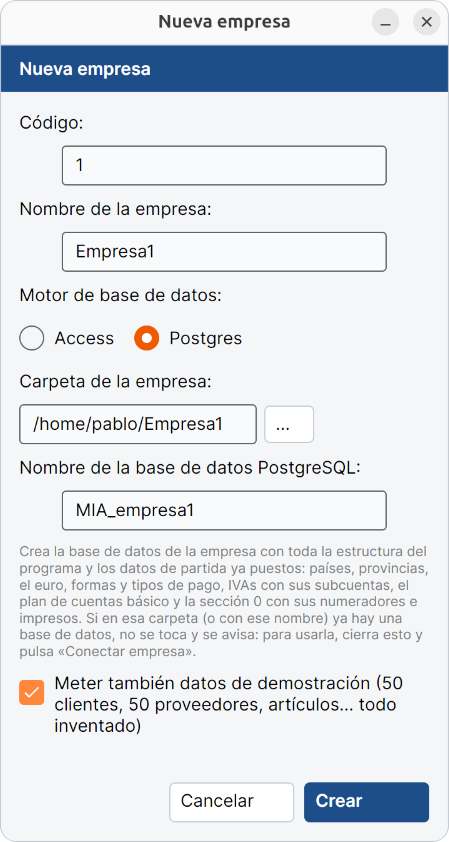
| Dato | Qué poner |
|---|---|
| Código | Corto, para reconocerla en la lista: 1, DEMO, TALLER… |
| Nombre de la empresa | El nombre que verás en la lista: Empresa de demostración. |
| Motor de base de datos | Access o Postgres. En Linux, siempre Postgres. |
| Carpeta de la empresa | Una carpeta nueva para esta empresa; con el botón … la eliges. Por ejemplo C:\MIAerp\empresas\DEMO en Windows o /home/tu_usuario/Empresa1 en Linux. |
| Nombre de la base de datos PostgreSQL | Solo con Postgres. El programa propone uno (MIA_empresa1); si lo cambias, solo letras, números y _, sin espacios ni acentos. |
| Meter también datos de demostración | Márcala para la primera empresa. |
Y pulsa Crear. El programa crea la empresa con toda la estructura y los datos de partida ya puestos: países, provincias, el euro, las formas y tipos de pago, los tipos de IVA con sus subcuentas, el plan de cuentas básico y la sección 0 con sus numeradores e impresos.
La primera, con datos de demostración
Sección titulada «La primera, con datos de demostración»Te lo recomendamos de verdad: la primera empresa, créala con datos de demostración. Trae 50 clientes y 50 proveedores inventados, un centenar de artículos, cuatro años de presupuestos, pedidos y albaranes, la contabilidad, la cartera, el CRM, la contabilidad analítica (delegaciones, repartos y presupuestos) y la conciliación bancaria (cuentas, reglas y dos extractos). Así cualquier pantalla, listado o informe que abras tiene algo que enseñar, y puedes probarlo todo sin miedo a estropear nada tuyo. Tarda un rato: mientras trabaja, va diciendo por qué fase va.
Cuando quieras empezar en serio, creas otra empresa sin marcar la casilla, para tus datos. Las dos conviven en la lista y entras en la que quieras.
Los datos de demostración solo entran en una empresa vacía, a propósito: un cliente inventado mezclado con los tuyos no se podría sacar después. Y sus nombres y NIF están elegidos para que no puedan coincidir con nadie real.
Si ya creaste una empresa sin marcar la casilla y sigue vacía, no hace falta repetirla: en Administración de la Base de Datos, con esa empresa elegida, el botón Meter datos de demostración hace lo mismo. Si la empresa ya tiene clientes, proveedores o artículos, no mete nada y te dice qué tabla tiene datos.
5. Entrar en la empresa
Sección titulada «5. Entrar en la empresa»Cierra la ventana de administración. De vuelta en «Seleccione empresa», la empresa nueva ya está en la lista: elígela y entra. Se abre la ventana principal, con el nombre de la empresa en el título.
Para cambiar de empresa más adelante no hace falta cerrar el programa: con «Cambiar de empresa» vuelves a «Seleccione empresa».
Tu empresa de verdad: lo primero que conviene hacer
Sección titulada «Tu empresa de verdad: lo primero que conviene hacer»Cuando crees tu empresa de verdad (sin datos de demostración), antes de meter clientes:
- Los datos de tu empresa: nombre fiscal, NIF y dirección, en Tablas → Empresas. Son los que salen en los documentos.
- Repasa las tablas que ya vienen hechas: los tipos de IVA, las formas de pago y las series de documentos (Secciones y numeración). Vienen con lo habitual en España, pero comprueba que son las que usas.
- Ponle contraseña al Administrador (y a «Usuario 1», o bórralo si no lo vas a usar). En
«Seleccione empresa» → Usuarios → elige
Administrador→ Cambiar contraseña. Mientras no la tenga, cualquiera que abra el programa entra con todos los permisos. - Crea un usuario para cada persona, en el mismo sitio (Nuevo), y con Privilegios decides qué puede ver y hacer cada uno. Así cada uno entra con su nombre y el programa sabe quién ha hecho qué.
- Decide dónde va la copia de seguridad antes de meter datos que no quieras perder: Copias de seguridad.
Con la versión gratuita no hace falta configurar nada de VERI*FACTU: esa versión no emite facturas de cliente. Si un día pasas a la completa, lo configuras entonces con Poner VERI*FACTU en marcha.
Con la versión completa, para facturar hace falta además cargar la licencia en Ayuda → Licencia: está explicado en Instalar el programa.
Si algo no va
Sección titulada «Si algo no va»«Usuario o contraseña incorrectos». Escribe Administrador exactamente así, con la A mayúscula, y
deja la contraseña vacía. Si ya le pusiste contraseña, es esa.
No me salen los botones Administrar ni Usuarios. Has entrado con un usuario que no es
administrador. Sal y entra como Administrador.
En Linux, la ventana de la conexión dice que no puede conectar. Por este orden:
- que PostgreSQL esté instalado y arrancado:
sudo systemctl status postgresql; - que la contraseña sea la del usuario de PostgreSQL (si no la sabes, ponle una con el comando del paso 1);
- si el servidor está en otro ordenador, que acepte conexiones de la red: eso se configura en ese PostgreSQL, no en el programa.
En Linux, quiero cambiar el servidor después. Los datos de la conexión están en el fichero
~/.local/share/miaerp360/BBDD.txt: la línea 3 es el servidor, la 4 el puerto y la 5 el usuario. Si
cambias de servidor, borra también la línea 6 (la contraseña cifrada) y el programa te la volverá a
pedir al arrancar.
Nueva empresa dice que ya hay una base de datos. En esa carpeta (o con ese nombre en PostgreSQL) ya existe una empresa. El programa no la toca, a propósito: así no puede machacar datos que ya existan. Si es la que quieres usar, cierra la ventana y pulsa «Conectar empresa»; si no, elige otra carpeta u otro nombre.
Y si te atascas en cualquier otro punto, pregúntale al asistente: responde con este manual.