
Copias de seguridad
Este módulo nació de una pregunta incómoda: ¿y si me roban el ordenador?
La respuesta corta es que sin copias pierdes la empresa, y con copias pierdes una tarde. Pero hay un matiz que conviene tener claro desde el principio, porque es el que separa a quien tiene copias de quien cree tenerlas:
Se llega por Utilidades → Base de datos → Copias de seguridad.
Por qué aquí importa más que en otros programas
Sección titulada «Por qué aquí importa más que en otros programas»Con VERI*FACTU, restaurar una copia antigua tiene una consecuencia que no existía antes: las facturas que emitiste después de esa copia ya están en la AEAT, pero aquí ya no.
Eso es exactamente la cadena retrocedida: la Agencia tiene registros que tu ordenador ha perdido, y si sigues facturando encadenarás encima de números y huellas que ella ya tiene con otro contenido.
La consecuencia práctica es sencilla: cuanto más reciente sea la copia, menos agujero. Una copia de hace tres días no son tres días de trabajo perdido; son tres días de facturas que la AEAT tiene y tú no. Por eso las copias automáticas cada pocas horas, que en otro programa serían un lujo, aquí son lo razonable.
La ventana
Sección titulada «La ventana»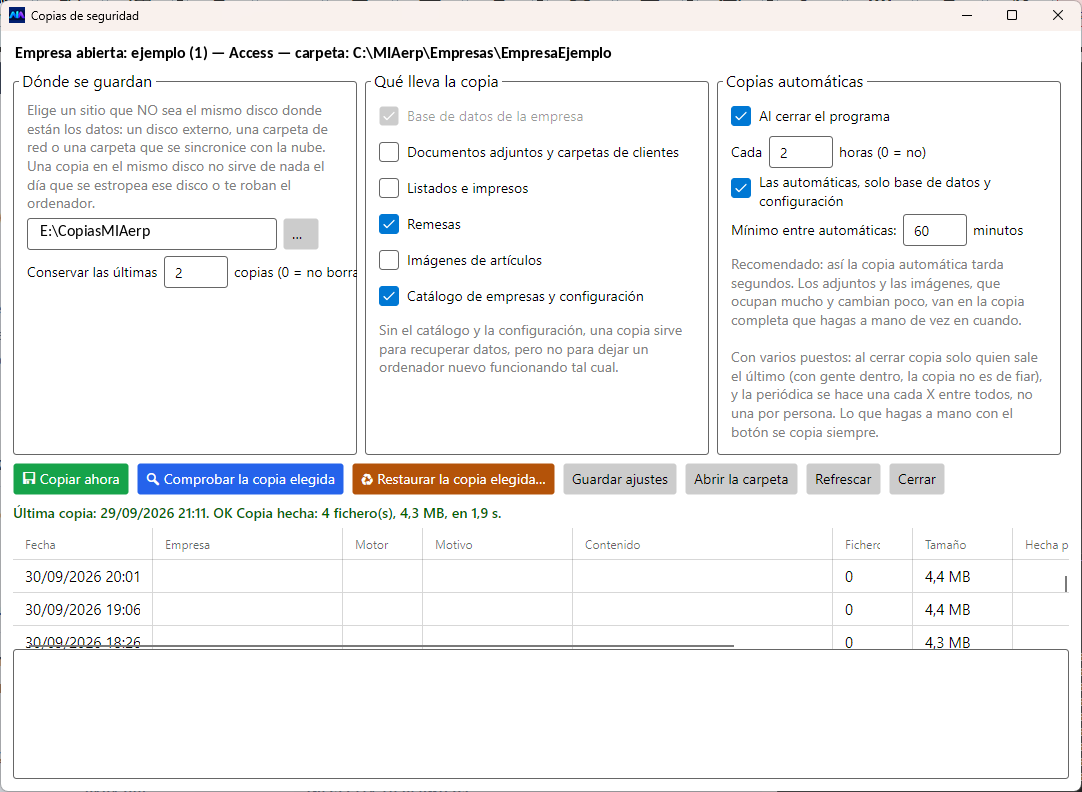
Arriba del todo te dice con qué estás trabajando: qué empresa está abierta, con qué motor de base de datos y en qué carpeta. Conviene mirarlo antes de nada, porque la copia es de esa empresa.
Dónde se guardan
Sección titulada «Dónde se guardan»La carpeta de destino, y debajo cuántas copias conservar. Con 2, cada copia nueva borra la más antigua hasta dejar dos; con 0 no borra ninguna y van acumulándose.
Al limpiar solo toca sus propios ficheros, los que se llaman como el programa. Si compartes esa carpeta con otras cosas, no te las va a tocar.
Qué lleva la copia
Sección titulada «Qué lleva la copia»| Casilla | Qué mete |
|---|---|
| Base de datos de la empresa | Siempre. No se puede desmarcar, porque sin ella no hay copia que valga |
| Documentos adjuntos y carpetas de clientes | Los ficheros que has enganchado a documentos y fichas |
| Listados e impresos | Tus impresos, incluidos los que tengas a medida |
| Remesas | Los ficheros generados para el banco |
| Imágenes de artículos | Las fotos del catálogo |
| Catálogo de empresas y configuración | Qué empresas hay, permisos y ajustes |
Las dos últimas líneas del cuadro lo resumen bien: sin el catálogo y la configuración, una copia sirve para recuperar datos, pero no para dejar un ordenador nuevo funcionando tal cual.
Lo que marques se recuerda para la próxima vez.
Qué hay dentro del zip
Sección titulada «Qué hay dentro del zip»Cada copia es un .zip con los ficheros ordenados por carpetas y, dentro, un manifiesto: qué empresa, qué fecha, qué usuario, qué contenido, y la huella digital de cada fichero.
Ese manifiesto se escribe el último, a propósito. Así, un zip sin manifiesto significa siempre lo mismo: la copia se interrumpió y está a medias. No hay que adivinarlo.
Y la base de datos entra en la copia aunque el programa la tenga abierta, que es justo lo que hace posible copiar sin echar a nadie.
Copias automáticas
Sección titulada «Copias automáticas»| Ajuste | Qué hace |
|---|---|
| Al cerrar el programa | Copia al salir |
| Cada N horas | Copia periódica mientras el programa está abierto. Con 0 no hay periódica |
| Las automáticas, solo base de datos y configuración | Recomendado. Así tardan segundos |
| Mínimo entre automáticas | El tiempo que tiene que pasar para que otra copia automática tenga sentido. 60 minutos de fábrica |
La casilla de «solo base de datos y configuración» merece una explicación, porque parece que recorta la copia y en realidad la hace posible: los adjuntos y las imágenes ocupan mucho y cambian poco. Copiarlos cada dos horas es tiempo tirado. Van en la copia completa que hagas a mano de vez en cuando; lo que cambia cada hora es la base de datos, y esa es la que se copia siempre.
Si trabajáis varios a la vez
Sección titulada «Si trabajáis varios a la vez»Sin reglas, tres personas cerrando el programa harían tres copias, y dos de ellas serían las peores: las hechas mientras los demás seguían escribiendo. El programa lo resuelve solo:
- Al cerrar copia solo el último que sale. Si quedas gente dentro, se salta la copia y te dice cuántos quedan.
- La periódica se hace una entre todos, no una por persona. Basta con que la carpeta de destino sea compartida: si ya hay una copia reciente, los demás puestos ven que sobra.
- Lo que hagas a mano con el botón se copia siempre. Ese nunca se salta.
Además, dos puestos no pueden escribir a la vez en la carpeta: el que empieza coge el turno y lo suelta al terminar, aunque el programa se cierre a lo bruto.
En la lista de copias hay una columna Hecha por con el usuario, el equipo y, si había más gente dentro, un aviso. Es el dato que te deja elegir entre dos copias parecidas.
Dónde guardar las copias: dentro o fuera de la red
Sección titulada «Dónde guardar las copias: dentro o fuera de la red»Ésta es la decisión que de verdad importa, más que cualquier ajuste de la ventana. Y para tomarla hay que saber de qué te estás protegiendo, porque no son tres desgracias parecidas sino tres muy distintas:
- Se rompe un disco, o alguien borra algo sin querer. Lo más frecuente con diferencia. Se arregla con cualquier copia que no esté en ese disco.
- Robo, incendio, inundación. Se lleva todo lo que hay en el local, incluido el disco externo que tenías encima de la mesa.
- Un cifrado por ransomware. El caso que cambia todas las respuestas, y el que casi nadie tiene en cuenta.
Las opciones, una a una
Sección titulada «Las opciones, una a una»| Dónde | Te salva de | No te salva de |
|---|---|---|
| El mismo disco que los datos | Prácticamente nada | Todo. No lo hagas |
| Otro disco del mismo ordenador | Que falle el disco de datos | Robo, incendio, ransomware |
| Carpeta de red o NAS | Que muera ese ordenador | Robo e incendio (mismo edificio) y ransomware (llega por la red) |
| Disco externo siempre enchufado | Que falle el disco | Robo, incendio, ransomware |
| Disco externo que se desenchufa | Fallo, ransomware y —si se lo lleva alguien a casa— robo e incendio | Que se te olvide hacerlo |
| Carpeta sincronizada con la nube | Robo e incendio | Ransomware, salvo que el servicio guarde versiones anteriores |
| Servicio de copia en la nube con versiones | Las tres cosas | Tu bolsillo, y poco más |
Dentro de la red: rápida y cómoda
Sección titulada «Dentro de la red: rápida y cómoda»A favor: restaurar es cuestión de minutos, no depende de internet, no hay cuotas, y con una carpeta compartida las copias de todos los puestos se coordinan solas.
En contra: vive en el mismo edificio que el problema. No te salva de un robo, de un incendio ni de un cifrado.
Fuera de la red: lenta, pero es la que sobrevive
Sección titulada «Fuera de la red: lenta, pero es la que sobrevive»A favor: es la única que aguanta un desastre del local y la única que se libra del ransomware si está desconectada o es inmutable.
En contra: restaurar tarda más, la primera subida puede llevar horas, y si es en la nube hay una cuota y unas obligaciones de protección de datos de las que hablamos abajo.
La conclusión: no es elegir, es tener las dos
Sección titulada «La conclusión: no es elegir, es tener las dos»La regla clásica, y no ha envejecido nada:
Tres copias, en dos soportes distintos, y una fuera del local.
Traducido a lo tuyo: los datos en el ordenador, una copia automática en la red o en un disco del sitio —la que vas a usar el 95 % de las veces—, y una copia que sale de ahí —la que te salva el día malo—.
Lo que el programa no hace por ti
Sección titulada «Lo que el programa no hace por ti»El zip lleva la huella de cada fichero, pero eso sirve para detectar si se ha estropeado, no para que nadie pueda abrirlo. Dicho claro: la copia no está protegida contra quien la tenga en la mano, y dentro va tu fichero de clientes entero.
Eso tiene consecuencias que son tuyas, no del programa:
- Cifra el disco externo. Windows trae BitLocker; hay alternativas gratuitas. Un disco de copias perdido o robado es una brecha de datos personales en toda regla, con su obligación de notificarla.
- No lo dejes en el coche ni encima de la mesa. El sitio de la copia de fuera es una caja fuerte o una casa, no la guantera.
- Si usas nube, mira con quién. Guardar datos de tus clientes en un servicio ajeno te convierte a ti en responsable de esa elección: te hace falta un contrato de encargado del tratamiento con el proveedor, y conviene saber en qué país están los servidores.
Si te suena a exageración, piénsalo al revés: esa copia contiene los nombres, los NIF, las direcciones y el historial de compras de todos tus clientes. Es el fichero más sensible que tienes.
Cómo montarlo, en la práctica
Sección titulada «Cómo montarlo, en la práctica»Una configuración que funciona y no exige disciplina diaria:
- Destino: una carpeta compartida del servidor o del NAS, no el disco del ordenador.
- Conservar las últimas: entre 10 y 30, según lo que te sobre de espacio. Tener varias te salva del caso feo: el error que no se detecta hasta la semana siguiente.
- Al cerrar el programa: marcado.
- Cada 2 horas: marcado, con «solo base de datos y configuración».
- Una vez al mes, con todo marcado, pulsa Copiar ahora y llévate ese zip a un disco externo que no viva en la oficina.
- Una vez al año, restaura una copia en una carpeta aparte y ábrela. Es la única forma de saber que todo esto funciona.
Los puntos 5 y 6 son los que la gente se salta, y son justamente los dos que marcan la diferencia el día del desastre.
Comprobar una copia
Sección titulada «Comprobar una copia»El botón Comprobar la copia elegida vuelve a calcular la huella de cada fichero del zip y la compara con la del manifiesto.
Sirve para lo que ningún listado de ficheros te puede decir: distinguir «tengo un fichero» de «tengo una copia que sirve». Un zip a medias, un disco que empieza a fallar o una copia que se interrumpió se cazan aquí, no el día que la necesitas.
Cuesta unos segundos. Hazlo de vez en cuando con la última.
Restaurar
Sección titulada «Restaurar»Restaurar la copia elegida te pregunta primero adónde, y las dos respuestas son muy distintas:
- A una carpeta aparte (lo que viene por defecto): saca el contenido a otro sitio, sin tocar nada de lo que tienes. Es lo que quieres para mirar, para rescatar un fichero suelto o para comprobar que la copia es buena.
- Encima de la empresa actual: sustituye tus datos por los de la copia. Para evitar un desastre por un clic, te obliga a escribir el nombre de la empresa y, antes de tocar nada, hace una copia de lo que hay ahora. Así, si te equivocas de copia, todavía puedes volver.
Toda copia y toda restauración quedan apuntadas en la Vitácora, con quién y cuándo, se use o no el resto del registro de actividad.
La pantalla de PostgreSQL
Sección titulada «La pantalla de PostgreSQL»Si tu instalación va sobre PostgreSQL en vez de Access, además de lo anterior tienes una pantalla específica en Utilidades → Base de datos → Copias de PostgreSQL.
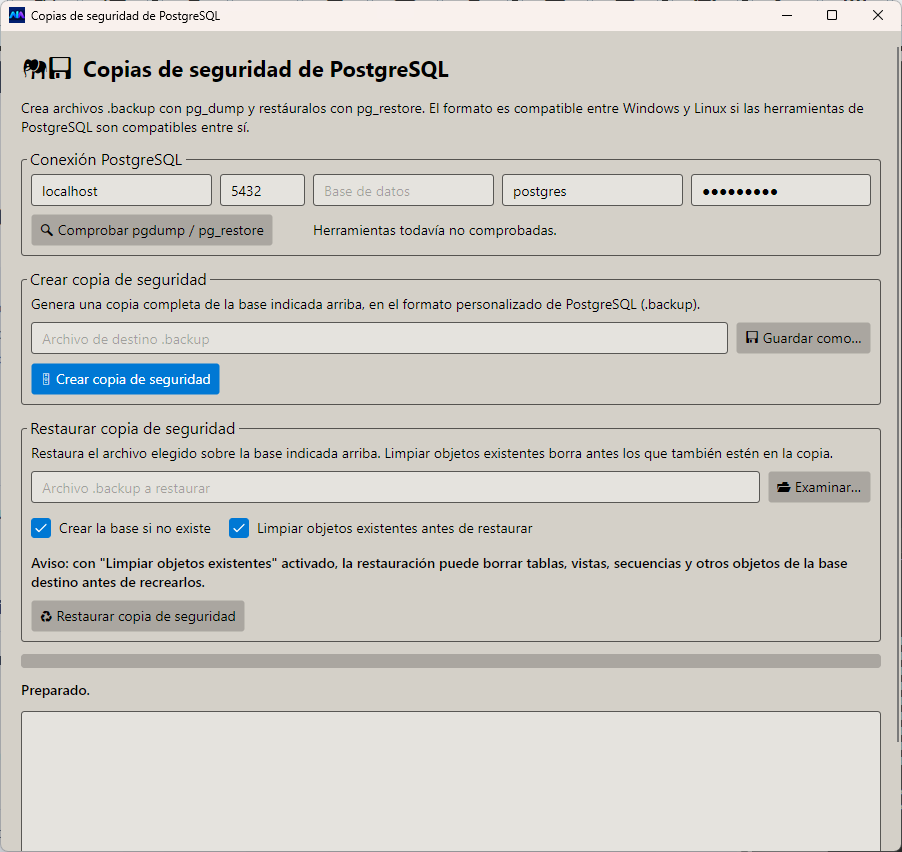
Es otra cosa, y conviene no confundirlas: no copia tus documentos, ni tus impresos, ni tus imágenes. Hace un volcado de la base de datos con las herramientas propias de PostgreSQL (pg_dump y pg_restore), en el formato .backup, que es el que entiende un administrador de bases de datos y el que se puede llevar de un Windows a un Linux.
Arriba pones la conexión y Comprobar pgdump / pg_restore te dice si esas herramientas están donde tienen que estar. Si no lo están, el resto no va a funcionar.
Para el día a día, usa la pantalla normal de copias. Ésta es para cuando sabes por qué la necesitas.
Preguntas frecuentes
Sección titulada «Preguntas frecuentes»¿Puedo copiar con gente trabajando? Sí. La base de datos entra en la copia aunque esté abierta. Aun así, la copia más fiable es la que se hace sin nadie dentro, y por eso la automática de cierre la hace el último que sale.
¿Cuánto ocupa? Una copia de solo base de datos y configuración son unos pocos megas y tarda segundos. Con adjuntos e imágenes puede irse a mucho más, y por eso ésa se hace de vez en cuando y no cada dos horas.
He restaurado y faltan facturas de esta semana. Es lo esperable: la copia es anterior. Lee el aviso de VERI*FACTU de arriba y cotéjalo con la AEAT antes de emitir nada nuevo.
¿Me sirve la copia de un ordenador para montar otro? Sí, si marcaste Catálogo de empresas y configuración. Sin eso recuperas los datos, pero tienes que volver a configurar el puesto a mano.
¿Dónde se guardan los ajustes de esta ventana? En un fichero junto al programa, fuera de la base de datos, a propósito: la carpeta de destino es de ese ordenador y tiene que poder leerse precisamente el día que la base de datos no abre.
¿Y si el zip está en un disco que ha fallado? Para eso está Comprobar la copia elegida, y para eso se conservan varias. Si la última no pasa la comprobación, prueba la anterior.