
Poner VERI*FACTU en marcha
Esto se hace una vez por empresa y no se vuelve a tocar. Cuando esté hecho, VERI*FACTU funciona solo y ya solo tendrás que ocuparte de lo del día a día.
Todo lo de este capítulo está en Tablas → Empresas (o Datos de la empresa activa), pestaña VERI*FACTU, salvo el primer paso.
Antes de empezar
Sección titulada «Antes de empezar»Hazte con estas tres cosas, porque sin ellas no se puede terminar:
- El NIF y el nombre fiscal exactos de la empresa, tal y como los tiene la Agencia Tributaria. No el nombre comercial: el fiscal.
- Un certificado electrónico en fichero, con extensión
.pfxo.p12, con su contraseña. - Saber si la empresa tributa por el Impuesto sobre Sociedades o no. Es una pregunta para tu asesor y decide una fecha.
¿Desde cuándo es obligatorio?
Sección titulada «¿Desde cuándo es obligatorio?»- 01/01/2027 para quienes tributan por el Impuesto sobre Sociedades.
- 01/07/2027 para el resto, autónomos incluidos.
Hasta entonces se puede probar con tranquilidad.
Las dos decisiones que más se confunden
Sección titulada «Las dos decisiones que más se confunden»Antes de tocar nada, conviene tener claro que en esta pantalla hay dos interruptores distintos, y no son lo mismo:
| La decisión | Qué decide |
|---|---|
| ¿Genera registros VERI*FACTU? | Si el programa crea o no el registro de cada factura. Sin VERI*FACTU no hay ni huella, ni QR, ni envíos. |
| Entorno de la AEAT (Pruebas o Producción) | Con qué servidor de la AEAT se habla. No decide si se generan registros. |
O sea: primero se activa VERI*FACTU, y solo entonces se puede elegir entre Pruebas y Producción. Mientras no esté activado, los botones de entorno están apagados.
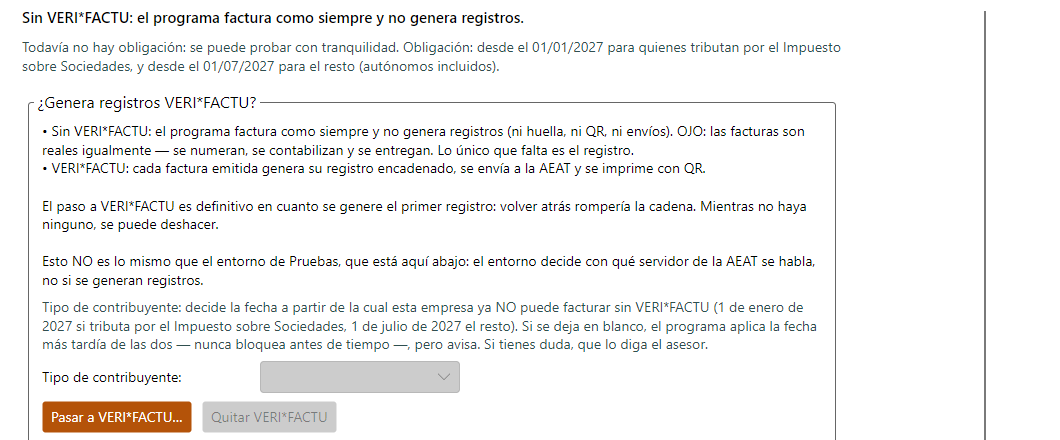
Sin VERI*FACTU las facturas son reales igualmente: se numeran, se contabilizan y se entregan. Lo único que falta es el registro.
Paso 1: los datos de la empresa
Sección titulada «Paso 1: los datos de la empresa»Pestaña Datos empresa.
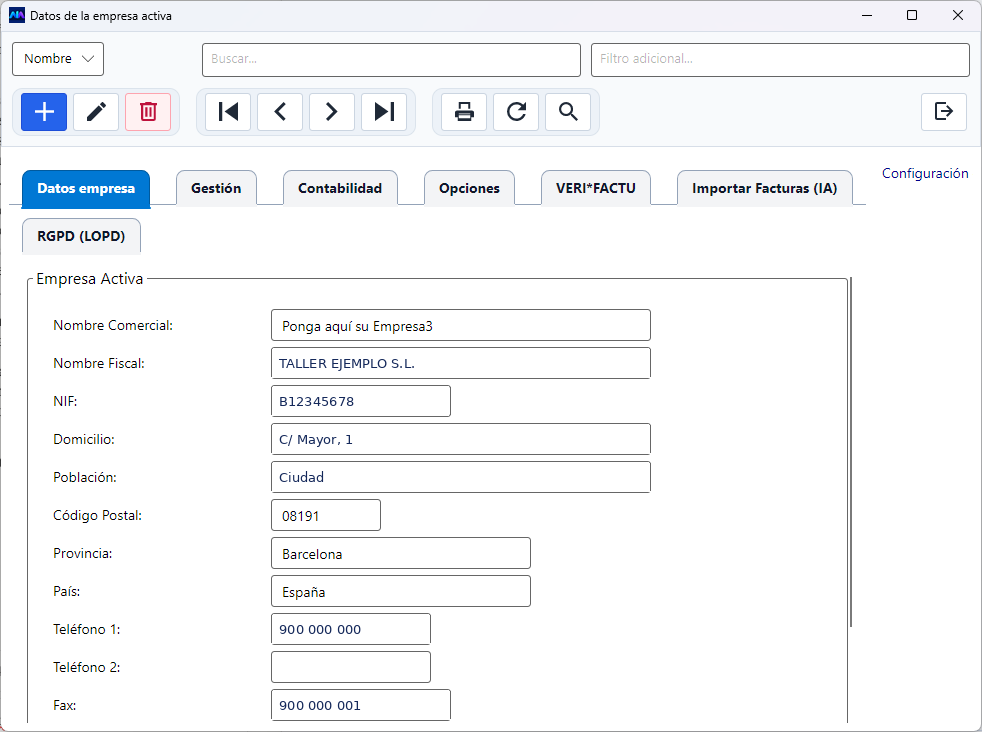
De todo lo que hay aquí, a VERI*FACTU le importan dos campos:
| Campo | Por qué importa |
|---|---|
| Nombre Fiscal | Va dentro de cada registro como emisor. Máximo 120 caracteres. |
| NIF | Es la identidad de la empresa ante la AEAT y la que define la cadena de registros. |
El Nombre Comercial es el que sale en los impresos; el Nombre Fiscal es el que se declara. Pueden ser distintos y no pasa nada.
Cómo se rellena esta pantalla
Sección titulada «Cómo se rellena esta pantalla»La pestaña VERI*FACTU es larga y se baja con la rueda del ratón. La explicación de cada cuadro está escrita en la propia pantalla; aquí va solo lo que hay que decidir.
Para cambiar cualquier casilla hay que entrar en modo edición con el botón Editar (el lápiz). Mientras estás dentro, arriba aparecen el ✓ verde para confirmar y la ✗ roja para cancelar:

La única excepción son los cuatro controles del certificado, que funcionan por su cuenta sin entrar en edición.
Paso 2: el productor del programa
Sección titulada «Paso 2: el productor del programa»Cada registro que llega a la AEAT lleva dos identidades: la de la empresa que factura y la de quien hace el programa.
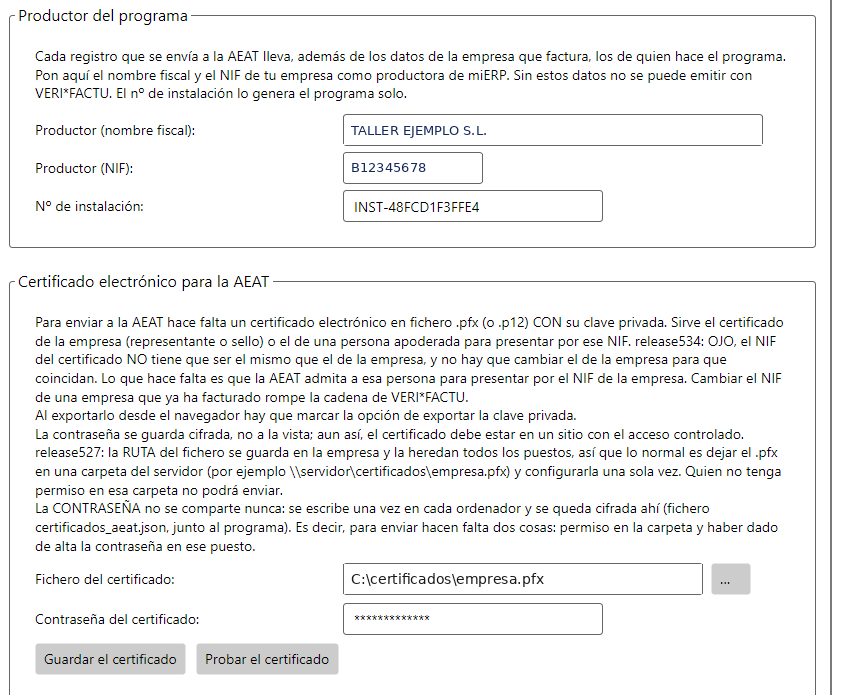
- Productor (nombre fiscal) y Productor (NIF) — hay que rellenarlos. Sin ellos el programa no deja emitir con VERI*FACTU.
- Nº de instalación — lo genera el programa solo al abrir la pestaña, e identifica este puesto ante la AEAT. Es de solo lectura: no se toca, no se copia de otro ordenador y no pasa nada por que cada puesto tenga el suyo.
Paso 3: qué se declara en cada registro
Sección titulada «Paso 3: qué se declara en cada registro»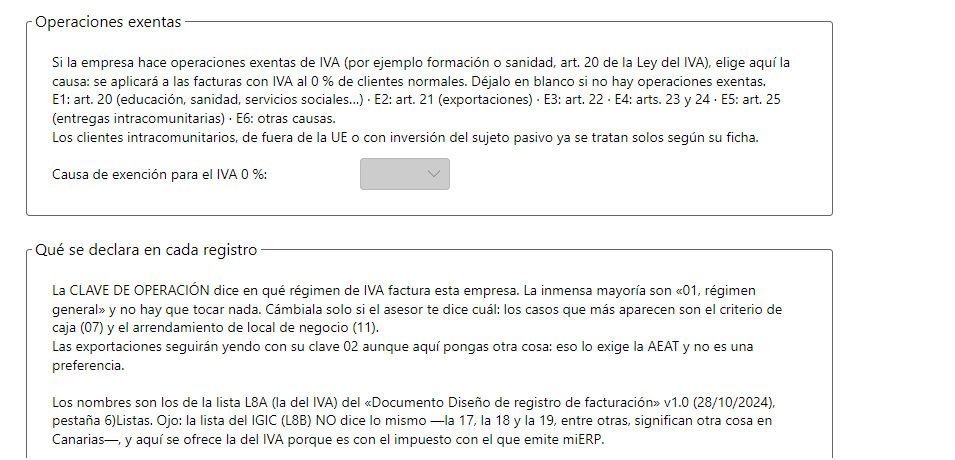
Clave de operación
Sección titulada «Clave de operación»Dice en qué régimen de IVA factura la empresa. La inmensa mayoría son «01 — Operación de régimen general» y no hay que tocar nada. Cámbiala solo si tu asesor te dice cuál: los casos que más aparecen son el criterio de caja (07) y el arrendamiento de local de negocio (11).
Las exportaciones seguirán yendo con su clave 02 aunque aquí pongas otra cosa: eso lo exige la AEAT y no es una preferencia.
Descripción de la operación
Sección titulada «Descripción de la operación»Texto libre que viaja dentro de cada registro y que lee la AEAT. Si lo dejas en blanco se manda «Venta de bienes o prestación de servicios», que vale perfectamente. Si quieres algo más tuyo, pon lo que describa tu actividad: «Venta de material de oficina», «Servicios de asesoría», «Reparación de vehículos».
Cada factura puede llevar la suya propia; cuando la lleva, manda la de la factura.
Operaciones exentas
Sección titulada «Operaciones exentas»Solo si tu empresa hace operaciones exentas de IVA —formación, sanidad y demás casos del artículo 20 de la Ley del IVA—. Entonces eliges aquí la causa, y se aplicará a las facturas con IVA al 0 % de clientes normales:
| Causa | Qué cubre |
|---|---|
| E1 | Artículo 20 (educación, sanidad, servicios sociales…) |
| E2 | Artículo 21 (exportaciones) |
| E3 | Artículo 22 |
| E4 | Artículos 23 y 24 |
| E5 | Artículo 25 (entregas intracomunitarias) |
| E6 | Otras causas |
Si no haces operaciones exentas, déjalo en blanco. Los clientes intracomunitarios, los de fuera de la UE y los de inversión del sujeto pasivo ya se resuelven solos con las casillas de su ficha.
Paso 4: hasta cuánto se puede hacer un ticket
Sección titulada «Paso 4: hasta cuánto se puede hacer un ticket»Aquí se pone el tope de la factura simplificada —el ticket—, con el IVA incluido.
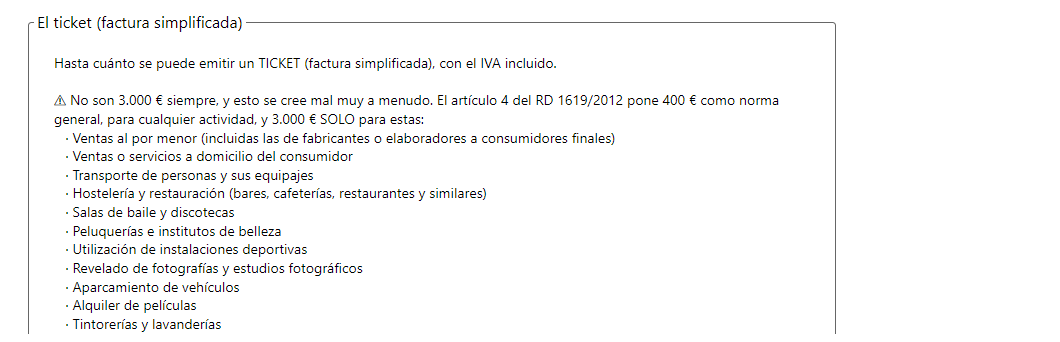
Si tu actividad no está en esa lista, el tope es 400 €. Por encima del tope hay que hacer factura completa, con los datos del cliente. Esto afecta de lleno a quien use el T.P.V..
Paso 5: el certificado electrónico
Sección titulada «Paso 5: el certificado electrónico»Es la parte que más se atasca, así que va despacio.
Qué certificado sirve
Sección titulada «Qué certificado sirve»Un fichero .pfx (o .p12) con su clave privada. Sirve el de la empresa —representante o sello— o el de una persona apoderada para presentar por ese NIF.
Si lo exportas desde el navegador, acuérdate de marcar la opción de exportar la clave privada. Un .pfx exportado sin ella no sirve para firmar.
Dónde ponerlo
Sección titulada «Dónde ponerlo»- La ruta del fichero se guarda en la empresa y la heredan todos los puestos. Lo normal es dejar el
.pfxen una carpeta del servidor —por ejemplo\\servidor\certificados\empresa.pfx— y configurarlo una sola vez. - Esa carpeta debe tener el acceso controlado: quien no tenga permiso en ella no podrá enviar. Eso es justamente lo que quieres.
- La contraseña no se comparte nunca. Se escribe una vez en cada ordenador y se queda cifrada ahí, en un fichero
certificados_aeat.jsonjunto al programa.
Para que un puesto pueda enviar hacen falta dos cosas: permiso en la carpeta del certificado, y la contraseña dada de alta en ese puesto. Un puesto sin una de las dos factura con normalidad, pero sus registros los enviará otro.
Cómo se rellena
Sección titulada «Cómo se rellena»- En Fichero del certificado, pulsa el botón
...y busca el.pfx. - En Contraseña del certificado, escribe la contraseña.
- Pulsa Guardar el certificado.
- Pulsa Probar el certificado. Esto no manda nada a la AEAT: solo comprueba que el fichero se abre con esa contraseña y que está en vigor.
Si Probar el certificado falla, los motivos de siempre son: contraseña equivocada, el .pfx se exportó sin clave privada, el certificado está caducado, o este puesto no tiene permiso en la carpeta donde está el fichero.
Paso 6: repasar las fichas de los clientes
Sección titulada «Paso 6: repasar las fichas de los clientes»Antes de emitir nada conviene una pasada por los clientes que no son «normales»: los intracomunitarios, los de fuera de la UE y los de inversión del sujeto pasivo.

Una casilla equivocada acaba en un rechazo de la AEAT. Está explicado una por una en la ficha del cliente.
Paso 7: activar VERI*FACTU
Sección titulada «Paso 7: activar VERI*FACTU»Ya con todo lo anterior puesto, se activa. Son tres clics.
El tipo de contribuyente
Sección titulada «El tipo de contribuyente»Primero, en modo edición, elige Tipo de contribuyente:
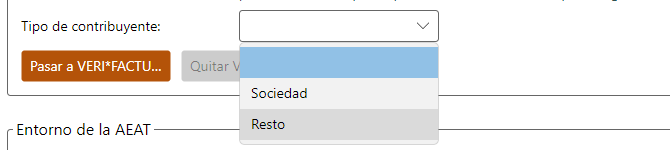
| Opción | Fecha desde la que esta empresa ya no puede facturar sin VERI*FACTU |
|---|---|
| Sociedad | 1 de enero de 2027 |
| Resto | 1 de julio de 2027 |
Si lo dejas en blanco, el programa aplica la fecha más tardía de las dos: nunca bloquea antes de tiempo, pero avisa. Si tienes duda, que lo diga el asesor.
Pasar a VERI*FACTU
Sección titulada «Pasar a VERI*FACTU»Pulsa Pasar a VERI*FACTU… y sale el aviso:
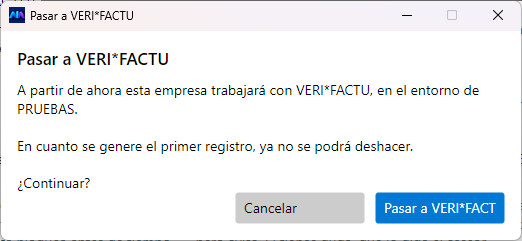
Se entra siempre en el entorno de Pruebas, que es donde tienes que estar ahora.
Hecho esto, la cabecera de la pestaña cambia y te dice desde cuándo y en qué entorno estás:
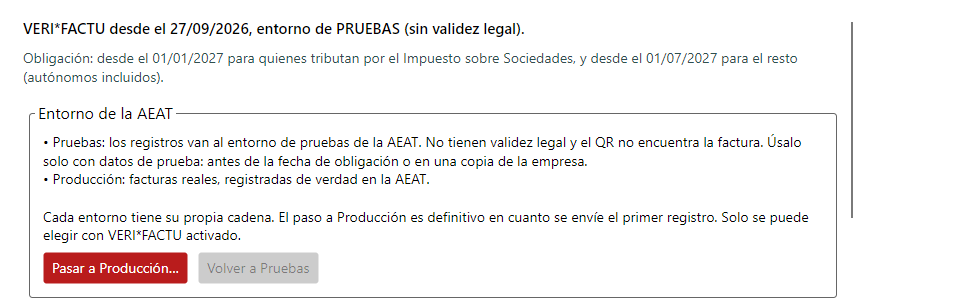
Paso 8: probar de verdad en Pruebas
Sección titulada «Paso 8: probar de verdad en Pruebas»- Pruebas — los registros van al entorno de pruebas de la AEAT. No tienen validez legal y el QR no encuentra la factura.
- Producción — facturas reales, registradas de verdad.
La prueba completa, de principio a fin:
- Emite una factura de prueba.
- Comprueba que le sale el número oficial (algo como
00-N2026-000014) y que el impreso lleva el QR y la leyenda. - Entra en VERI*FACTU → “Ver registros y comprobar la cadena…” y mira que esa factura aparece.
- Pulsa Enviar a la AEAT y espera a que el estado pase a Aceptado.
- Pulsa Comprobar la cadena. Tiene que salir en verde.
Si el paso 4 acaba en Rechazado, no pasa nada: para eso es el entorno de pruebas. Lee el motivo y mira qué hacer cuando la AEAT rechaza una factura.
Paso 9: pasar a Producción
Sección titulada «Paso 9: pasar a Producción»Cuando la prueba haya salido bien de punta a punta, pulsa Pasar a Producción….
Mira antes, por última vez, que el NIF de la empresa es el bueno. Es lo único de esta pantalla que no tiene arreglo cómodo después.
Qué mirar los primeros días
Sección titulada «Qué mirar los primeros días»- La barra de menús. Si no hay admiración roja a la derecha de Ayuda, todo ha llegado a la AEAT. Si la hay, pon el ratón encima y lee.
- Que cada puesto puede enviar. Siéntate en cada ordenador que vaya a facturar, entra en la pestaña VERI*FACTU y dale a Probar el certificado. Si pide la contraseña, dásela ahí.
- Los impresos. Comprueba que las plantillas de factura que usas sacan el QR y el número oficial.
Y ya está. A partir de aquí, todo lo demás es el día a día.
Preguntas frecuentes
Sección titulada «Preguntas frecuentes»¿Puedo rellenar los datos y no activarlo todavía? Sí, y es lo recomendable. Rellenar no registra nada: mientras no pulses Pasar a VERI*FACTU, el programa factura como siempre.
¿Activar VERI*FACTU es lo mismo que estar en Producción? No. Activarlo es que se generen registros; el entorno dice a qué servidor de la AEAT se mandan. Se activa siempre entrando en Pruebas.
Tengo varias empresas en el programa. ¿Hay que hacer esto en todas? Sí, una por una. Los datos son de la empresa, y cada NIF tiene su cadena.
¿Tengo que poner el certificado en cada ordenador? El fichero no: se deja en una carpeta del servidor y la ruta la heredan todos. La contraseña sí, una vez en cada puesto.
¿Y si no quiero que un puesto pueda enviar? No le des la contraseña, o quítale el permiso en la carpeta del certificado. Podrá facturar igual; sus registros saldrán desde otro puesto.
¿Qué pongo en Productor si el programa no lo he hecho yo? El nombre fiscal y el NIF de quien te lo vende. Es un dato suyo, no tuyo.
Me he equivocado y quiero desactivarlo. Se puede, con Quitar VERI*FACTU, mientras no se haya generado ningún registro. Después, no.