
Conciliación bancaria
Conciliar es comprobar que lo que dice tu programa y lo que dice tu banco cuentan la misma historia. Hasta ahora eso se hacía con el extracto impreso al lado y un bolígrafo. Aquí el circuito es:
Importas el extracto → el programa propone → tú revisas y confirmas → se genera el asiento → el movimiento queda conciliado.
La parte importante es la tercera: el programa nunca contabiliza nada por su cuenta. Propone, y la propuesta no es una decisión. Hay una única excepción, acotada, que está contada más abajo.
Se llega por el menú Cartera → Bancos.
Antes de empezar: la cuenta bancaria
Sección titulada «Antes de empezar: la cuenta bancaria»Una conciliación siempre es de una cuenta. Antes de importar nada hace falta tener dada de alta la cuenta en Tablas → Financieras → Cuentas bancarias propias, con su subcuenta contable, que es la que usará el programa al hacer los asientos.
Si tienes tres bancos, son tres cuentas y tres conciliaciones independientes.
Paso 1: el extracto del banco
Sección titulada «Paso 1: el extracto del banco»El programa lee CSV y Excel (.xlsx), y no está hecho para un banco concreto: sirve para cualquiera. Tú bajas el extracto de tu banca electrónica en el formato que te dé, y ya está.
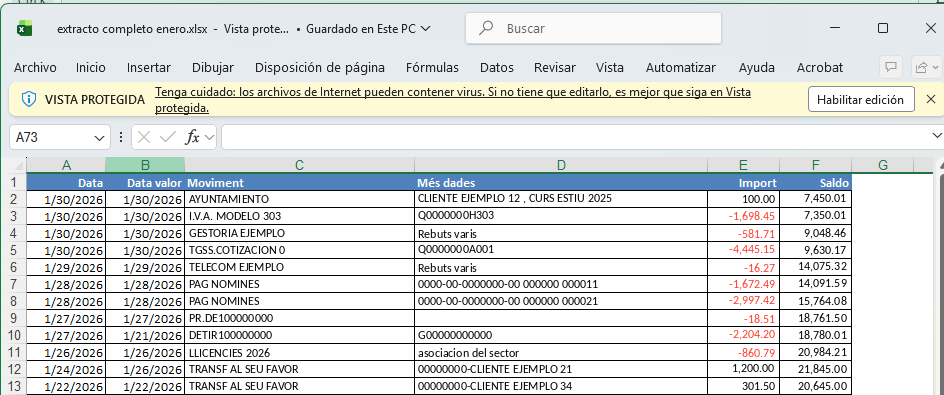
Fíjate en el ejemplo: las columnas se llaman Data, Data valor, Moviment, Més dades, Import y Saldo. Otro banco las llamará Fecha, Concepto, Cargo, Abono… Por eso el siguiente paso existe.
Paso 2: importar y corregir la correspondencia de columnas
Sección titulada «Paso 2: importar y corregir la correspondencia de columnas»Con Importar extracto… eliges el fichero, y el programa propone qué columna del Excel es cada cosa. Esa propuesta es un intento, y a veces falla. Aquí es donde hay que mirar.
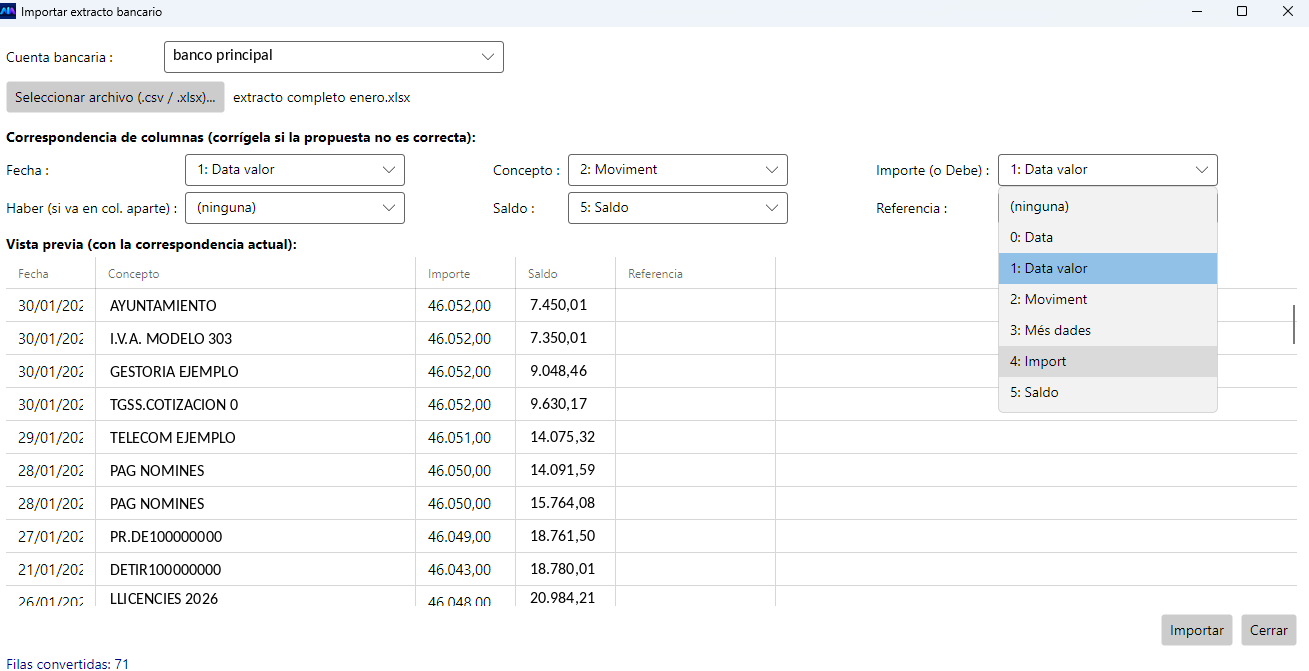
Lo que se empareja:
| Campo | Qué es |
|---|---|
| Fecha | La fecha del movimiento |
| Concepto | El texto que pone el banco |
| Importe (o Debe) | El importe, con su signo |
| Haber | Solo si tu banco pone cargos y abonos en dos columnas separadas |
| Saldo | El saldo después de ese movimiento |
| Referencia | El dato extra, si lo hay |
Abajo del todo te dice cuántas filas convertidas salen. Cuando cuadre, Importar.
Las filas repetidas
Sección titulada «Las filas repetidas»Cada línea importada lleva su huella (fecha + concepto + importe + referencia). Si vuelves a importar un extracto que se solapa con otro anterior, las líneas repetidas no entran dos veces, y el programa te enseña cuáles ha dejado fuera y por qué.
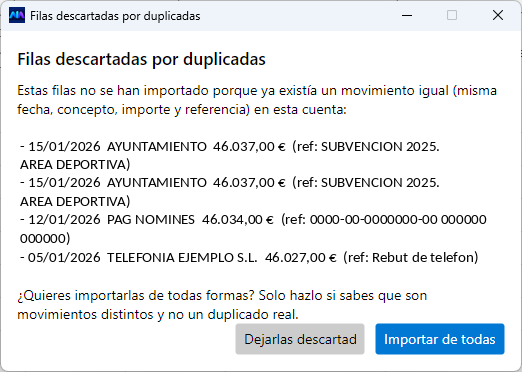
Léelas antes de decidir. Dos recibos idénticos el mismo día sí pueden ser dos cobros de verdad —dos cuotas iguales, dos devoluciones iguales—, y para eso está Importar de todas. Si no estás seguro, Dejarlas descartadas y ya las meterás.
Si te equivocas de fichero
Sección titulada «Si te equivocas de fichero»Historial de importaciones… enseña cada lote importado, con su fecha, su rango de fechas y cuántos movimientos siguen pendientes. Desde ahí se puede borrar un lote entero, de dos maneras:
- Eliminar tal cual — quita los movimientos y deja donde estén los asientos y los recibos que ya se hubieran resuelto.
- Eliminar y deshacer todo lo hecho — deshace primero cada conciliación (borra su asiento, desmarca su recibo) y después borra los movimientos.
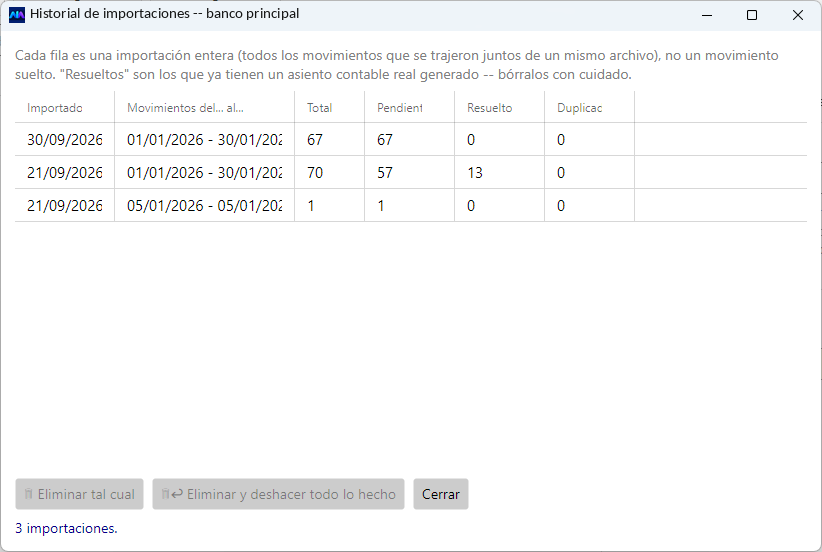
La ventana te dice cuántos hay resueltos antes de preguntarte, para que la elección sea consciente. Y es importante entender lo que avisa arriba: cada fila es una importación entera, no un movimiento suelto. Borrar una fila se lleva por delante los 67 movimientos que entraron juntos aquel día.
Paso 3: la pantalla de conciliación
Sección titulada «Paso 3: la pantalla de conciliación»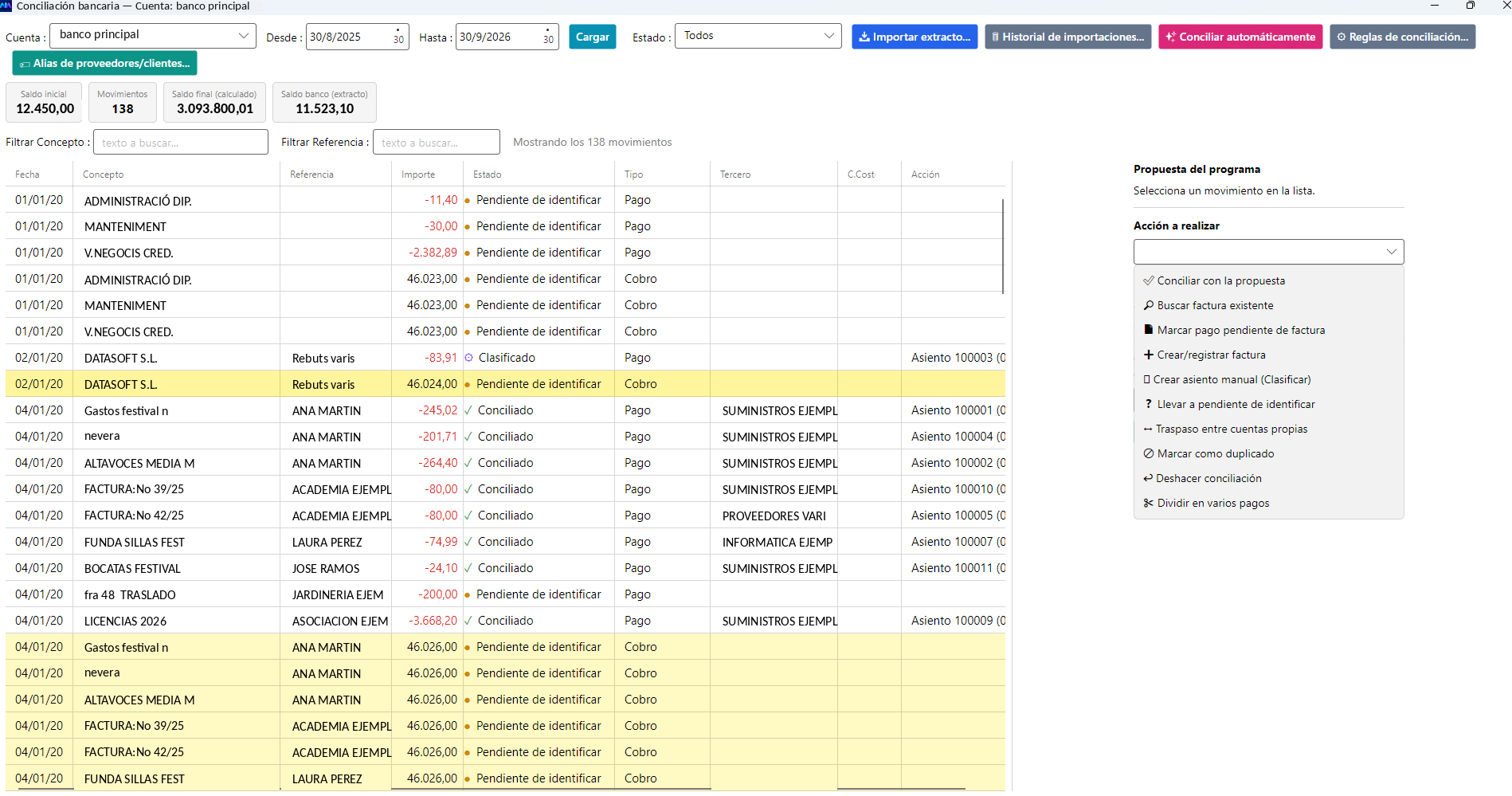
Lo primero: filtra por fechas
Sección titulada «Lo primero: filtra por fechas»Arriba tienes Desde y Hasta, y hay que pulsar Cargar.
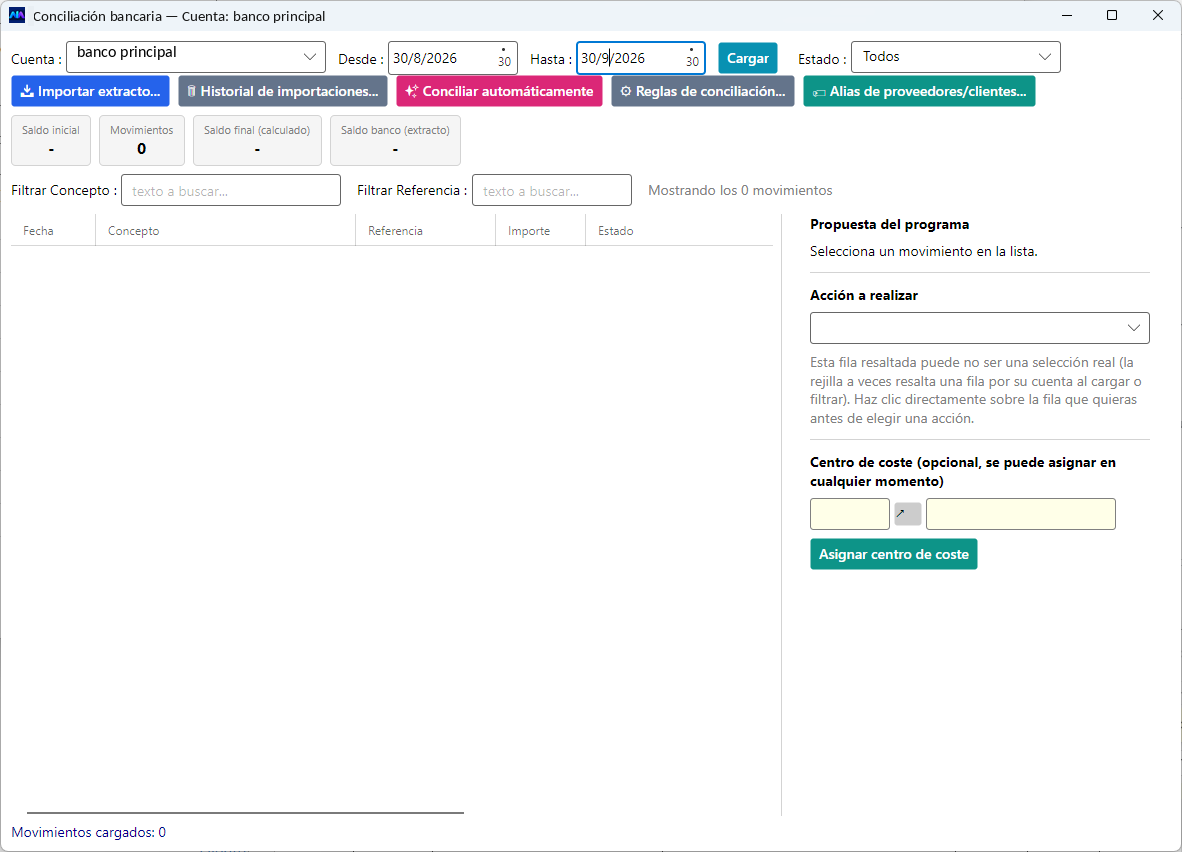
Los cuatro recuadros de arriba
Sección titulada «Los cuatro recuadros de arriba»| Recuadro | Qué dice |
|---|---|
| Saldo inicial | El saldo del que parte el rango |
| Movimientos | Cuántos hay cargados |
| Saldo final (calculado) | El inicial más todos los importes |
| Saldo banco (extracto) | El saldo que trae la última línea del propio extracto |
Los dos últimos tienen que coincidir. Están uno al lado del otro precisamente para eso: si no cuadran, algo pasa con la importación —lo más típico, una correspondencia de columnas mal puesta, como la de antes.
Los estados
Sección titulada «Los estados»Cada movimiento tiene uno, con su icono de color:
| Estado | Qué significa |
|---|---|
| ✓ Conciliado | Casado con un recibo real y con su asiento hecho |
| ⚙ Clasificado | Contabilizado contra una cuenta, sin recibo de por medio |
| ● Pendiente de factura | Sabemos de quién es, pero su factura todavía no está en el programa |
| ● Pendiente de identificar | Un pago del que aún no sabemos nada |
| ● Cobro pendiente de asignar | Una entrada de dinero sin asignar |
| ✕ Revisar | Algo no cuadra y hay que mirarlo |
| ✕ Duplicado | Marcado a mano como repetido; no cuenta |
Las filas que siguen pendientes salen además teñidas de amarillo según lo seguro que esté el programa de su propuesta: cuanto más color, más confianza. Las ya resueltas no se tiñen.
Cómo propone el programa
Sección titulada «Cómo propone el programa»Al seleccionar un movimiento, el panel de la derecha dice qué ha encontrado y con qué porcentaje. Busca en tres niveles, y manda siempre el primero que acierta:
- Las reglas de conciliación — «si el concepto contiene tal, es un pago a la cuenta tal».
- Los alias — «este texto del banco es este proveedor», aunque el banco no use su nombre.
- El nombre del tercero — que el concepto contenga literalmente el nombre fiscal de un cliente o proveedor, y que haya un recibo pendiente por ese importe exacto.
Paso 4: resolver, movimiento a movimiento
Sección titulada «Paso 4: resolver, movimiento a movimiento»El desplegable Acción a realizar tiene todo lo que se puede hacer con un movimiento:
| Acción | Cuándo |
|---|---|
| Conciliar con la propuesta | El programa ha acertado. Un clic y listo |
| Buscar factura existente | La factura está en el programa, pero él no la ha encontrado |
| Marcar pago pendiente de factura | Sabes de quién es, pero la factura aún no está metida |
| Crear/registrar factura | La factura no existe todavía y la creas desde aquí |
| Crear asiento manual (Clasificar) | No hay factura ni la va a haber: comisiones, intereses, cuotas del banco |
| Llevar a pendiente de identificar | Dejarlo para luego, sin decidir |
| Traspaso entre cuentas propias | Dinero que va de una cuenta tuya a otra tuya. No es ni gasto ni ingreso |
| Marcar como duplicado | Esa línea está repetida y no debe contar |
| Deshacer conciliación | Volver atrás uno ya resuelto |
| Dividir en varios pagos | Un cargo que junta varios pagos pequeños |
Buscar la factura a mano
Sección titulada «Buscar la factura a mano»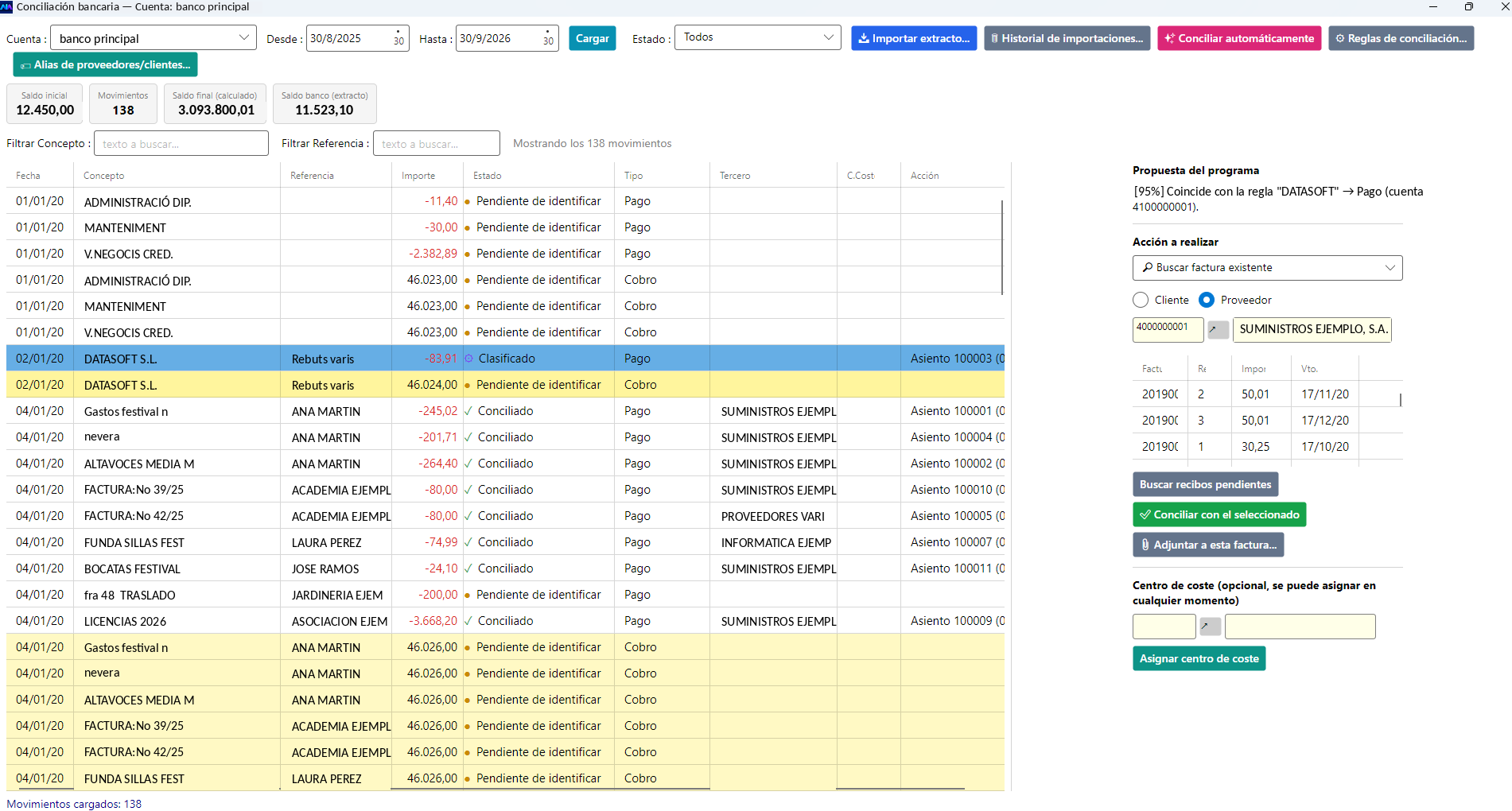
Eliges si es Cliente o Proveedor, pones el tercero, y Buscar recibos pendientes saca los suyos. La lista viene ordenada por cercanía al importe del movimiento, y el que cuadra exactamente sale ya marcado, para que casi nunca tengas que buscar con los ojos.
Si hay pocos terceros con un recibo pendiente por ese importe exacto, el programa te ofrece además botones de atajo con sus nombres: un clic y ya está puesto.
Con Conciliar con el seleccionado se cierra el movimiento. Y Adjuntar a esta factura… te deja enganchar el justificante del banco al documento.
Dividir un cargo en varios pagos
Sección titulada «Dividir un cargo en varios pagos»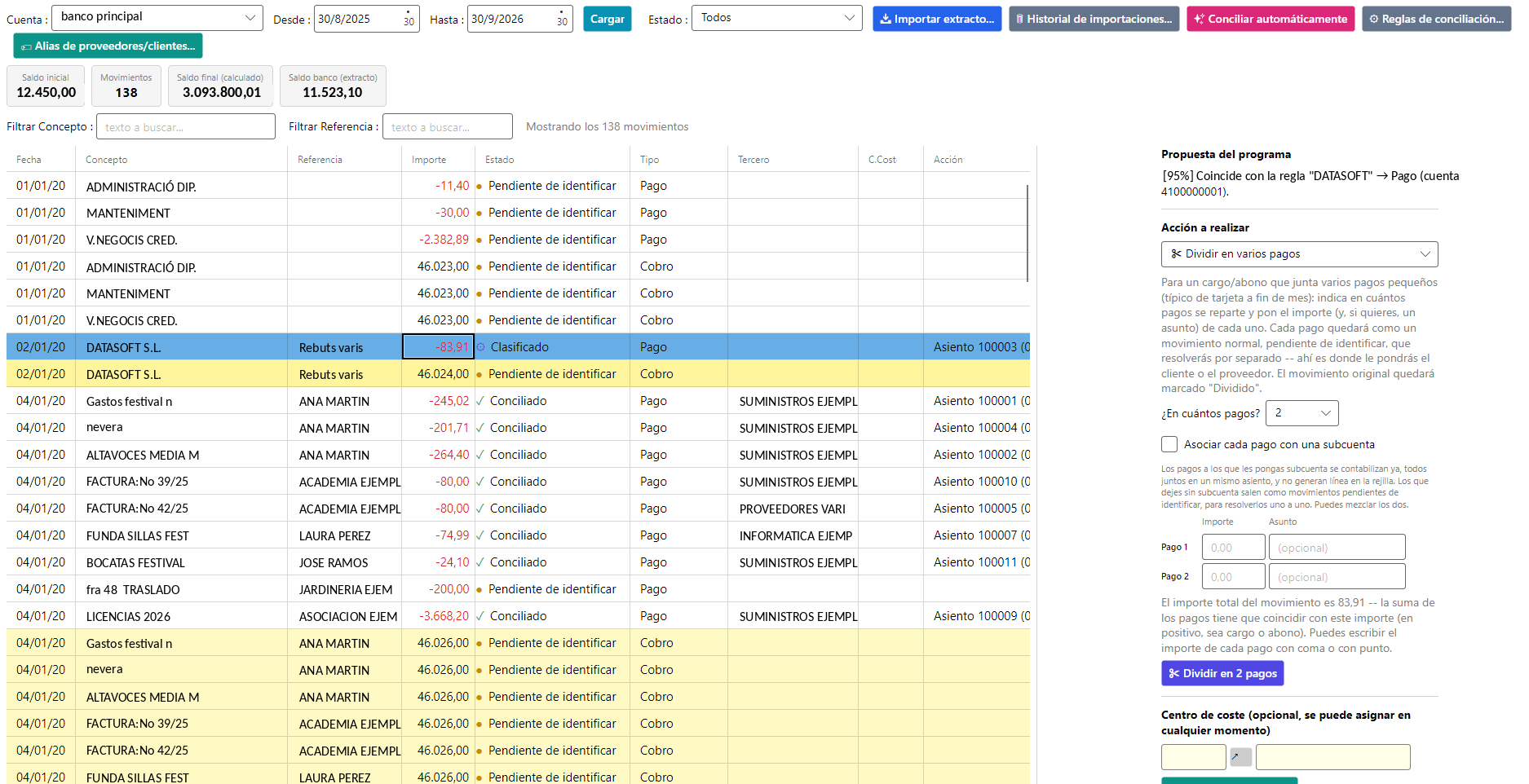
Es el caso del cargo de la tarjeta a fin de mes, o de la remesa que el banco apunta de una sola vez: una línea en el banco, varios pagos de verdad.
Dices en cuántos se reparte y el importe de cada uno —y, si quieres, un asunto—. La suma de los pagos tiene que dar exactamente el importe del movimiento, en positivo, sea cargo o abono. Los puedes escribir con coma o con punto.
Cada pago queda como un movimiento normal, pendiente de identificar, que resolverás por separado; ahí es donde le pondrás su cliente o su proveedor. El movimiento original queda marcado como Dividido y ya no cuenta en los totales, para que ese dinero no se sume dos veces.
Si marcas Asociar cada pago con una subcuenta, esos pagos se contabilizan ya, todos juntos en un mismo asiento, y no generan línea en la rejilla. Puedes mezclar los dos: unos con subcuenta y otros no.
El botón «Conciliar automáticamente»
Sección titulada «El botón «Conciliar automáticamente»»Recorre todos los movimientos pendientes y cierra solo los que llegan al 90 % de confianza. Los demás los deja como estaban, para ti.
Es la única excepción a la regla de que el programa no contabiliza solo, y está acotada a propósito: por debajo de ese 90 % nunca decide nada.
Al terminar te da el resumen —cuántos conciliados, cuántos pendientes de factura, cuántos necesitan revisión—.
Las reglas de conciliación
Sección titulada «Las reglas de conciliación»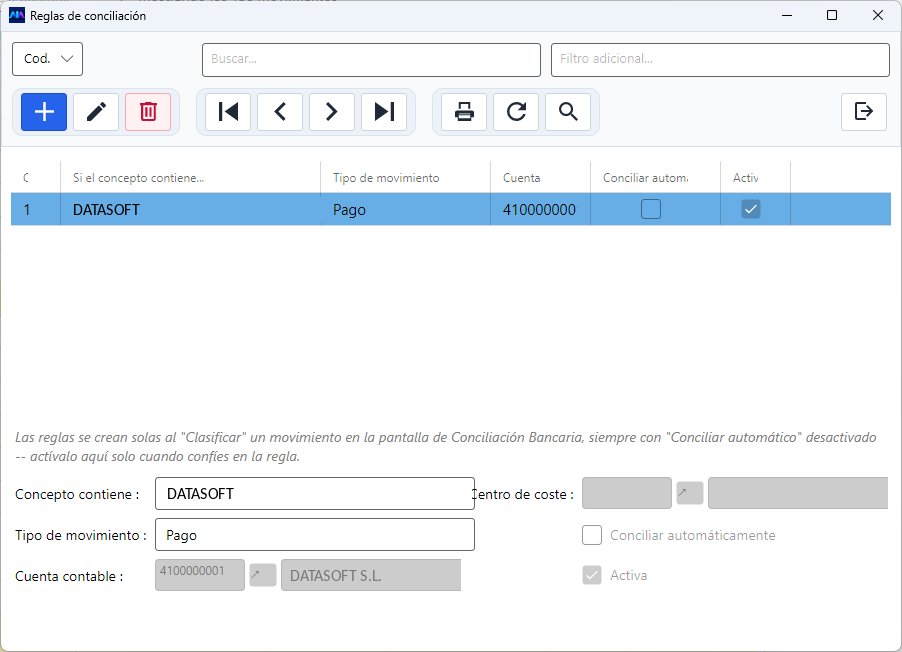
Una regla dice: «si el concepto contiene este texto, es un pago (o un cobro) a esta cuenta». Sirve para todo lo que se repite cada mes y nunca tiene factura en el programa: comisiones, cuotas, seguros, recibos del banco.
Las reglas se crean solas cuando clasificas un movimiento a mano, pero nacen desactivadas, y eso es deliberado: el programa no empieza a aplicar por su cuenta una regla que ha deducido de un solo caso. Tú entras aquí, la miras, y marcas Conciliar automáticamente cuando te fíes de ella.
Puede llevar además un centro de coste, y así todo lo que case con esa regla queda imputado sin pensar.
Los alias de proveedores y clientes
Sección titulada «Los alias de proveedores y clientes»El botón Alias de proveedores/clientes… abre la lista de equivalencias entre el texto que pone el banco y el tercero de tu fichero.
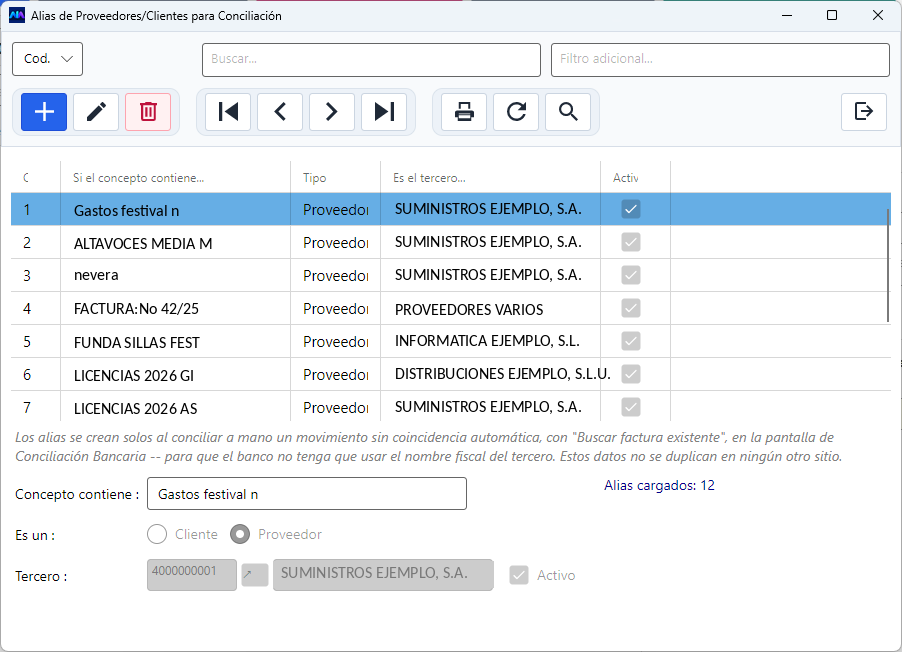
Es la respuesta al problema de siempre: tu proveedor se llama «Electricistas Molones, S.L.» y en el banco aparece como «ELECT MOL BCN». Con el alias puesto, el programa lo reconoce desde la primera vez.
Como las reglas, los alias se crean solos al resolver un movimiento a mano, y tampoco se duplican: antes de crear uno nuevo comprueba si ese tercero ya se reconocería con lo que hay. Y a diferencia de las cuentas bancarias, aquí Eliminar borra de verdad: un alias es solo una relación entre un texto y un tercero, no hay nada más colgando de él.
Conciliar no es lo mismo que contabilizar
Sección titulada «Conciliar no es lo mismo que contabilizar»Merece un apartado propio porque es la confusión más habitual.
Cuando emitiste la factura, su asiento completo ya se hizo: Compras, IVA soportado y Proveedor —o Cliente, IVA repercutido y Ventas—. Eso ya está hecho y no se vuelve a hacer.
Lo que genera la conciliación es solo el asiento de liquidación: el momento en que el dinero se mueve de verdad.
- Un cobro: Debe Banco / Haber Cliente
- Un pago: Debe Proveedor / Haber Banco
Es exactamente el mismo mecanismo que usa el botón Asentar de Cartera → Efectos, a propósito: tener dos sitios del programa haciendo el mismo asiento de dos maneras distintas es como no tener ninguno.
Por eso Deshacer conciliación puede volver atrás sin estropear nada: desmarca el recibo, borra el asiento de liquidación y deja el movimiento pendiente otra vez. La factura y su asiento original no se tocan. Te pide confirmación, porque borra un asiento de verdad.
Los centros de coste
Sección titulada «Los centros de coste»En el panel de la derecha, abajo, hay un Centro de coste que se puede poner en cualquier momento: antes de resolver, o meses después sobre un movimiento ya conciliado, con Asignar centro de coste.
El centro de coste viaja en cada apunte contable, no en la cabecera del asiento. Es lo que permite luego sacar qué ha costado cada delegación, cada obra o cada departamento.
Preguntas frecuentes
Sección titulada «Preguntas frecuentes»He importado y no veo nada. Mira el rango de fechas de arriba y pulsa Cargar. Es la causa en nueve de cada diez casos.
El saldo final calculado no coincide con el del extracto. Normalmente la correspondencia de columnas estaba mal en la importación. Bórrala desde Historial de importaciones y vuelve a importar mirando la vista previa.
Mi banco pone los cargos y los abonos en dos columnas. Empareja una con Importe (o Debe) y la otra con Haber. Si van en una sola columna con signo, deja Haber en (ninguna).
¿Puedo reimportar un extracto que se solapa con el anterior? Sí. Las líneas repetidas se detectan y se quedan fuera, y te enseña cuáles antes de nada.
El programa ha conciliado algo mal. Deshacer conciliación. Borra el asiento de liquidación, desmarca el recibo y lo deja pendiente. La factura no se toca.
¿Y las comisiones del banco, que no tienen factura? Crear asiento manual (Clasificar), contra la cuenta que corresponda. Y como se repiten todos los meses, aprovecha la regla que se crea sola: la activas y a partir de ahí se resuelven ellas.