
Listados e impresos: sacar informes, imprimirlos y retocarlos
Un listado es un informe que el programa saca de tus datos: clientes, albaranes sin facturar, el diario contable, el stock. Un impreso es el fichero que dice cómo se dibuja ese papel: qué datos lleva, dónde va cada uno y con qué letra. Las facturas, los albaranes y los presupuestos también son impresos.
En esta página tienes las cuatro cosas que se hacen con ellos: elegir el listado, poner las condiciones, verlo y sacarlo (pantalla, PDF, papel, correo o CSV) y, si hace falta, retocar un impreso.
Dónde están los listados
Sección titulada «Dónde están los listados»Hay dos entradas:
| Desde | Qué sale |
|---|---|
| El botón Listados de la ventana principal | Todos los listados del programa. |
| El botón Imprimir de la barra, en Clientes, Proveedores, Artículos, Asientos, Plan contable, SubCuentas, Ejercicios y Conceptos | Solo la carpeta de esa ventana: Ventas y clientes, Compras y proveedores, Artículos y almacén o Contabilidad. |
Desde Clientes hay una ventaja más: si el listado que eliges pide un código o un nombre de cliente, la condición sale ya rellena con el cliente que tenías en pantalla. Puedes borrarla o cambiarla.
Algunos listados tienen además su propio acceso directo en el menú, como Contabilidad → Diario Contable. Ese va directo a las condiciones, sin pasar por el árbol: está contado en Diario y mayor.
Paso 1: elegir el listado
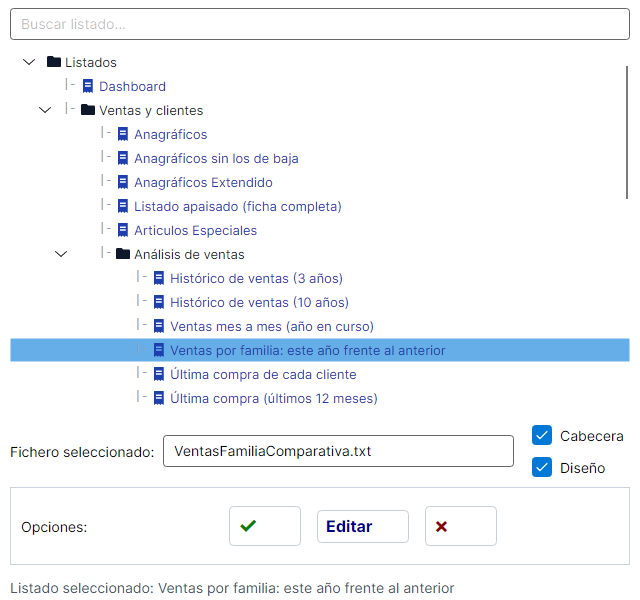
Sección titulada «Paso 1: elegir el listado»Se abre la ventana Selección de listados: un árbol con seis carpetas, una por área de la empresa.
| Carpeta | Qué hay dentro |
|---|---|
| Ventas y clientes | Fichas de clientes, análisis de ventas, los papeles de presupuestos, pedidos, albaranes y facturas, rentabilidad y representantes |
| Compras y proveedores | Fichas de proveedores, análisis de compras y los papeles de compras |
| Artículos y almacén | Margen y stock, precios, inventario, stocks y movimientos |
| Cartera y tesorería | Previsión de cobros y pagos, deudas pendientes, recibos, efectos y pagarés |
| Contabilidad | Dirección, diario, extractos, balances, libros oficiales e IVA, y centros de coste |
| Etiquetas | Etiquetas de envío, de artículos, de clientes y de proveedores |
Con el árbol completo, la primera entrada es Dashboard, que abre el panel de indicadores en lugar de un listado. Los accesos al Dashboard de cada área salen además dentro de su carpeta, con el nombre Panel: ….
- Abre las carpetas hasta llegar al listado. Las carpetas tienen icono de carpeta; los listados, de recibo.
- Márcalo. Abajo, en Fichero seleccionado:, aparece el nombre de su fichero.
- Pulsa el botón verde ✓, o haz doble clic en el listado.
Si eliges una carpeta en lugar de un listado, la ventana te lo dice: «Debe seleccionar un listado final, no una categoría.»
Buscar un listado por su nombre
Sección titulada «Buscar un listado por su nombre»Arriba está la casilla Buscar listado… Escribe una palabra, por ejemplo facturar, y el árbol se queda solo con los listados que la llevan en el nombre, con sus carpetas ya abiertas. Si no hay ninguno, lo dice. Al borrar la palabra vuelve el árbol entero.
Los otros dos botones
Sección titulada «Los otros dos botones»| Botón | Qué hace |
|---|---|
| Editar | Abre el listado en el editor de impresos, para retocarlo. Ver Retocar un impreso. |
| × | Cierra sin hacer nada. |
Cabecera y Diseño
Sección titulada «Cabecera y Diseño»Las dos casillas junto a Fichero seleccionado: vienen marcadas. Desmárcalas para imprimir sobre papel que ya trae cosas impresas:
| Casilla | Desmarcada |
|---|---|
| Cabecera | No sale la cabecera del listado: el logo y los datos de tu empresa. Para papel con membrete. |
| Diseño | No sale lo fijo del impreso (textos, líneas, recuadros e imágenes), solo los datos. Para papel preimpreso. |
Lo que se quita deja su hueco: los datos caen en el mismo sitio del papel que con todo impreso. Se nota igual en el visor, en el PDF y en el papel.
Paso 2: las condiciones
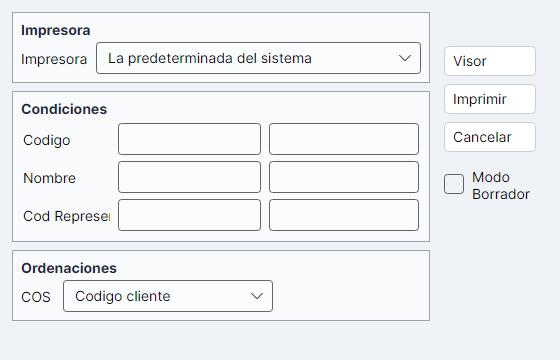
Sección titulada «Paso 2: las condiciones»Antes de sacar nada se abre la ventana Configuración Listados. Tiene tres bloques a la izquierda y los botones a la derecha.
Condiciones
Sección titulada «Condiciones»Cada línea es un dato por el que se puede filtrar, con dos casillas: la primera es desde y la segunda hasta.
| Si escribes… | Sale… |
|---|---|
| Nada en ninguna de las dos | Todo, sin límite. |
| Solo la primera | Desde ese valor en adelante. |
| Solo la segunda | Hasta ese valor. |
| Las dos | Lo que está entre las dos, incluidas las dos. |
| El mismo valor en las dos | Solo ese. Es lo que hace el programa cuando rellena el cliente por ti. |
Ejemplo. En Fecha,
01/01/2026en la primera casilla y31/03/2026en la segunda saca el primer trimestre entero, incluidos el 1 de enero y el 31 de marzo.
Lo que conviene saber:
- Las fechas se escriben
dd/mm/aaaa. Las casillas de fecha lo recuerdan en gris mientras están vacías. - Para buscar un trozo de texto, escribe el texto entre asteriscos en la primera casilla y deja la segunda vacía:
*1234*saca lo que contiene 1234, yABC*lo que empieza por ABC. Vale en las condiciones de texto, no en las de fecha o importe. - En las condiciones de cuenta o de código de cliente y proveedor funciona el atajo de la coma:
43,1se convierte en4300000001. - Si el listado no tiene nada que preguntar, el bloque dice «Este listado no define condiciones de usuario.»
Ordenaciones
Sección titulada «Ordenaciones»Un desplegable con los órdenes que trae el listado: por código, por nombre, por fecha… Cada listado trae los suyos. Si no trae ninguno, sale Sin ordenación y el listado sale en su orden de siempre.
Impresora
Sección titulada «Impresora»El desplegable trae las impresoras del ordenador (en Windows y en Linux). La primera, La predeterminada del sistema, es la que viene elegida. La impresora que elijas es a la que va el botón Imprimir de esta ventana y el botón Impresión directa del visor.
Si acabas de instalar una impresora y no sale, cierra y vuelve a abrir el programa.
Las condiciones que trae el propio listado
Sección titulada «Las condiciones que trae el propio listado»Además de las que rellenas tú, algunos listados llevan una condición fija: un filtro que forma parte del propio listado y que no se puede quitar desde aquí. Por ejemplo, Albaranes sin Facturar solo saca los albaranes que todavía no se han facturado, pongas las fechas que pongas.
Esas condiciones no salen en la ventana. Se aplican solas.
Sacarlo
Sección titulada «Sacarlo»| Botón | Qué hace |
|---|---|
| Visor | Abre el listado en pantalla. Desde ahí se imprime, se guarda en PDF o se manda por correo. |
| Imprimir | Lo manda directo a la impresora elegida, sin abrirlo. Si la impresora no lo acepta, te dice por qué y se abre el visor para imprimirlo desde allí. |
| Cancelar | Cierra sin sacar nada. |
Debajo está la casilla Modo Borrador: el listado sale sin imágenes y con los recuadros sin rellenar. Tarda menos y gasta menos tinta. Vale igual para el visor, el PDF y el papel.
Paso 3: el visor
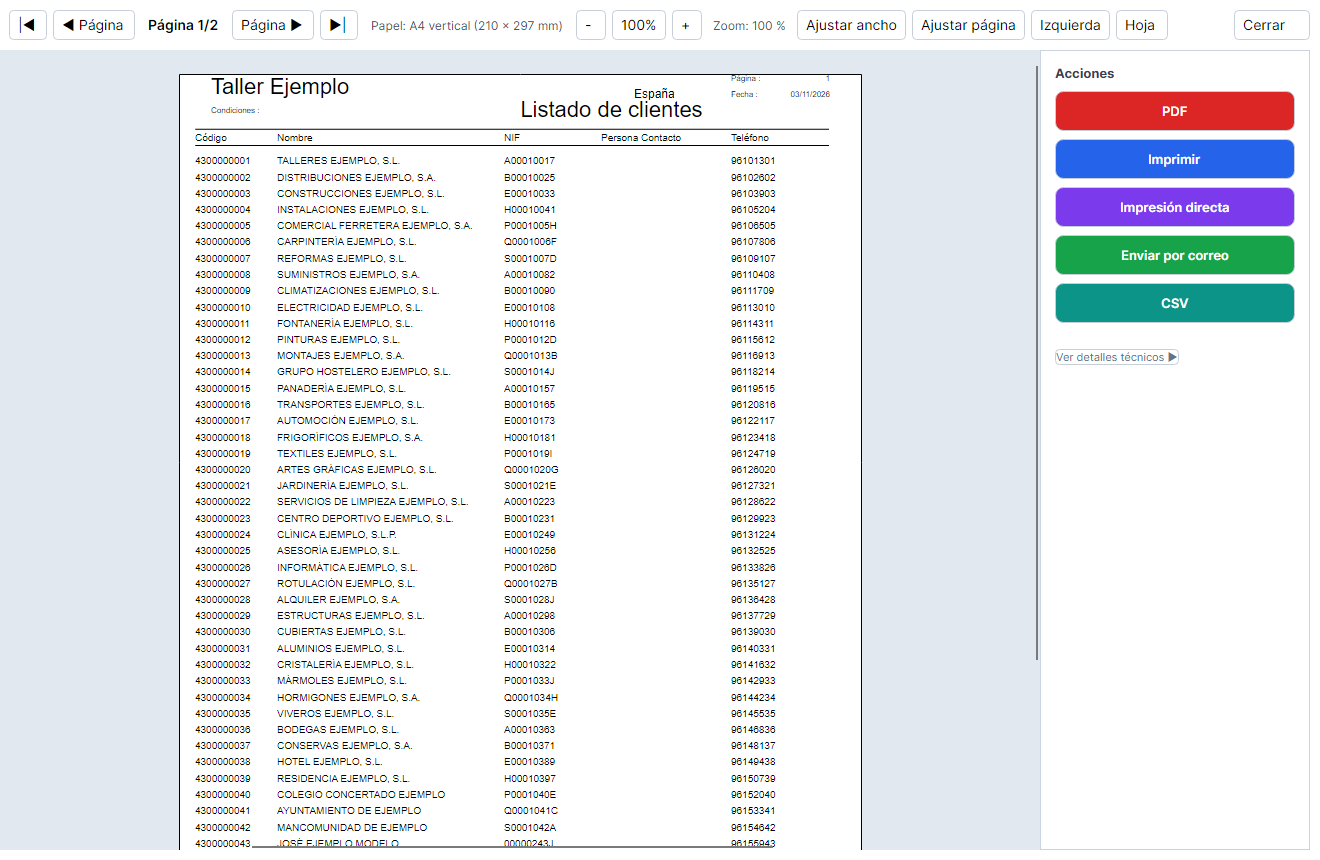
Sección titulada «Paso 3: el visor»El listado se abre en la ventana Vista previa del impreso, tal como saldrá en el papel. Los listados apaisados, más anchos que un A4 vertical, se abren con la ventana maximizada.
Moverse por el listado
Sección titulada «Moverse por el listado»| Botón | Qué hace |
|---|---|
| |◀ y ▶| | Primera y última página. |
| ◀ Página y Página ▶ | Página anterior y siguiente. Entre los dos se ve en qué página estás. |
| -, 100% y + | Alejar, tamaño real y acercar. |
| Ajustar ancho | La hoja ocupa todo el ancho de la ventana. |
| Ajustar página | La hoja entera a la vista. |
| Izquierda y Hoja | Llevan la vista al borde izquierdo o al principio de la hoja, por si te has perdido con el zoom. |
| Cerrar | Cierra el visor. |
La rueda del ratón también acerca y aleja, sobre el punto donde está el ratón. Con Ctrl pulsado va más deprisa.
Las acciones
Sección titulada «Las acciones»A la derecha, en Acciones:
| Botón | Qué hace |
|---|---|
| Pregunta dónde guardarlo, lo guarda y lo abre. | |
| Imprimir | Abre el listado como PDF en el visor de PDF del ordenador. Desde ahí eliges impresora y opciones, como con cualquier PDF. |
| Impresión directa | Lo manda a la impresora sin abrir nada: a la que tenga asignada ese documento en su sección o, si no tiene ninguna, a la predeterminada del ordenador. |
| Enviar por correo | Abre la ventana de correo con el PDF ya adjunto. Si el papel es de un cliente o un proveedor, trae ya sus direcciones. |
| CSV | Guarda los datos en un fichero .csv, separado por punto y coma, que se abre con Excel o LibreOffice. |
Si el impreso pertenece a un cliente o un proveedor, encima de los botones sale una tarjeta con su código y su nombre.
Listados para decidir
Sección titulada «Listados para decidir»Además de los de siempre, hay listados pensados para contestar preguntas de gestión. Estos son los últimos que han llegado:
| Listado | Dónde está | Qué pregunta contesta |
|---|---|---|
| Ventas por familia: este año frente al anterior | Ventas y clientes → Análisis de ventas | ¿Qué familias de artículos crecen y cuáles caen? Compara este año con el año pasado hasta el mismo día, y da la diferencia y el % de variación. |
| Pendiente de servir por artículo | Ventas y clientes → Pedidos | ¿Qué tengo que comprar o fabricar para servir lo que ya he vendido? Por artículo: lo pedido sin servir, el stock de hoy, lo que viene de proveedores y lo que falta. |
| Margen por familia | Artículos y almacén → Margen y stock | ¿Qué familias dejan dinero y cuáles solo lo mueven? Venta, coste, margen y % por familia. Pon siempre el rango de fechas. |
| Stock valorado por almacén y familia | Artículos y almacén → Margen y stock | ¿Cuánto dinero tengo en el almacén y en qué? El stock a precio de coste y a PVP, por almacén y familia. |
| Previsión de cobros y pagos por semanas | Cartera y tesorería → Tesorería | ¿Llego a fin de mes? Lo que hay que cobrar y pagar en cada una de las próximas 12 semanas, y el acumulado. |
| Antigüedad de la deuda de clientes | Cartera y tesorería → Tesorería | ¿Quién me debe y desde hace cuánto? Lo pendiente de cada cliente repartido en sin vencer, 1 a 30 días, 31 a 60, 61 a 90 y más de 90. |
| Antigüedad de la deuda con proveedores | Cartera y tesorería → Tesorería | Lo mismo al revés: a quién le debemos y desde hace cuánto. |
Lo que conviene saber de ellos:
- El margen se calcula con el coste medio de compra de los últimos 24 meses. Lo que se vende de un artículo que nunca se ha comprado no tiene coste: sale aparte, en Venta sin coste, y no entra en el margen. Si esa columna es grande, el margen de esa familia no es de fiar.
- El stock valorado usa el precio de coste y el PVP 1 de la ficha del artículo, igual que el inventario. Un artículo sin precio de coste vale cero.
- La previsión y la antigüedad cuentan desde hoy, con los recibos que no están cobrados o pagados ni contabilizados. No incluyen el saldo de los bancos: súmalo tú.
- La semana 1 empieza hoy, no el lunes.
Dónde viven los impresos
Sección titulada «Dónde viven los impresos»Cada listado y cada impreso es un fichero de texto. El programa los busca en cuatro carpetas, por este orden, y usa el primero que encuentra:
| Orden | Carpeta |
|---|---|
| 1 | MIA_Listados, junto al programa |
| 2 | Listados, junto al programa |
| 3 | MIA_Listados, dentro de la carpeta de la empresa |
| 4 | listados, dentro de la carpeta de la empresa |
Las dos primeras son del programa y valen para todas las empresas. Las dos últimas son de la empresa, y solo cuentan para los impresos que el programa no trae: un impreso hecho a medida con un nombre propio.
Al crear una empresa nueva, el programa le crea una carpeta MIA_Listados vacía, con un fichero LEEME.txt que explica para qué sirve: el logotipo de la empresa y sus impresos propios. Los impresos del programa ya no se copian, porque mandan los del programa.
Saber qué carpeta está usando el programa
Sección titulada «Saber qué carpeta está usando el programa»Ayuda → Información de empresa tiene un apartado con el diagnóstico del árbol de listados: dice qué fichero se está usando y las rutas del programa que ha mirado, en orden, marcando cuáles existen. Si la empresa tiene una copia antigua del índice, la enseña aparte con la nota de que no se usa.
Retocar un impreso
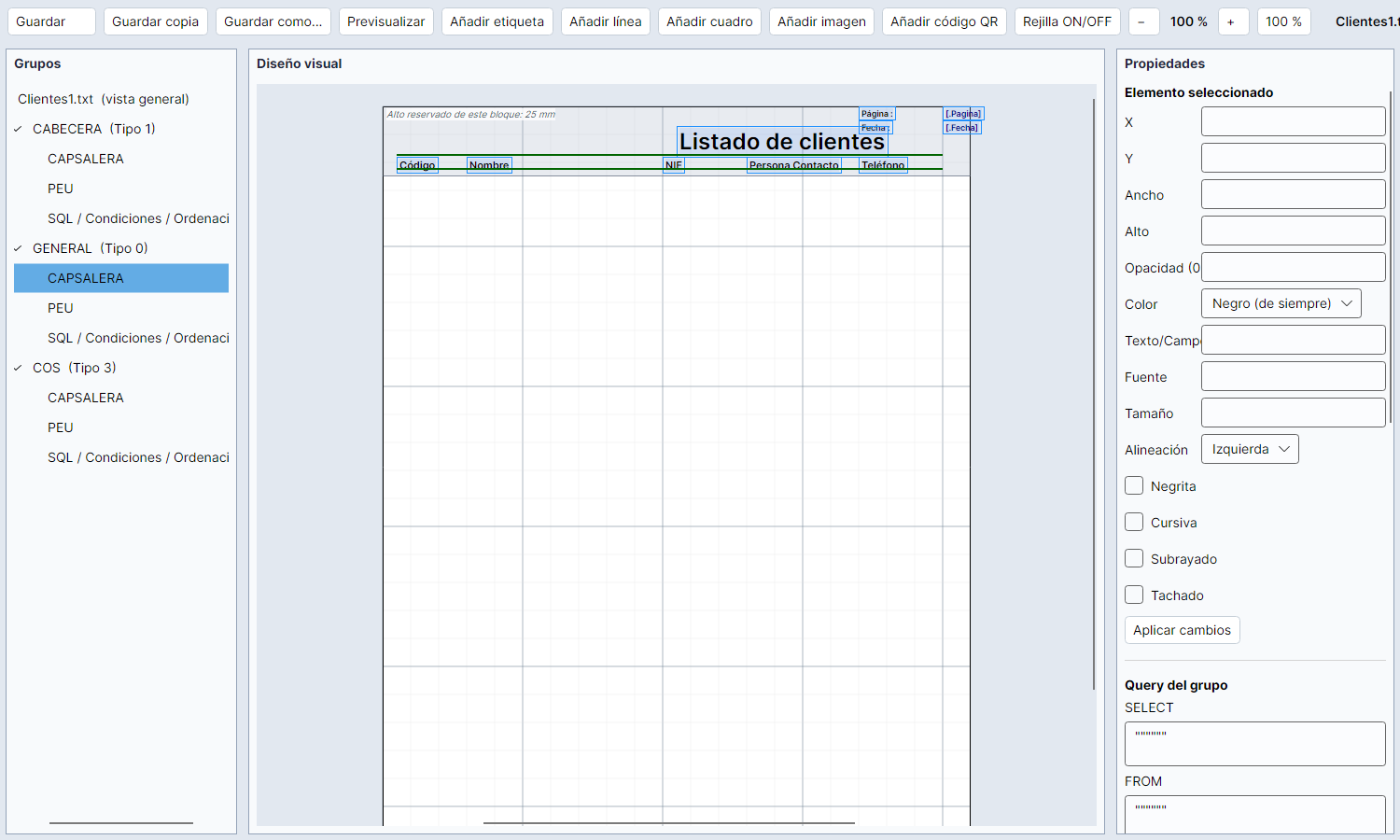
Sección titulada «Retocar un impreso»Para cambiar un texto, mover un dato o poner el logotipo, elige el listado en Selección de listados y pulsa Editar. Se abre el editor visual de impresos.
La ventana
Sección titulada «La ventana»| Zona | Qué hay |
|---|---|
| Grupos (izquierda) | El árbol del impreso. Arriba, el nombre del fichero. Cada grupo de datos tiene su CAPSALERA (la cabecera) y su PEU (el pie). |
| Diseño visual (centro) | La hoja, con cada elemento en su sitio. |
| Propiedades (derecha) | Los datos del elemento que tengas marcado. |
Cambiar un texto o un dato
Sección titulada «Cambiar un texto o un dato»- En Grupos, marca el bloque donde está: una CAPSALERA o un PEU.
- En la hoja, haz clic en el elemento. Se puede mover arrastrándolo.
- En Propiedades cambia lo que quieras: X e Y (la posición), Ancho, Texto/Campo, Fuente, Tamaño, Alineación (Izquierda, Derecha o Centrado), Color y las casillas Negrita, Cursiva, Subrayado y Tachado.
- Pulsa Aplicar cambios.
Añadir elementos
Sección titulada «Añadir elementos»Los botones de arriba añaden a la hoja, en el bloque que tengas marcado:
| Botón | Qué añade |
|---|---|
| Añadir etiqueta | Un texto fijo. Sale como «Nueva etiqueta»: cámbialo en Texto/Campo. |
| Añadir línea | Una raya. |
| Añadir cuadro | Un recuadro. |
| Añadir imagen | Un logotipo u otra imagen. Pide el fichero y deja ajustar Ancho, Alto y Opacidad (0-100). |
| Añadir código QR | Un QR con un contenido de prueba, para colocarlo. |
Para añadir un dato de la base de datos, en Propiedades pulsa Obtener campos de query, elige el campo en la lista y pulsa Añadir campo seleccionado (o haz doble clic en él).
Ver cómo queda y guardar
Sección titulada «Ver cómo queda y guardar»| Botón | Qué hace |
|---|---|
| Previsualizar | Abre el visor con los cambios, sin guardar nada todavía. |
| Guardar | Escribe encima del fichero que has abierto. |
| Guardar copia | Guarda al lado un fichero nuevo con _DESIGNER en el nombre. El original no se toca. |
| Guardar como… | Pide la ruta completa y el nombre del fichero. |
| Rejilla ON/OFF | Enseña u oculta una cuadrícula para alinear. |
| −, + y 100 % | Zoom. 100 % además vuelve a centrar la hoja. |
En el tamaño real, 1 mm del papel son 3 puntos de pantalla. Para desplazar la hoja, arrástrala desde una zona vacía, o con el botón central del ratón.
Qué impreso usa cada documento
Sección titulada «Qué impreso usa cada documento»Qué impreso sale al imprimir un presupuesto, un albarán o una factura no se elige aquí, sino en cada sección: Los impresos de cada sección.
Preguntas frecuentes
Sección titulada «Preguntas frecuentes»¿Cómo saco un listado de clientes en MIA erp 360? Botón Listados de la ventana principal, carpeta Ventas y clientes, y elige el listado. O desde la ventana de Clientes con el botón Imprimir de la barra, que abre directamente esa carpeta.
¿Puedo pasar un listado a Excel? Sí, con el botón CSV del visor. Guarda los datos separados por punto y coma, que Excel y LibreOffice abren como una hoja.
¿Cómo guardo un listado en PDF? Ábrelo con Visor y pulsa PDF. Te pregunta dónde guardarlo y luego lo abre.
He puesto fechas y me salen cosas que no son de esas fechas.
Comprueba que estén escritas como dd/mm/aaaa y que la primera casilla sea la fecha inicial. Las dos fechas cuentan: del 01/01 al 31/03 incluye los dos días.
¿Por qué «Albaranes sin Facturar» no me saca un albarán que sí está facturado? Porque es justo lo que hace: ese listado trae su propia condición, «solo los no facturados», y la aplica siempre. Para ver todos los albaranes, usa otro listado de la misma carpeta.
Han arreglado un impreso en una actualización y a mí me sigue saliendo el viejo. Ya no debería pasar: mandan los impresos del programa. Si te pasa, mira en Tablas → Secciones (los impresos de cada documento) si ese documento usa un impreso con otro nombre, hecho a medida: ese no lo toca ninguna actualización. Ver Dónde viven los impresos.
Impresos > Pedidos, ¿me saca también los presupuestos? No. Pedidos y presupuestos se guardan juntos, y cada impreso saca solo lo suyo: el de pedidos, pedidos; el de presupuestos, presupuestos. Un presupuesto que pasas a pedido se convierte en ese pedido (con su número nuevo) y se imprime desde entonces como pedido.
¿Puedo tener un diseño de factura distinto en cada empresa?
Sí. Guarda el impreso retocado con otro nombre en la carpeta MIA_Listados de esa empresa y elígelo en Tablas → Secciones (los impresos de cada documento): vale solo para ella.
¿Puedo poner el logotipo de mi empresa en un impreso? Sí: Editar el impreso, Añadir imagen, colócalo y guarda.
He estropeado un impreso al retocarlo. Si guardaste con Guardar copia, el original sigue intacto. Si lo guardaste encima del impreso del programa, la próxima actualización lo vuelve a traer bien; mientras tanto, recupéralo de la copia de seguridad.
El listado sale vacío. Mira primero las condiciones: con un rango que no tiene datos no sale nada. Si las condiciones están bien y aparece la franja amarilla arriba, el impreso no ha podido leer sus datos: abre Ver detalles técnicos ▶ y pásaselo a quien te dé soporte.