
Usuarios y privilegios
Cada persona que trabaja con el programa debería entrar con su propio usuario. Así cada uno tiene su contraseña y, con Privilegios, ves solo lo que le toca: el de almacén no necesita la contabilidad y el comercial no necesita borrar clientes.
Todo esto se hace desde la ventana «Seleccione empresa», la que sale nada más identificarte.
Quién puede hacerlo
Sección titulada «Quién puede hacerlo»Solo un usuario marcado como Administrador. Al entrar con él, la ventana «Seleccione empresa» enseña abajo cuatro botones más: Actualiza, Actualiza TODO, Administrar y Usuarios. Un usuario normal no los ve.
Si acabas de instalar el programa, el catálogo trae dos usuarios: Administrador y Usuario 1, los dos sin contraseña. Lo primero es ponerle una al Administrador; está en Empezar de cero.
La ventana Usuarios
Sección titulada «La ventana Usuarios»Pulsa Usuarios. Sale la lista de todos los usuarios del programa, con cuatro columnas:
| Columna | Qué enseña |
|---|---|
| Usuario | El nombre con el que se entra. |
| Admin | Marcada si es administrador. |
| Idioma | El idioma guardado en su ficha. |
| Almacén por defecto | El almacén guardado en su ficha. |
Debajo están los botones: Nuevo, Modificar, Borrar, Cambiar contraseña, Privilegios y Salir.
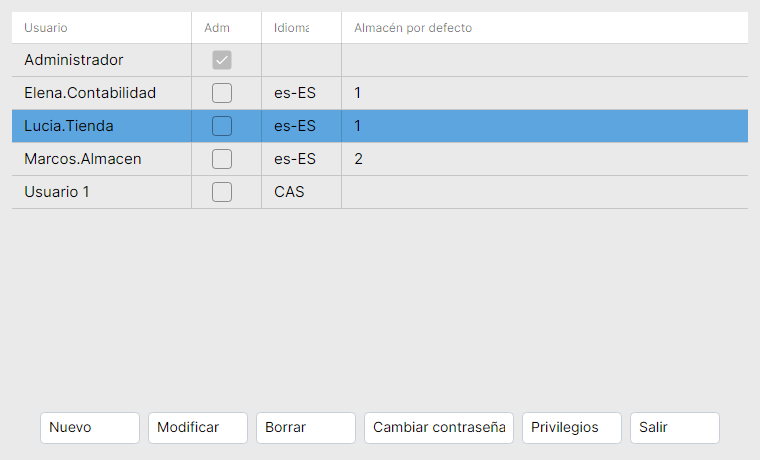
Los usuarios son del programa, no de una empresa: el mismo usuario sirve para entrar en todas. Lo que cambia de una empresa a otra son sus privilegios.
Crear un usuario
Sección titulada «Crear un usuario»- Pulsa Nuevo. Se abre Nuevo usuario.
- Rellena los campos:
| Campo | Qué poner |
|---|---|
| Usuario: | El nombre con el que entrará. No puede quedar vacío. |
| Contraseña: | La que usará para entrar. |
| Administrador | Márcala solo si esa persona va a crear empresas y usuarios. |
| Idioma: | Uno de los seis del programa: es-ES, en-US, ca-ES, fr-FR, gl-ES u oc-ES. |
| Almacén por defecto: | El código de un almacén. |
- Pulsa Crear.
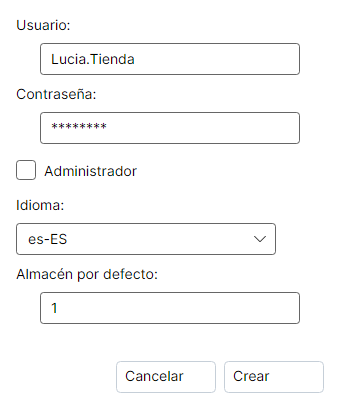
Ejemplo: para la persona que lleva el mostrador, Lucia.Tienda, con su contraseña y sin marcar Administrador.
Modificar un usuario
Sección titulada «Modificar un usuario»Elige el usuario en la lista y pulsa Modificar (o haz doble clic en la fila). Se abre Modificar usuario con los mismos campos menos la contraseña. En su lugar sale este aviso:
La contraseña se guarda cifrada y ya no se puede mostrar aquí. Usa el botón “Cambiar contraseña” de la ventana de Usuarios para cambiarla.
Cambia lo que necesites y pulsa Guardar.
Cambiar la contraseña
Sección titulada «Cambiar la contraseña»- Elige el usuario en la lista.
- Pulsa Cambiar contraseña. Se abre Cambiar contraseña de ”…”, con el nombre del usuario.
- Escribe la nueva en Contraseña nueva: y otra vez en Repite la contraseña:.
- Pulsa Cambiar.
Si las dos no son iguales, sale Las dos contraseñas no coinciden. y no se cambia nada.
Las contraseñas se guardan cifradas: nadie puede verlas, tampoco el administrador. Si alguien olvida la suya, el administrador le pone una nueva desde aquí.
Borrar un usuario
Sección titulada «Borrar un usuario»Elige el usuario y pulsa Borrar. El programa pregunta ¿Seguro que quieres borrar al usuario ”…”?. Pulsa Borrar para confirmar o Cancelar para dejarlo.
Si pulsas Modificar, Borrar o Cambiar contraseña sin haber elegido a nadie, sale Selecciona primero un usuario de la lista.
Privilegios: qué puede ver y hacer cada uno
Sección titulada «Privilegios: qué puede ver y hacer cada uno»Pulsa Privilegios en la ventana Usuarios. Arriba hay dos desplegables:
| Desplegable | Para qué |
|---|---|
| Usuario: | A quién le pones los permisos. |
| Empresa: | En qué empresa. Un mismo usuario puede tener permisos distintos en cada empresa. |
Debajo sale un árbol con todo lo que se puede configurar. No hay botón de guardar: cada casilla y cada desplegable se guardan en el momento en que los tocas.
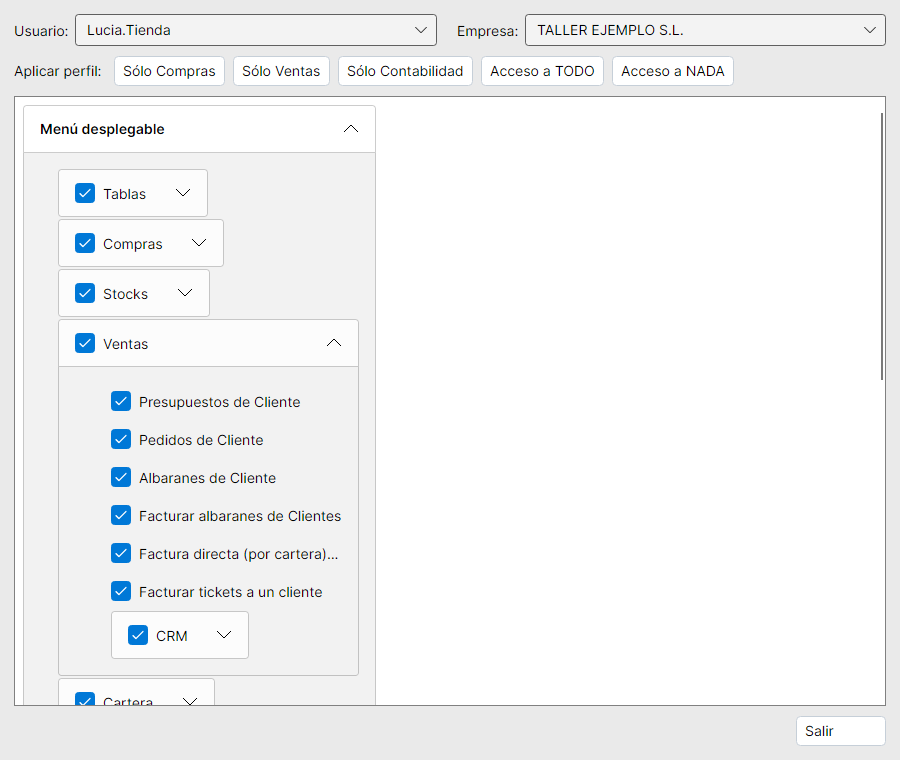
El menú desplegable
Sección titulada «El menú desplegable»La primera rama, Menú desplegable, es una copia del menú de arriba del programa: Tablas, Compras, Stocks, Ventas, Cartera, Contabilidad, Impresos, Utilidades y Ayuda, con todas sus entradas. Cada entrada lleva una casilla.
- Marcada: el usuario ve esa entrada del menú.
- Desmarcada: la entrada desaparece de su menú.
Se puede desmarcar un menú entero (por ejemplo, Contabilidad) o una sola entrada dentro de él.
Si a un submenú no le queda ninguna entrada visible, desaparece también, y así hacia arriba: si dejas Cartera sin ninguna entrada, el usuario no ve Cartera.
La entrada Salir no se puede quitar: dejar a alguien sin forma de salir del programa no es un permiso.
Los formularios: añadir, modificar y borrar
Sección titulada «Los formularios: añadir, modificar y borrar»Después del menú vienen tres ramas: Formulario Clientes, Formulario Artículos y Formulario Proveedores. Cada una lleva un desplegable con el nivel de acceso a esa ficha:
| Nivel | Qué puede hacer |
|---|---|
| Sólo Consulta | Ver las fichas. No puede crear, ni cambiar, ni borrar. |
| Consulta y Añadir | Ver y crear fichas nuevas. |
| Cons., Aña. y Modif. | Ver, crear y cambiar las que ya existen. No puede borrar. |
| Todos | Todo, también borrar. Es lo que tiene un usuario al que no se le ha tocado nada. |
Ejemplo: un comercial que da de alta clientes pero no debe borrarlos lleva Cons., Aña. y Modif. en Formulario Clientes.
Las pestañas y los recuadros de la ficha del cliente
Sección titulada «Las pestañas y los recuadros de la ficha del cliente»Dentro de Formulario Clientes salen sus pestañas (Selección, Generales, Comerciales, Otros datos, Documentos, Precios, CRM) y, dentro de cada una, sus recuadros (Identificación, Estado y contactos, Datos de Pago…), cada uno con su casilla.
- Desmarcar una pestaña la esconde de la ficha del cliente, con todo lo que tiene dentro. Tampoco se llega a ella por otro camino: ni con las flechas del teclado, ni con el Intro de la lista (que normalmente lleva a Generales), ni con Nuevo. La ficha se queda en la pestaña en la que estaba.
- Desmarcar un recuadro lo esconde a él solo; el resto de la pestaña se sigue viendo.
- Lo que tiene marcado se ve como siempre. A un usuario al que no se le ha tocado nada no le cambia nada.
Ejemplo: un comercial que no debe ver los datos del banco de los clientes lleva desmarcado Datos banco, dentro de Otros datos.
El recuadro Factura electrónica no tiene casilla: se ve siempre. Las fichas de Artículos y Proveedores no tienen casillas de pestañas, solo el nivel de acceso.
Los perfiles: aplicar muchos cambios de golpe
Sección titulada «Los perfiles: aplicar muchos cambios de golpe»Encima del árbol, en Aplicar perfil:, hay cinco botones. Todos actúan sobre el usuario y la empresa elegidos arriba, y todos preguntan antes.
| Botón | Qué hace |
|---|---|
| Sólo Compras | Esconde del menú lo que no es de compras ni común, y deja en Sólo Consulta los formularios que no son de compras ni comunes. |
| Sólo Ventas | Lo mismo, dejando lo de ventas. |
| Sólo Contabilidad | Lo mismo, dejando lo de contabilidad. |
De los tres formularios, Clientes es de ventas, Proveedores de compras y Artículos es común: con cualquier perfil, Artículos queda en Todos. | Acceso a TODO | Quita todas las restricciones de ese usuario en esa empresa. Todo vuelve a verse y todos los formularios a Todos. | | Acceso a NADA | Esconde todo el menú y deja todos los formularios en Sólo Consulta. |
Los perfiles trabajan sobre los menús de primer nivel. Para el reparto que hacen:
| Menú | Perfil al que pertenece |
|---|---|
| Compras | Compras |
| Ventas y Cartera | Ventas |
| Contabilidad | Contabilidad |
| Tablas, Stocks, Impresos, Utilidades y Ayuda | Común: se quedan en todos los perfiles |
Un buen método: aplica el perfil que más se parezca y luego retoca a mano las casillas que sobren o falten.
Cuándo se nota el cambio
Sección titulada «Cuándo se nota el cambio»Los privilegios se leen al entrar en una empresa. Si el usuario ya tiene el programa abierto, verá los cambios la próxima vez que entre o cambie de empresa.
Los administradores no tienen restricciones
Sección titulada «Los administradores no tienen restricciones»A un usuario marcado como Administrador no se le aplica ningún privilegio, tenga lo que tenga guardado. Es a propósito: es quien configura los permisos de los demás. Si quieres limitar a alguien, no lo marques como administrador.
Preguntas frecuentes
Sección titulada «Preguntas frecuentes»¿Cómo creo un usuario nuevo en el programa? Entra como Administrador. En «Seleccione empresa», pulsa Usuarios → Nuevo, rellena el nombre y la contraseña y pulsa Crear.
No me sale el botón Usuarios. Has entrado con un usuario que no es administrador. Sal y entra con uno que lo sea.
Un usuario ha olvidado su contraseña. ¿Puedo verla? No. Se guardan cifradas y no se pueden leer. Ponle una nueva con Cambiar contraseña.
¿Cómo hago que un empleado no vea la contabilidad? En Privilegios, elige el usuario y la empresa y desmarca Contabilidad en el menú desplegable. O pulsa Sólo Ventas o Sólo Compras, según lo que haga.
¿Puedo dejar que alguien consulte clientes sin que pueda cambiarlos? Sí. En Formulario Clientes, pon Sólo Consulta.
He quitado permisos a un usuario y sigue viéndolo todo. Mira dos cosas: que no esté marcado como Administrador (a esos no se les aplica nada) y que haya vuelto a entrar en la empresa después del cambio.
¿Los permisos valen para todas las empresas? No. Se ponen por usuario y por empresa. Si trabaja en dos empresas, configura las dos.
He restringido demasiado y no sé qué he tocado. Pulsa Acceso a TODO para ese usuario y esa empresa: vuelve a tenerlo todo y puedes empezar de nuevo.
¿Puedo esconder solo una pestaña de la ficha del cliente? Sí. En Formulario Clientes, desmarca esa pestaña. Si solo quieres esconder una parte, desmarca el recuadro que toque dentro de ella.