
Lotes y caducidades
Con los lotes, el programa sabe cuánto queda de cada lote en cada almacén y qué caduca antes. Al vender, reparte la cantidad solo, empezando por lo que antes caduca, y si un lote no llega, sigue con el siguiente en otra línea.
Es opcional y se activa a dos niveles: la empresa y cada artículo. Lo que no lleve lotes sigue funcionando exactamente igual. Un artículo lleva lotes o tallas y colores, nunca las dos cosas.
Ponerlo en marcha
Sección titulada «Ponerlo en marcha»-
Actualiza la base de datos. Si la empresa viene de una versión anterior, pulsa «Actualizar»: sin eso, las casillas de abajo no hacen nada.
-
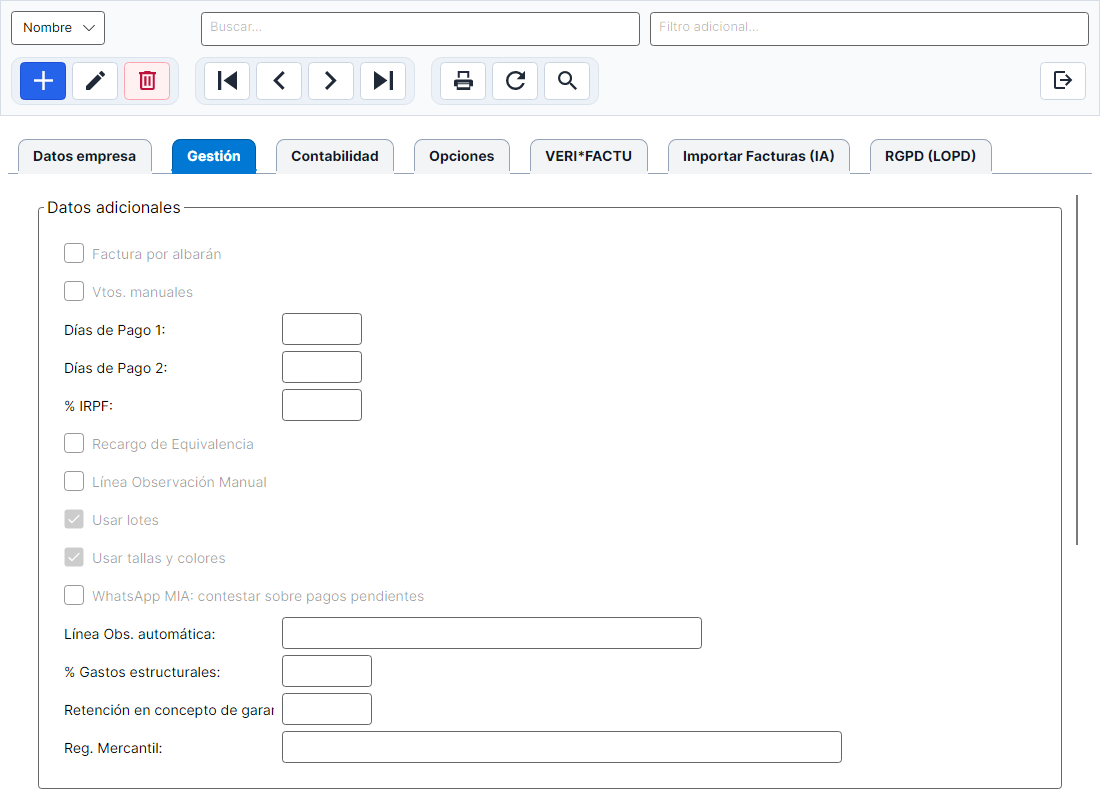
Marca la empresa. En Tablas → Empresas, pestaña Gestión, pulsa Editar y marca Usar lotes.
-
Marca cada artículo. En la ficha, pestaña Generales, el desplegable Control pasa a Lotes. Ese desplegable solo aparece cuando la empresa tiene marcada alguna de las dos casillas.
Un artículo con Sin stocks marcado no lleva lotes aunque lo pongas: no tiene existencias que controlar.
Comprar con lote
Sección titulada «Comprar con lote»El lote entra con el albarán de proveedor. Al elegir un artículo con lotes, en el detalle de la línea aparecen dos casillas nuevas, Lote y Caducidad.
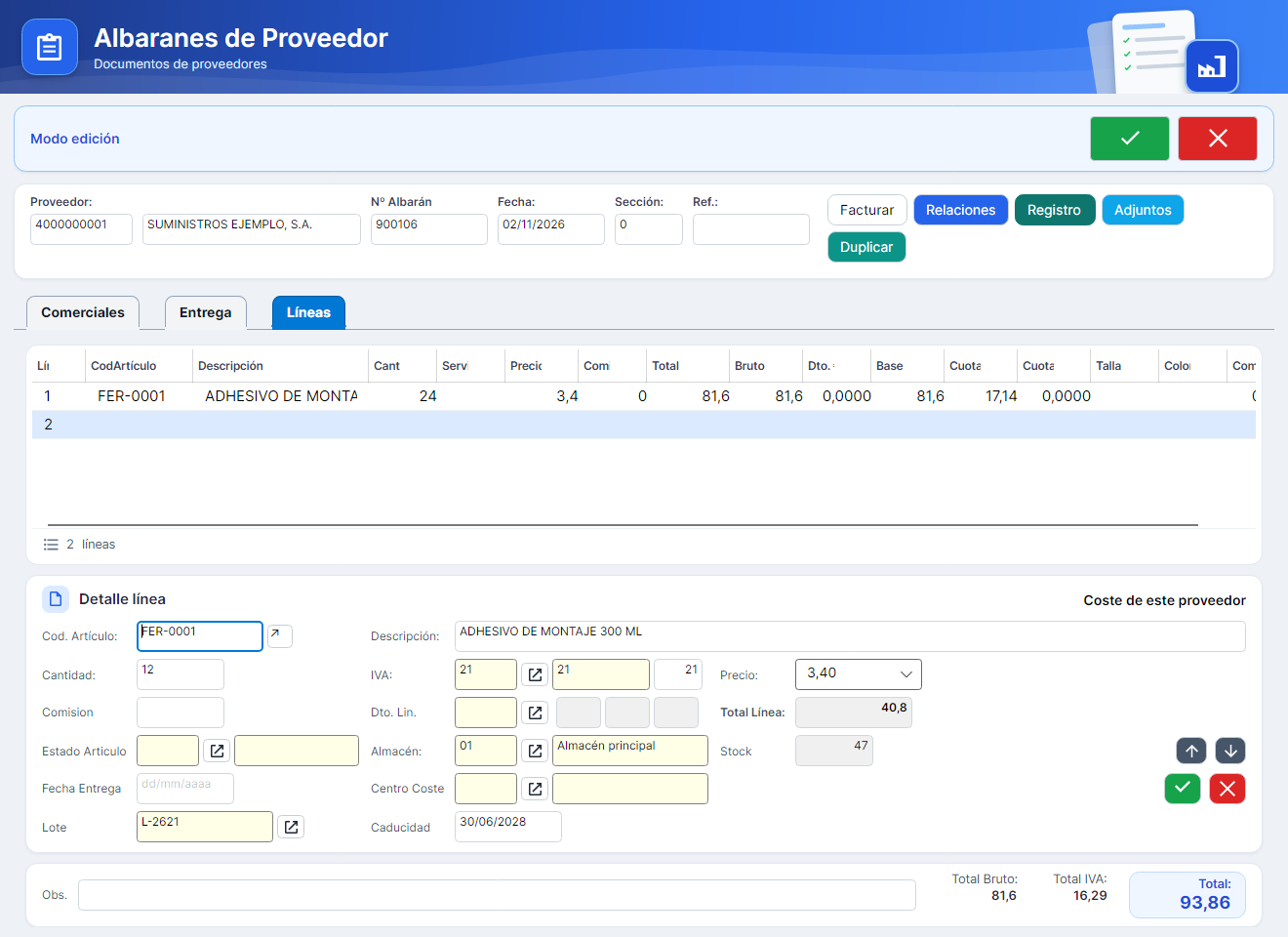
- Lote es el código que traiga la mercancía. Si ya existe, Caducidad se rellena sola con su fecha.
- Caducidad es opcional. La fecha es del lote, no de la línea: si la cambias aquí, cambia para todo ese lote. Si la vacías, se borra.
- Sin lote puedes aceptar la línea igualmente: te avisa con «Esta línea de compra no lleva lote», y esas unidades cuentan como sin lote.
Vender: el programa reparte
Sección titulada «Vender: el programa reparte»En un albarán de cliente, escribes el artículo y la cantidad como siempre. Al aceptar la línea, el programa reparte por este orden:
- Primero, el lote que antes caduca.
- Los lotes sin caducidad van detrás, empezando por el que antes entró.
- Si un lote no llega, la línea se parte: una línea por cada lote, y lo avisa con «Línea partida en 2 lotes».
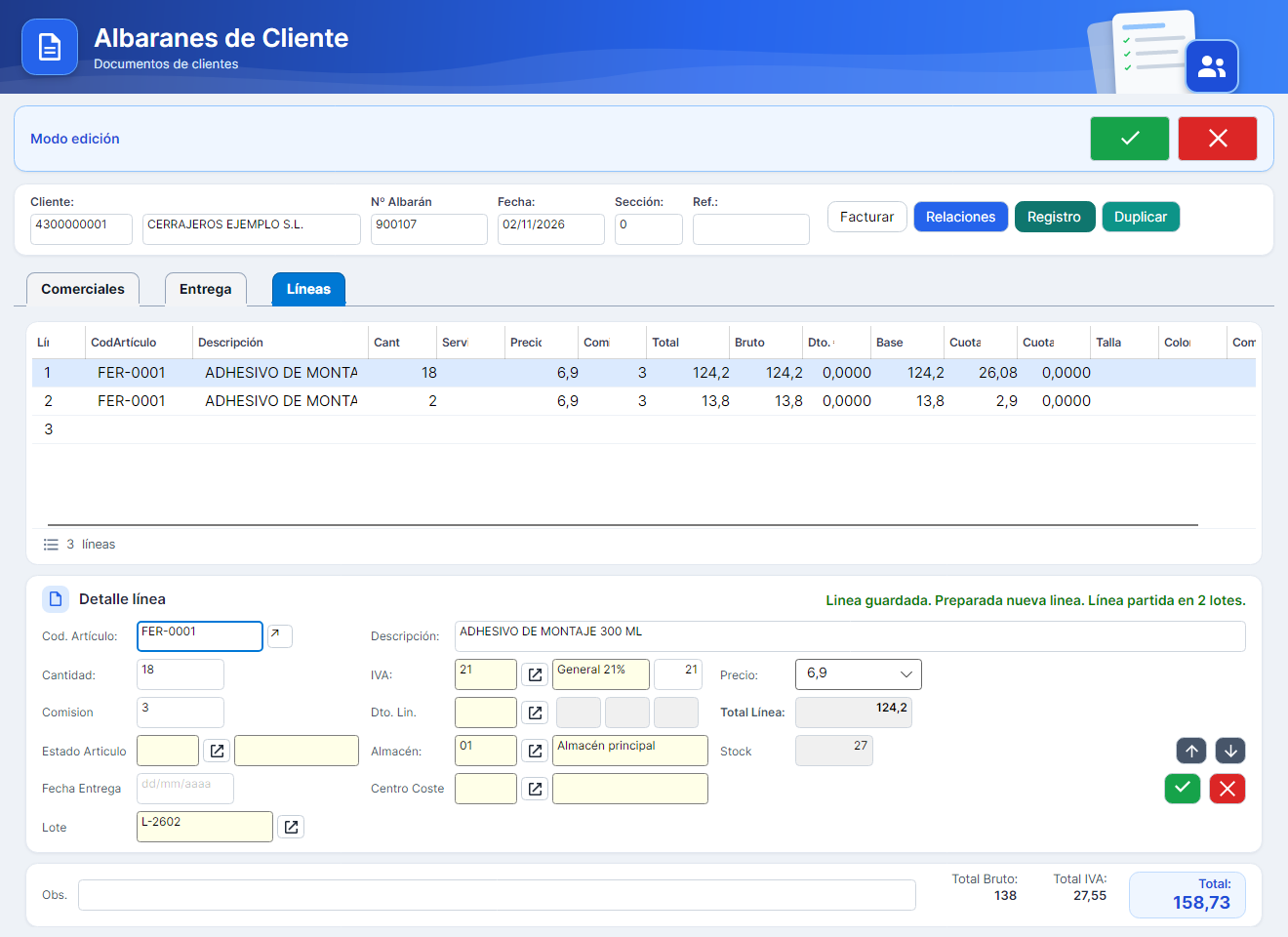
Para ver de qué lote sale cada línea, pulsa en ella: el lote aparece en el detalle, abajo.
Al servir un pedido pasa lo mismo: el albarán que nace reparte por lotes solo.
Elegir tú el lote
Sección titulada «Elegir tú el lote»¿Quieres que salga de un lote concreto? Antes de aceptar, escríbelo en Lote o pulsa F2 para ver la lista: cada lote de ese artículo en el almacén de la línea, con lo que queda y su caducidad. Marca uno y pulsa Intro.
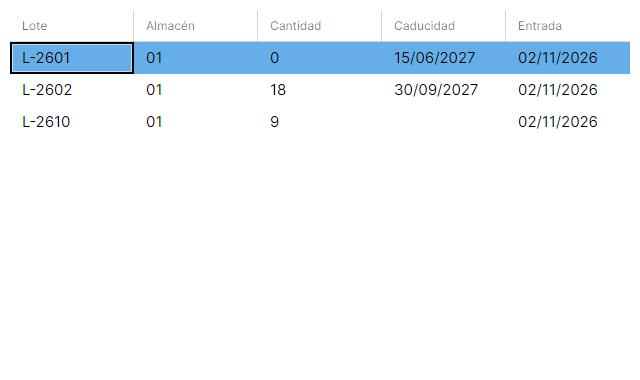
El elegido sale primero, y si no llega, sigue con los demás en el orden de siempre.
Qué pasa si…
Sección titulada «Qué pasa si…»| Situación | Qué hace el programa |
|---|---|
| No hay bastante en ningún lote | Avisa con «No hay bastante en lotes: 3 sin lote» y deja seguir. Lo que falta va en una línea sin lote. |
| El lote está caducado | Avisa con «Lote caducado: …» y deja seguir. El mismo día de la caducidad todavía no cuenta como caducado. |
| Escribes un lote que no tiene existencias | Respeta lo que has escrito para toda la cantidad: se entiende que lo tienes delante. |
| Es una cantidad negativa (un abono) | No reparte: todo va al lote que hayas puesto. |
Ver lo que queda de cada lote
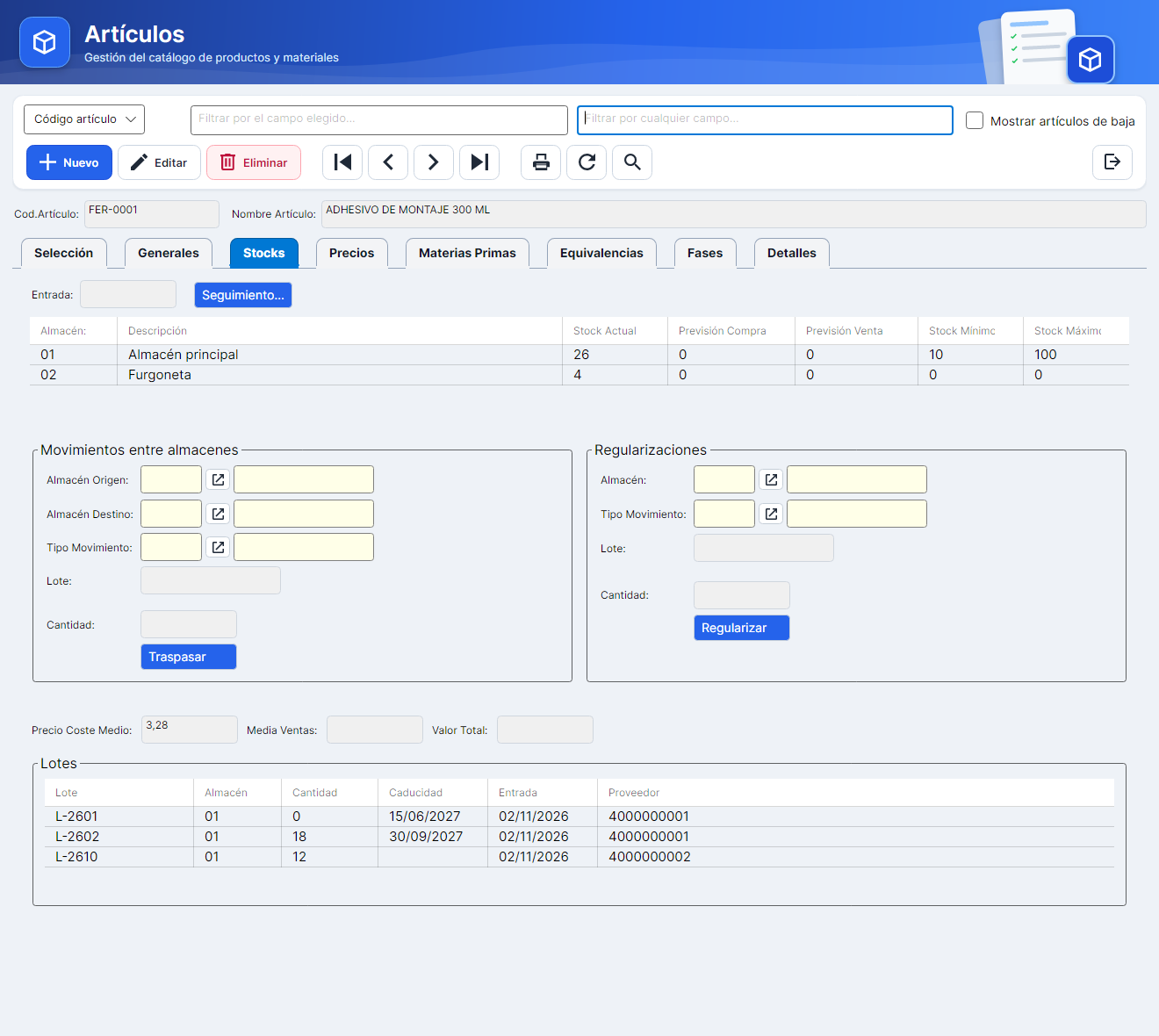
Sección titulada «Ver lo que queda de cada lote»En la ficha del artículo, pestaña Stocks, el recuadro Lotes da una línea por lote y almacén, con lo que queda, su caducidad, cuándo entró y de qué proveedor.
Traspasar y regularizar con lote
Sección titulada «Traspasar y regularizar con lote»Los dos cuadros de la pestaña Stocks piden el lote cuando el artículo lo lleva. Como en cualquier artículo, hay que pulsar Editar para poder escribir.
- Traspasar mueve unidades de ese lote de un almacén a otro. Si en el origen no hay bastante de ese lote, no te deja.
- Regularizar pone lo que has contado de ese lote, y el total cambia en la diferencia. Había 12 del lote, has contado 9: el lote se queda en 9 y el total baja 3.
- Sin escribir lote, los dos mueven solo el total, y lo que cambia es lo que hay sin lote.
Repartir en lotes el stock que ya tenías
Sección titulada «Repartir en lotes el stock que ya tenías»Tienes 100 unidades sin lote y has contado 60 del lote A y 40 del lote B. Hay que hacerlo en dos pasos, porque regularizar un lote nuevo suma al total:
- Regulariza el lote A a 60 y el lote B a 40. El total sube a 200.
- Regulariza sin escribir lote a 100. El total vuelve a su cifra y ya no queda nada sin lote.
El lote en el papel
Sección titulada «El lote en el papel»Los impresos de albarán de siempre no sacan el lote. Hay una versión de cada uno que sí, con el lote debajo de la descripción:
| De cliente | De proveedor |
|---|---|
AlbCliModernoCL | AlbProModernoCL |
AlbCliModernoA5CL | AlbProModernoA5CL |
AlbCliDivCL | AlbProDivCL |
Se eligen en Tablas → Secciones → Impresos o como impreso especial del cliente. Ninguna empresa cambia de impreso sola, tampoco al marcar Usar lotes.
Como cada fila lleva una línea más, caben menos líneas por hoja: unas 20 en A4 y 6 en A5.
Lo que no hace
Sección titulada «Lo que no hace»- Solo los albaranes sacan el lote en papel, y solo esos seis impresos. Facturas, pedidos, presupuestos y tickets no lo llevan.
- No hay un informe de trazabilidad de qué cliente se llevó qué lote. Se ve en las líneas de cada albarán.
- El importador de Excel no carga lotes.
- Duplicar un documento no copia el lote.
Preguntas frecuentes
Sección titulada «Preguntas frecuentes»No me sale el desplegable Control en el artículo. Falta marcar Usar lotes en la empresa: Tablas → Empresas, pestaña Gestión. Si tampoco está esa casilla, falta pulsar «Actualizar».
No me sale la casilla Lote en la línea. Solo está en los albaranes, y solo si el artículo tiene Control: Lotes. En presupuestos, pedidos y facturas no aparece.
Los lotes no suman el stock total. Es normal cuando hay unidades sin lote: las que había antes de activarlos o las que entraron en una línea sin lote. Para cuadrarlos, regulariza.
He devuelto género con una rectificativa. ¿Vuelve al lote? Sí: si marcas la casilla de devolver el género, vuelve al mismo lote del que salió.