
Trabajar con el teclado
Casi todo el trabajo diario se puede hacer sin tocar el ratón. Esta es la chuleta; debajo está explicado con calma, ventana por ventana, porque no todas las teclas funcionan en todas partes.
La chuleta
Sección titulada «La chuleta»| Tecla | Qué hace | Dónde funciona |
|---|---|---|
| F1 | Abre el asistente y se pone a escuchar. Dentro del asistente, enciende y apaga el micrófono. | Ventana principal y ventana del asistente |
| F2 | Abre el buscador del campo en el que estás. | Cualquier campo enlazado de cualquier ventana |
| F5 | Abre la rentabilidad del documento. | Documentos ya guardados |
| F6 | Escribes el precio de venta al público con IVA y el programa calcula el precio sin IVA. | Casilla Precio de una línea de documento |
| Intro | Pasa a la casilla siguiente, o elige lo que tienes marcado. | Según la ventana; ver abajo |
| Mayús + Intro | Vuelve a la casilla anterior, o sube a la fila anterior de una lista. | Fichas, buscadores y direcciones |
| Tab | Pasa a la casilla siguiente. | Todas las ventanas |
| Mayús + Tab | Salta a la pestaña siguiente y pone el cursor en su primer campo. | Escribiendo en cualquier ventana con pestañas |
| Alt + Intro | Acepta: hace lo mismo que el botón verde. | Editando, en cualquier ventana con la barra de botones |
| Alt + Intro | Se lleva lo que estás viendo al campo desde el que abriste la ventana, y la cierra. | Sin editar, en buscadores y direcciones |
| + | Crea una ficha nueva sin salir de la lista. | Buscadores y direcciones |
| Ctrl + flechas | Sube o baja la línea marcada. | Lista de líneas de un documento en edición |
| Esc | Cierra sin elegir. | Buscadores, direcciones y ventanas pequeñas de aviso o de elegir |
Buscar y elegir: clientes, proveedores y artículos
Sección titulada «Buscar y elegir: clientes, proveedores y artículos»Estas tres ventanas están pensadas para encontrar una ficha y entrar en ella sin soltar el teclado:
- Al abrir, el cursor ya está en el segundo filtro. Escribes un trozo de lo que buscas.
- Intro filtra en ese momento, pasa a la pestaña de la lista y marca la primera fila. Si el filtro no ha dejado ninguna, el cursor se queda en la casilla para que sigas escribiendo.
- Las flechas suben y bajan por la lista. Mayús + Intro también sube una fila.
- Intro (o doble clic) sobre una fila abre la pestaña Generales de esa ficha.
Rellenar una ficha
Sección titulada «Rellenar una ficha»En Clientes, Proveedores y Artículos, y en las Direcciones, con la ficha en edición:
- Intro o Tab van de una casilla a la siguiente. Solo se paran donde se escribe: no pasan por pestañas, botones, lupas ni casillas de marcar. Esas siguen funcionando con el ratón.
- Mayús + Intro vuelve a la casilla anterior.
- Mayús + Tab salta a la pestaña siguiente, con el cursor en su primer campo. Las pestañas que no tienen nada que rellenar se saltan.
- Alt + Intro acepta la ficha, igual que el botón verde.
En una caja de varias líneas, como Observaciones, Intro sigue siendo «línea nueva».
Los campos enlazados: F2
Sección titulada «Los campos enlazados: F2»Un campo enlazado es el que lleva una lupa o una flecha al lado: la familia del artículo, la forma de pago, el almacén. Con el cursor en él, F2 abre el mismo buscador que ese botón, y al cerrarlo vuelves al código para seguir.
También funciona en Domicilio comercial y Dirección de envío de clientes y proveedores, donde abre la ventana de direcciones.
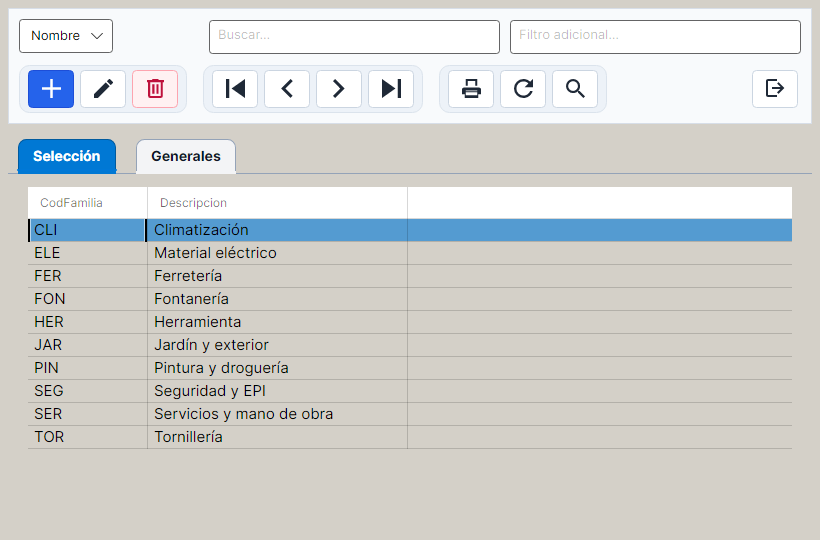
Dentro del buscador la lista ya tiene el foco y la primera fila marcada:
| Tecla | Qué hace en el buscador |
|---|---|
| Flechas | Se mueven por la lista. |
| Intro | Elige la fila marcada y cierra. |
| Alt + Intro | Hace lo mismo que Intro. Si estás editando una ficha dentro del buscador, primero la acepta. |
| Mayús + Intro | Sube una fila. |
| + | Abre una ficha nueva. Es la forma de dar de alta algo que falta sin salir de lo que estabas haciendo. |
| Esc | Cierra sin elegir. |
Las líneas de un documento
Sección titulada «Las líneas de un documento»Una línea de presupuesto, pedido, albarán o factura se mete del tirón:
- Escribes el artículo y pulsas Intro: pasa a la cantidad.
- Escribes la cantidad y pulsas Intro: pasa al precio.
- En el precio, Intro acepta la línea y deja preparada la siguiente.
Si en el artículo no recuerdas el código, F2 abre el buscador.
Ctrl + flechas: cambiar una línea de sitio
Sección titulada «Ctrl + flechas: cambiar una línea de sitio»Con el documento en edición y el cursor en la lista de líneas, Ctrl + flecha arriba sube la línea marcada y Ctrl + flecha abajo la baja. Es lo mismo que las dos flechas de la derecha del detalle. El nuevo orden se graba en ese momento.
F6: el precio con IVA
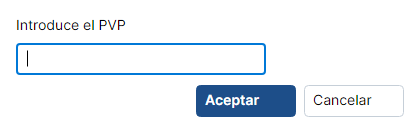
Sección titulada «F6: el precio con IVA»¿Tienes el precio de venta al público, con el IVA ya incluido? Con el cursor en el precio, pulsa F6, escríbelo y pulsa Intro. El programa calcula el precio sin IVA y lo pone en la casilla.
Mayús al aceptar: la descripción ampliada
Sección titulada «Mayús al aceptar: la descripción ampliada»Si el artículo tiene descripción ampliada en su pestaña Detalles, puedes meterla en el documento: mantén pulsada Mayús al aceptar la línea. Debajo de ella aparecen, ya cortadas a un tamaño que cabe en el impreso, las líneas con ese texto, sin cantidad ni precio.
F5: la rentabilidad
Sección titulada «F5: la rentabilidad»F5 abre lo que se gana con ese documento. Hace falta que el documento esté guardado; si no, te lo avisa.
Los asientos
Sección titulada «Los asientos»En un apunte contable, Intro encadena Cuenta → Concepto → Debe → Haber. En el Haber, tanto Intro como Tab aceptan el apunte y dejan el cursor en la cuenta del siguiente.
Otras teclas que ahorran tiempo
Sección titulada «Otras teclas que ahorran tiempo»- Ctrl + C en la lista de artículos o de direcciones copia las filas marcadas, con sus títulos, listas para pegar en Excel.
- Ctrl + V en Tablas → Empresas pega una imagen copiada, para poner el logotipo sin buscar el fichero.
- La rueda del ratón acerca y aleja la vista previa de un impreso; con Ctrl, más deprisa. En el tablero del CRM, el zoom es Ctrl + rueda.
- Intro en la caja de búsqueda rápida de la ventana principal abre la ventana que coincide con lo que has escrito, y Esc cierra la lista de sugerencias.
Preguntas frecuentes
Sección titulada «Preguntas frecuentes»He pulsado F5 en la ficha de un artículo y no pasa nada. Es normal: F5 es solo de los documentos. Lo mismo con F1: funciona en la ventana principal y en el asistente, no dentro de una ficha.
Pulso F5 en un documento y me dice que lo guarde. Necesita las líneas y los totales ya grabados. Acéptalo con el botón verde o con Alt + Intro y vuelve a pulsar F5.
Quería volver a la casilla anterior y me ha cambiado de pestaña. Has pulsado Mayús + Tab. Para volver a la casilla anterior es Mayús + Intro.
He pulsado Esc para salir de una ficha y sigo en edición. Es lo esperado. Esc no descarta lo escrito: usa la ✗ roja para cancelar o el botón verde para guardar.