
La factura electrónica (Facturae)
Facturae es el formato oficial español de factura electrónica: un fichero XML con la factura dentro, con una estructura fija que cualquier programa puede leer sin interpretar nada.
Quién te la va a pedir:
- Las administraciones públicas. Un ayuntamiento, una diputación o un ministerio no aceptan una factura en papel ni en PDF: la quieren en Facturae, firmada electrónicamente, presentada en FACe (o en el punto de entrada de su comunidad) y con los códigos DIR3 del órgano al que va.
- Algunas empresas grandes, que la reciben por su portal de proveedores o por correo.
El programa hace dos cosas con Facturae: genera el XML de tus facturas de venta y lee el XML que te manda un proveedor para darlo de alta como factura de compra. Las dos están en este capítulo.
Facturae no es VERI*FACTU
Sección titulada «Facturae no es VERI*FACTU»Se parecen porque los dos son XML con la factura dentro, pero no tienen nada que ver:
| VERI*FACTU | Facturae | |
|---|---|---|
| Para quién | Para la AEAT | Para tu cliente |
| ¿Obligatorio? | Sí, para todas tus facturas de venta | Solo si el cliente te lo pide (siempre, si es una administración) |
| Quién lo manda | El programa, solo, al emitir la factura | Tú, por donde te diga el cliente |
| Qué número lleva | El número oficial (00-N2026-000031) | El número interno y la sección (ver abajo) |
Una factura puede llevar las dos cosas y no se estorban: generar la Facturae no toca el registro de VERI*FACTU, y al revés. VERI*FACTU está en VERI*FACTU en el día a día.
Generar la Facturae de una factura
Sección titulada «Generar la Facturae de una factura»Dónde está el botón
Sección titulada «Dónde está el botón»Abre la factura de cliente, con el botón Factura de la ventana principal o desde Cartera → Facturas Ventas. En la cabecera, junto a Rectificar, está el botón verde Facturae; con el ratón encima se despliega y pone Generar Facturae.

- Abre la factura.
- Pulsa Facturae.
- Si la empresa tiene certificado, el programa firma el fichero (no pregunta nada). Si el certificado no sirve, te dice por qué y te pregunta si lo quieres sin firmar (ver la firma).
- Elige dónde guardar el fichero. Te propone el nombre
Facturae_seguido del número de la factura, por ejemploFacturae_20260074.xml; si va sin firmar,Facturae_20260074_sin_firmar.xml, para que no se confundan. - Lee el aviso del final y pulsa Cerrar.
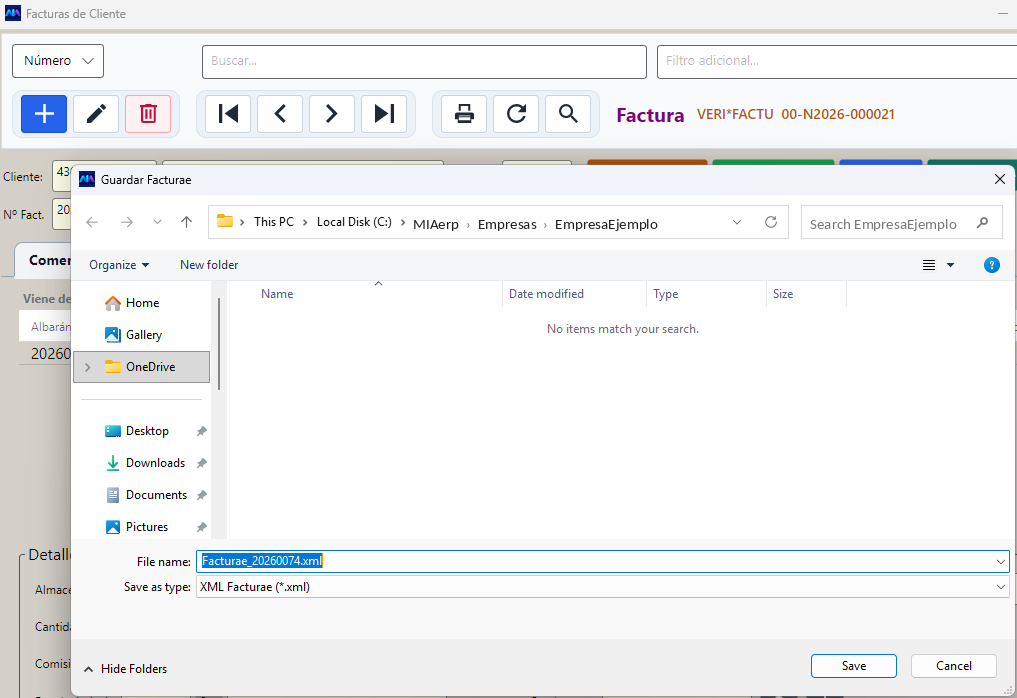
Si cancelas la ventana de guardar, no se genera nada. Si falta algún dato imprescindible, el programa lo dice antes de pedirte dónde guardar, y no deja un fichero a medias.
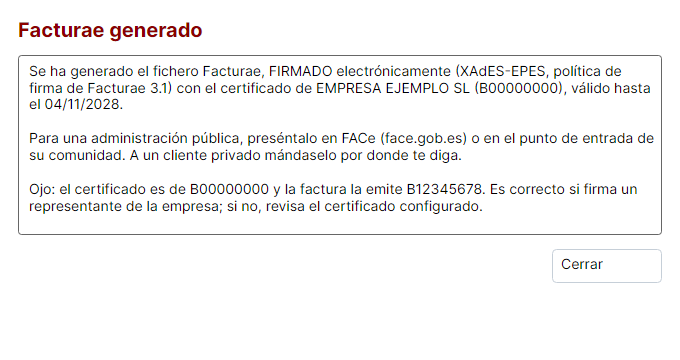
Al terminar sale un aviso que dice cómo ha quedado el fichero. Firmado, dice con el certificado de quién y hasta cuándo vale:
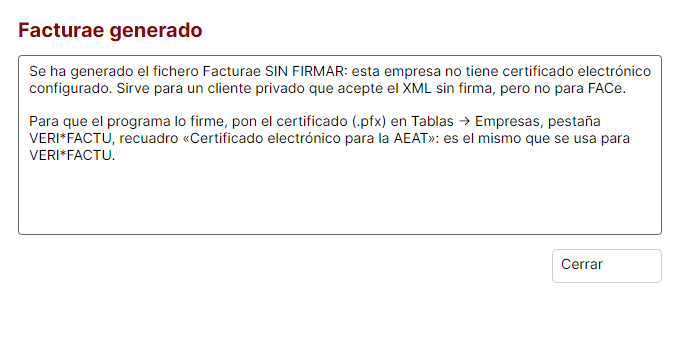
Sin firmar, lo dice bien claro y te recuerda dónde se pone el certificado:
Si hay algo que revisar en esa factura, debajo sale Revisa esto antes de darlo por bueno, con cada cosa en una línea. Están en los avisos.
Qué facturas sirven
Sección titulada «Qué facturas sirven»- Solo facturas de cliente. En una factura de proveedor el botón no está.
- Facturas con líneas, es decir, las que vienen de uno o varios albaranes: el fichero lleva las líneas de esos albaranes, las mismas que ves en Viene de.
- Una factura directa no sirve. Se hace por totales y no tiene líneas, así que el programa contesta Esta factura no tiene líneas — no se puede generar su Facturae. Si sabes que un cliente te la va a pedir en Facturae, factúrale desde un albarán.
- Una rectificativa, tampoco. El fichero siempre dice que es una factura original: no sabe expresar que corrige otra ni a cuál. La rectificativa se le manda al cliente impresa o en PDF.
Qué datos coge y de dónde
Sección titulada «Qué datos coge y de dónde»| En el fichero | De dónde sale |
|---|---|
| Tus datos (el emisor) | Tablas → Empresas: NIF, nombre fiscal (o el comercial, si el fiscal está vacío), domicilio, código postal, población, provincia y país. Si eres persona física o empresa lo deduce de la forma de tu NIF. Está en Datos de la empresa |
| Los datos del cliente | Su ficha: NIF, nombre, y la dirección fiscal de su ficha (no la dirección de envío de ese documento) |
| Persona física o jurídica | La casilla Persona física / Persona jurídica de la pestaña Generales del cliente |
| Nombre y apellidos (si es persona física) | El recuadro Factura electrónica de la pestaña Otros datos del cliente. Ver la ficha del cliente |
| Códigos DIR3 (si es una administración) | El mismo recuadro: Oficina Contable, Órgano Gestor y Unidad Tramitadora. Ver los códigos DIR3 |
| Número y serie | El número interno de la factura, y la sección como serie. No es el número oficial de VERI*FACTU |
| Fecha | La de la factura |
| Moneda | Siempre euros (EUR): el programa trabaja solo en euros. Ver la nota de la moneda |
| Líneas | De cada línea de los albaranes: descripción, cantidad, precio, el importe antes del descuento, su descuento (con su %) y el importe después del descuento, que es el que se facturó |
| Descuentos de la factura | El descuento comercial y el de pronto pago, cada uno con su importe, como descuentos generales de la factura |
| Portes | Como un cargo general de la factura, con su importe |
| Impuestos | El IVA y el recargo de equivalencia de cada tipo, los mismos que tiene grabados la factura: no se recalculan |
| Retención de IRPF | Si la factura la lleva, con su % y su importe, restada del total |
| Total | El de la factura, al céntimo |
El fichero sigue la versión 3.2.2 de Facturae y está comprobado contra su esquema oficial (el XSD de facturae.gob.es).
Solo en euros
Sección titulada «Solo en euros»El programa trabaja solo en euros: precios, totales, IVA, recibos y asientos son euros. La moneda que tenga puesta la ficha del cliente es solo una etiqueta que viene del programa antiguo; no convierte nada. Por eso la Facturae va siempre en euros (EUR). Si la ficha del cliente dice otra moneda (USD, por ejemplo), el fichero se genera igual, en euros, y el aviso del final te lo dice. Si ese cliente necesita la factura en su moneda, este programa no la puede hacer.
Lo que tiene que estar relleno
Sección titulada «Lo que tiene que estar relleno»Si falta algo de esto, no se genera nada y sale un aviso con el motivo:
| Mensaje | Qué hacer |
|---|---|
| El cliente … no tiene NIF/CIF guardado en su ficha | Rellena el NIF en la ficha del cliente |
| Los datos fiscales de tu propia empresa (NIF) no están rellenos en Tablas → Empresas | Rellena el NIF de tu empresa |
| Esta factura no tiene líneas | Es una factura directa. Ver arriba |
| La fecha de esta factura (…) no se ha podido interpretar | Revisa la fecha de la factura |
| La Factura electrónica (Facturae) solo se genera para Facturas de Cliente | Estás en una factura de proveedor |
| Las líneas de esta factura … suman una base de … y la factura tiene grabada una base de … o …dan un total de … y la factura tiene grabado un total de … | Lo grabado en la factura no cuadra con sus líneas. Ver la nota de arriba |
| La línea … va al … % de IVA y la factura no tiene ningún tramo grabado a ese tipo | La factura tiene más de tres tipos de IVA distintos, que es lo que cabe en una factura del programa |
| El código DIR3 «…» de la ficha del cliente tiene más de 10 caracteres | Un código DIR3 tiene 9. Corrígelo en la ficha del cliente |
Lo demás no lo exige, pero Facturae no admite la población ni la provincia vacías: un fichero así te lo rechazará el cliente. Antes de la primera, comprueba que tu empresa y el cliente tienen domicilio, código postal, población y provincia.
Los avisos: se genera, pero revísalo
Sección titulada «Los avisos: se genera, pero revísalo»Estos no impiden generar el fichero; salen al final, en el aviso:
- Persona física sin apellidos. El cliente está marcado como persona física, pero en Otros datos → Factura electrónica no tiene los apellidos. El programa reparte el nombre completo en nombre y apellidos de forma aproximada y te dice cómo lo ha repartido. Rellena los apellidos y no volverá a pasar.
- El NIF no casa con el tipo de persona. Por ejemplo, el cliente está marcado como persona física pero su NIF tiene forma de CIF de empresa. Una de las dos cosas está mal en la ficha.
- País desconocido. Si el país del cliente no está en la tabla de países que conoce el programa, pone España y te avisa. Revísalo si el cliente es extranjero.
- Factura sin IVA. Una entrega intracomunitaria, una exportación o una inversión del sujeto pasivo: en el XML los tipos van al 0 %, igual que la cuota. La mención legal (el artículo de la exención o inversión del sujeto pasivo) no va en el fichero: comprueba que esté en la factura impresa.
- Faltan códigos DIR3. El cliente tiene uno o dos de los tres: El cliente tiene 2 de los tres códigos DIR3; le falta: Unidad tramitadora… Se genera con los que hay, pero FACe la rechazará. Ver los códigos DIR3.
- El cliente tiene otra moneda. La ficha dice, por ejemplo,
USD: el fichero va en euros igualmente, porque los importes lo son, y te lo avisa. Ver solo en euros. - El certificado es de otro NIF. Si el NIF del certificado no es el de tu empresa, el aviso final lo dice. Es lo normal si firma un representante (un administrador con su certificado personal); si no, revisa qué certificado tienes puesto.
Lo que el fichero no lleva
Sección titulada «Lo que el fichero no lleva»Esto es lo que hoy no va en el XML, y conviene saberlo antes de mandarlo:
- La forma de pago y los vencimientos, ni la cuenta bancaria donde cobrar.
- El sello de tiempo de una autoridad de sellado. La firma lleva la hora del ordenador que firma, que es lo que pide la política de firma de Facturae en su formato básico; el sello de tiempo es del otro formato que define la política, el «con información de validación».
- El número oficial de VERI*FACTU (ver la nota de arriba).
Los descuentos (de línea y de la factura), los portes y la retención de IRPF sí van, así que el total del XML es el de la factura. Si la factura tiene retención de garantía, el fichero la lleva aparte: el total es el mismo y lo que queda por cobrar ahora, el total menos la retención.
La firma electrónica
Sección titulada «La firma electrónica»Una administración solo acepta la Facturae firmada electrónicamente. El programa la firma solo, al generarla, con el certificado electrónico que la empresa ya tiene puesto para VERI*FACTU: no hay que configurar nada más.
Dónde está el certificado
Sección titulada «Dónde está el certificado»En Tablas → Empresas, pestaña VERI*FACTU, recuadro Certificado electrónico para la AEAT: el fichero .pfx (o .p12) con su clave privada y su contraseña. Es exactamente el mismo de VERI*FACTU, con las mismas reglas: la ruta la heredan todos los puestos y la contraseña se escribe en cada ordenador. Cómo se pone está en VERI*FACTU: el certificado electrónico.
Si solo quieres firmar Facturae y no usas VERI*FACTU, se pone en el mismo sitio.
Qué pasa al generar
Sección titulada «Qué pasa al generar»| Situación | Qué hace el programa |
|---|---|
| Hay certificado y vale | Firma el fichero, comprueba la firma recién hecha y lo guarda. El aviso final dice FIRMADO, de quién es el certificado y hasta cuándo vale |
| No hay certificado puesto | Lo genera sin firmar, con _sin_firmar en el nombre, y el aviso final lo dice y explica dónde ponerlo |
| Hay certificado pero no sirve | Te dice exactamente por qué (abajo) y te pregunta: Aceptar lo guarda sin firmar (y el aviso final lo vuelve a decir); Cancelar no guarda nada |
Lo que nunca hace es guardar en silencio un fichero sin firmar cuando hay un certificado puesto, ni guardar uno que diga ir firmado y no lo esté.
Cuando el certificado no sirve
Sección titulada «Cuando el certificado no sirve»Todos empiezan por No se ha podido firmar la Facturae con el certificado de la empresa: y siguen con el motivo:
| Motivo | Qué hacer |
|---|---|
| No se encuentra el certificado en «…» | La ruta del .pfx está mal, o es una carpeta de red sin conectar |
| Este ordenador no tiene guardada la contraseña del certificado | Escribe la contraseña en este puesto, en el mismo recuadro |
| …Lo más probable es que la contraseña no sea la correcta… | La contraseña guardada en este puesto no es la del fichero |
| …no lleva la clave privada… | Es un .cer o un .pfx exportado sin la clave. Vuelve a exportarlo del navegador marcando exportar la clave privada |
| El certificado caducó el … | Hay que renovarlo. Una factura firmada con un certificado caducado no la acepta nadie |
| El certificado no empieza a valer hasta el … | Espera a esa fecha o usa el anterior |
| La clave de este certificado no es RSA | Es un certificado raro: los de la FNMT y los demás españoles son RSA |
Cómo es la firma (para tu gestoría o tu informático)
Sección titulada «Cómo es la firma (para tu gestoría o tu informático)»- XAdES-EPES, firma envuelta (dentro del propio XML, al final), según la política de firma de Facturae, versión 3.1 del Ministerio, que es la que piden FACe y las administraciones.
- Firma el documento entero, las propiedades de la firma y el certificado, como manda la política. RSA con SHA-256.
- Lleva la hora de la firma, el certificado firmante, la política (su dirección y su huella) y el papel emisor.
- Si alguien cambia algo del fichero después de firmarlo, aunque sea un céntimo, la firma deja de valer: no lo edites a mano después de generarlo.
Los códigos DIR3
Sección titulada «Los códigos DIR3»Cada administración se identifica con tres códigos del directorio DIR3, y FACe los exige los tres para saber a quién va la factura:
| En la ficha del cliente | Qué es | En el XML |
|---|---|---|
| Oficina Contable | La oficina que la registra en su contabilidad | Rol 01 |
| Órgano Gestor | El órgano al que corresponde el gasto | Rol 02 |
| Unidad Tramitadora | La unidad que tramita la factura | Rol 03 |
Se escriben en la ficha del cliente, pestaña Otros datos, recuadro Factura electrónica (la ficha del cliente). Te los da la propia administración: suelen venir en el pedido, en el contrato o en su web. Un código DIR3 tiene 9 caracteres (por ejemplo, L01 y seis cifras más en un ayuntamiento); el programa le quita los espacios y lo pasa a mayúsculas.
- Con los tres, van en el fichero, dentro de los datos del cliente, cada uno con su papel y con la dirección fiscal del cliente.
- Con uno o dos, se genera con los que hay y te avisa de cuál falta: FACe la rechazaría.
- Sin ninguno (un cliente privado), el fichero no lleva ningún centro y no avisa de nada.
Presentarla en FACe
Sección titulada «Presentarla en FACe»El programa genera y firma el fichero, y ahí acaba: no se conecta a FACe ni a ningún portal. La subida la haces tú:
- Genera la Facturae de la factura con el certificado puesto: el aviso final tiene que decir FIRMADO.
- Comprueba que el cliente tiene los tres códigos DIR3 y que no ha salido el aviso de que falta alguno.
- Entra en FACe, el punto general de entrada de facturas de la Administración del Estado (face.gob.es), en la parte de proveedores, y sigue sus pasos para remitir una factura: te pide el fichero
.xmly, si quieres, anexos (el PDF de la factura, por ejemplo). - Guarda el justificante con el número de registro que te da FACe. Con él puedes consultar después en FACe en qué estado está la factura.
Algunas comunidades autónomas y ayuntamientos tienen su propio punto de entrada en vez de FACe: el fichero es el mismo; súbelo donde te diga la administración.
A una empresa privada mándale el fichero por donde te diga (correo, su portal de proveedores…). Si lo acepta sin firmar, también le vale el que sale sin certificado.
Importar la Facturae de un proveedor
Sección titulada «Importar la Facturae de un proveedor»Es el camino contrario: un proveedor te manda su factura en XML y el programa la da de alta sin teclear nada. Es más fiable que leer un PDF con IA, porque aquí los datos vienen escritos, no interpretados. Si tienes las dos versiones de una factura, usa la del XML.
Cómo se hace
Sección titulada «Cómo se hace»- Compras → Importar factura proveedor (Facturae)…
- Elige el fichero
.xml. - Si el programa tiene alguna pregunta (proveedor nuevo, total que no cuadra, pedidos que casan), te la hace. Si no, la factura se crea directamente y sale un aviso con su número.
No hay pantalla de revisión, a diferencia de la IA: lo que dice el XML es lo que se graba.
El aviso final dice el número interno que le ha tocado (Factura de proveedor Nº 61 creada correctamente (alta directa, sin pedido de origen)) y, debajo, el número del proveedor (Número de factura del proveedor: A-345 (guardado en «Núm. Fact.»)), que es el que queda en Nº Fact. Proveedor. Ahí mismo te recuerda que sus recibos están en Cartera → Efectos con el número interno (el 61), que es por el que hay que buscarlos.
Cómo encuentra al proveedor: por el NIF
Sección titulada «Cómo encuentra al proveedor: por el NIF»El programa busca un proveedor con el mismo NIF que trae el XML. Da igual que esté en mayúsculas o minúsculas, pero tiene que ser el mismo texto: si el proveedor pone el prefijo del país (ESB12345678) y en tu ficha está B12345678, no lo encuentra y lo trata como un proveedor nuevo.
Si el proveedor no existe todavía
Sección titulada «Si el proveedor no existe todavía»El programa nunca da de alta un proveedor por su cuenta:
- Te pregunta si es proveedor o acreedor, igual que al crear uno a mano (la diferencia). Si cancelas, no se crea nada.
- Te avisa de que no lo ha encontrado y abre la ficha de alta con los datos del XML ya puestos: NIF, nombre, dirección, código postal, población, provincia y país.
- Revisa, completa lo que falte y guarda.
- Al cerrar la ficha te dice si el proveedor ha quedado creado.
- Vuelve a importar el mismo fichero. En esa primera pasada no se crea ninguna factura, a propósito: por si cierras sin guardar o cambias el NIF.
Si ya la habías importado
Sección titulada «Si ya la habías importado»Si ese proveedor ya tiene una factura con el mismo número de factura del proveedor (la serie y el número del XML, por ejemplo A-345), el programa no la vuelve a dar de alta: Esta factura (…) ya se había importado antes. No se ha vuelto a dar de alta, para no duplicarla.
Cuenta también si esa factura la metiste a mano con ese mismo Nº Fact. Proveedor.
Si el total no cuadra
Sección titulada «Si el total no cuadra»Si la base más el IVA del XML no suman su total, sale Total de la factura no cuadra, con las cifras y la diferencia. Seguir la da de alta tal cual, con los importes del XML; Cancelar no crea nada.
Si casa con un pedido pendiente
Sección titulada «Si casa con un pedido pendiente»Antes de crear la factura, el programa mira si ese proveedor tiene pedidos pendientes por el mismo importe: el total de la factura contra la base más el IVA del pedido, con un margen del 1 % del total (y como poco 0,50 €). Un pedido ya recibido entero no cuenta como pendiente:
- Ninguno: se da de alta como factura directa (lo normal en suministros y servicios).
- Uno: lo casa con ese pedido sin preguntar.
- Varios: te deja elegir.
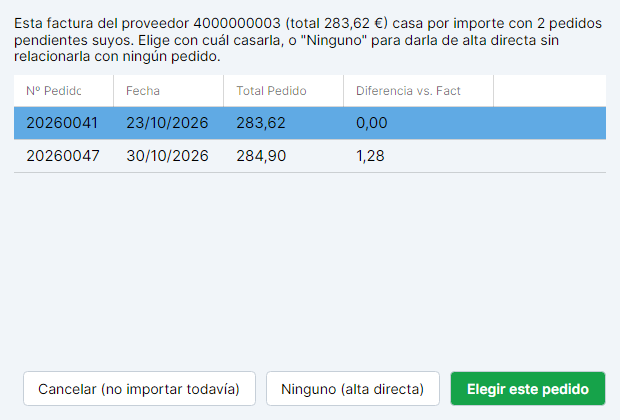
En esa ventana, Elegir este pedido casa la factura con el marcado; Ninguno (alta directa) la da de alta sin pedido; y Cancelar (no importar todavía) no crea nada.
Casar con un pedido quiere decir: recibir el pedido entero como albarán (y con él, entra el stock y baja la previsión de compras) y facturar ese albarán, igual que si lo facturaras tú desde Facturar albaranes:
| Dato | Qué lleva |
|---|---|
| Nº Orden | El siguiente de tu numeración de facturas recibidas, en la sección del pedido |
| Nº Fact. Proveedor | La serie y el número del XML: P-900 |
| Fecha | La de emisión que trae el XML (si no trae, la de hoy), como en el alta directa |
| Líneas, bases e IVA | Las del pedido, con su desglose por tipos de IVA |
| Asiento y recibos | Su asiento (compras, IVA soportado y proveedor) y sus recibos en Cartera, con el Nº Orden |
| El albarán | Queda facturado con esa factura, y el pedido, servido |
El aviso final dice con qué pedido se ha casado y qué albarán se ha creado: …se ha servido entero como Albarán Nº 5 y se ha facturado ese albarán.
Si algo fallara al facturar después de recibir el pedido, el aviso lo dice con los dos números: La factura NO se ha creado. El Pedido Nº 9 sí se ha recibido entero como Albarán Nº 5: la mercancía ya ha entrado en el stock… En ese caso no vuelvas a importar el fichero (se recibiría el pedido otra vez): factura ese albarán desde Facturar albaranes (cómo) y pon en Nº Fact. Proveedor el número de su factura.
Qué crea: la factura directa
Sección titulada «Qué crea: la factura directa»Cuando no hay pedido, la factura se da de alta como una factura de proveedor directa, la misma que harías a mano por Factura directa:
| Dato | Qué lleva |
|---|---|
| Nº Orden | El siguiente de tu numeración de facturas recibidas, en la sección 0 |
| Nº Fact. Proveedor | La serie y el número del XML, unidos con un guion: A-345 |
| Fecha | La de emisión que trae el XML. Si no trae ninguna, la de hoy |
| Base, IVA y total | Los totales del XML, en un solo tramo |
| Recargo de equivalencia | Si el XML lo trae, se separa del IVA (y te lo dice) |
| IRPF | El de la ficha del proveedor, no el del XML: si su ficha tiene marcado IRPF, se resta del total |
| Observaciones | Importada automáticamente desde Facturae, el número del proveedor y un resumen de hasta diez líneas del XML |
| Dirección | La del proveedor. Si el proveedor no tenía ninguna dirección, se le crea la Dirección 1 con la del XML |
Y como cualquier factura de compra: su asiento (compras, IVA soportado y proveedor) si están las cuentas de compras en la configuración, y sus recibos en Cartera, guardados con el Nº Orden (no con el número del proveedor). Aquí no pasa por la revisión de vencimientos aunque tengas marcada esa casilla.
Lo que no crea son líneas de artículo: el detalle se queda como texto en Observaciones, así que esta compra no mueve el stock ni cuenta en los proveedores del artículo. Si tienes que corregir algo, una factura directa se edita: está en corregir una factura de proveedor.
Otros casos
Sección titulada «Otros casos»- Una factura en otra moneda (dólares, libras…): no se importa, y no se crea nada (ni proveedor, ni albarán, ni factura, ni stock, ni asiento, ni recibos). El programa trabaja solo en euros y la daría por euros. Métela a mano como factura directa con los importes en euros: el equivalente que te dé el proveedor o el banco. Una factura sin moneda, o con el código antiguo
EU, cuenta como euros. - Un fichero con varias facturas (un lote): solo se importa la primera, y te lo avisa. Las demás, partiendo el fichero.
- La firma del proveedor no se comprueba. Se leen los datos, esté firmado o no.
- El XML no se guarda como adjunto de la factura, a diferencia del PDF en la importación con IA. Si quieres conservarlo junto a ella, añádelo con Adjuntos.
Los mensajes que pueden salir
Sección titulada «Los mensajes que pueden salir»Si el fichero no se puede leer, no se crea nada y sale el motivo:
- El fichero está vacío.
- El fichero no es un XML válido…
- El fichero no parece un XML de Facturae (no se encuentra el elemento raíz
). - El XML no trae los datos del emisor (SellerParty)… o …el NIF/CIF del proveedor emisor…: sin eso no se sabe de quién es.
- El XML no trae ninguna factura…, …el número de la factura…, …los totales de la factura… o …un importe total válido…
- Esta factura está en USD y MIAerp solo trabaja en euros: no se ha importado nada…: ver otros casos.
Preguntas frecuentes
Sección titulada «Preguntas frecuentes»¿El programa firma la Facturae? Sí, si la empresa tiene puesto el certificado electrónico de VERI*FACTU: firma XAdES-EPES con la política de firma de Facturae 3.1. Sin certificado la genera sin firmar y lo dice. Está en la firma.
¿Tengo que tener otro certificado para la Facturae?
No. Es el mismo .pfx que el de VERI*FACTU, en el mismo sitio (Tablas → Empresas, pestaña VERI*FACTU).
¿Puedo mandar la Facturae del programa a un ayuntamiento por FACe? Sí: firmada, y con los tres códigos DIR3 del ayuntamiento en la ficha del cliente. La subes tú a FACe: está en presentarla en FACe.
¿Para qué sirven las casillas DIR3 de la ficha del cliente? Para que vayan en el fichero: son los códigos con los que FACe sabe a qué oficina, órgano y unidad va la factura. Ver los códigos DIR3.
Me dice que el certificado no sirve. ¿Puedo mandarla igual? Puedes guardarla sin firmar (el programa te lo pregunta), pero una administración no te la aceptará. Arregla el certificado con lo que dice el mensaje y vuelve a generarla.
¿El total del XML es el de la factura? Sí, al céntimo: lleva los descuentos, los portes y la retención de IRPF, y los impuestos grabados en la factura. Si lo grabado no cuadrara con las líneas, el programa no genera el fichero y te dice por qué (ver la nota).
¿Puedo hacer la Facturae en dólares, o importar una factura en dólares? No. El programa trabaja solo en euros: la Facturae va siempre en euros, y una factura de proveedor en otra moneda no se importa (métela a mano con los importes en euros). Ver solo en euros y otros casos.
Busco en Cartera los recibos de una factura importada y no salen. Búscalos por el Nº Orden (el número interno que te dio el aviso), no por el número del proveedor: los recibos se guardan con el interno.
He generado la Facturae. ¿Ya está declarada a Hacienda? No es lo mismo. La declaración a la AEAT es el registro de VERI*FACTU, que el programa manda solo al emitir la factura. La Facturae es un fichero para tu cliente.
¿Puedo generar la Facturae de una factura directa? No, porque no tiene líneas. Si un cliente te la pide en Facturae, haz la factura desde un albarán.
He importado una Facturae y no se ha creado la factura: solo el proveedor. Es lo previsto cuando el proveedor no existía. Vuelve a importar el mismo fichero ahora que el proveedor ya está dado de alta.
El proveedor ya existe y me dice que no lo encuentra.
Compara el NIF de su ficha con el del XML. Tienen que ser el mismo texto: un prefijo ES delante, o un guion, basta para que no lo encuentre.
¿Y si importo dos veces el mismo XML? La segunda vez te dice que ya se había importado y no crea nada.