
Ejercicios: apertura, regularización y cierre contable
Un ejercicio es el año contable de la empresa. Este capítulo explica qué hay que hacer al terminar uno y empezar el siguiente: la regularización, el asiento de cierre y el asiento de apertura. Si nunca has cerrado un año, empieza por aquí; si lo tuyo es solo ver el resultado, ve a Balances.
Los tres asientos, sin tecnicismos
Sección titulada «Los tres asientos, sin tecnicismos»Durante el año, cada cuenta va acumulando movimientos. Al terminar hay que hacer tres cosas, siempre en este orden:
| Paso | Qué hace | Para qué |
|---|---|---|
| 1. Regularización | Deja a cero los gastos (grupo 6) y los ingresos (grupo 7) y lleva la diferencia a la cuenta de resultado, la 129. | Es el momento en que sale el beneficio o la pérdida del año. |
| 2. Cierre | Deja a cero todas las demás cuentas: bancos, clientes, proveedores, la propia 129… | El año queda terminado: nada lleva saldo. |
| 3. Apertura | Vuelve a poner esos mismos saldos el primer día del año siguiente. | El año nuevo empieza con lo que tenías: el mismo dinero en el banco y los mismos clientes debiéndote. |
La apertura es el cierre del revés. Los gastos y los ingresos no pasan al año siguiente: cada año empiezan de cero.
Un ejemplo con números
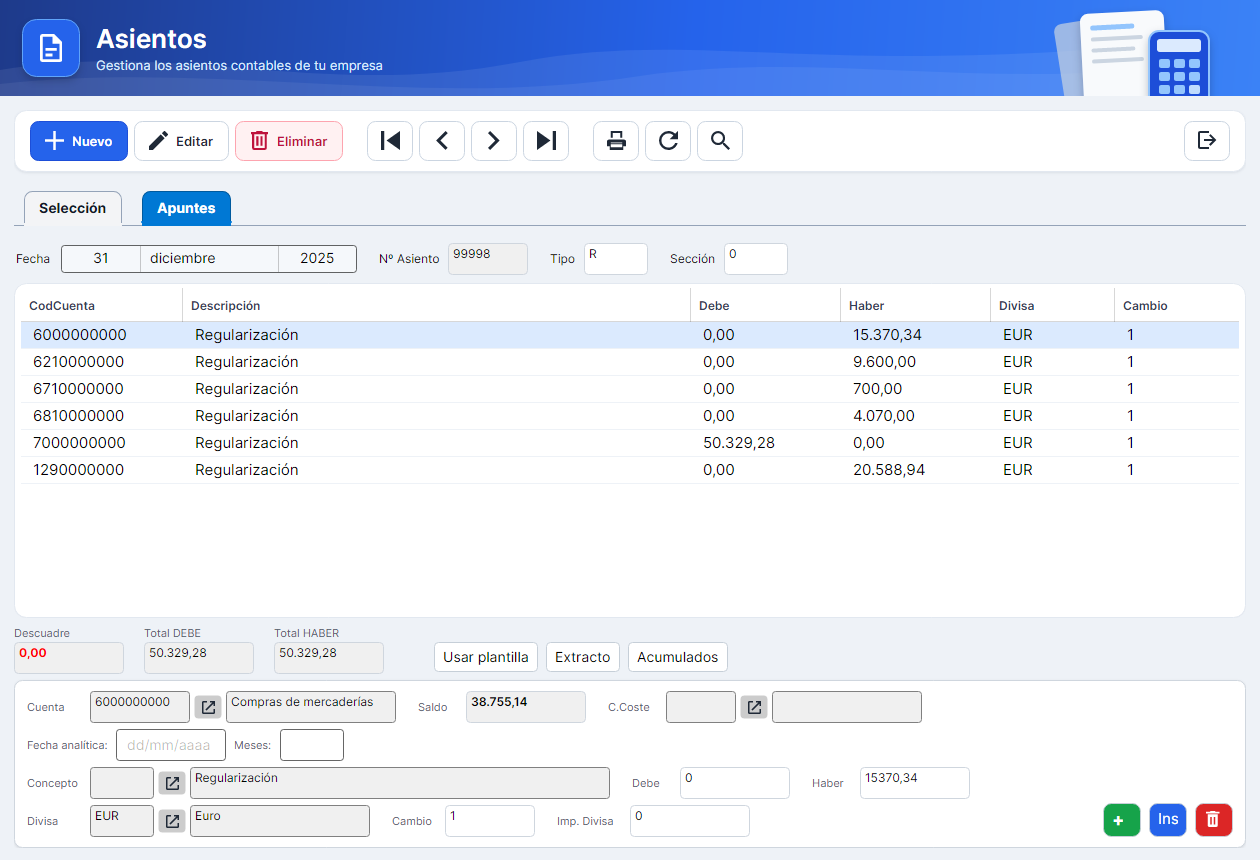
Sección titulada «Un ejemplo con números»Una empresa ha vendido 50.329,28 € en 2025 y ha tenido estos gastos: 15.370,34 € de compras, 9.600 € de alquiler, 4.070 € de amortización y 700 € de pérdida en la venta de una máquina. El asiento de regularización queda así:
| Cuenta | Debe | Haber |
|---|---|---|
| 600 Compras | 15.370,34 | |
| 621 Arrendamientos | 9.600,00 | |
| 671 Pérdidas del inmovilizado | 700,00 | |
| 681 Amortización | 4.070,00 | |
| 700 Ventas | 50.329,28 | |
| 129 Resultado del ejercicio | 20.588,94 | |
| 50.329,28 | 50.329,28 |
Cada gasto se salda al Haber porque tenía su saldo al Debe, y la venta al revés. Lo que falta para cuadrar, 20.588,94 €, va a la 129: es el beneficio. Si los gastos hubieran pesado más, iría al Debe y sería una pérdida.
La ventana de Ejercicios
Sección titulada «La ventana de Ejercicios»Contabilidad → Ejercicio. La pestaña Selección lista los ejercicios, el más reciente arriba.
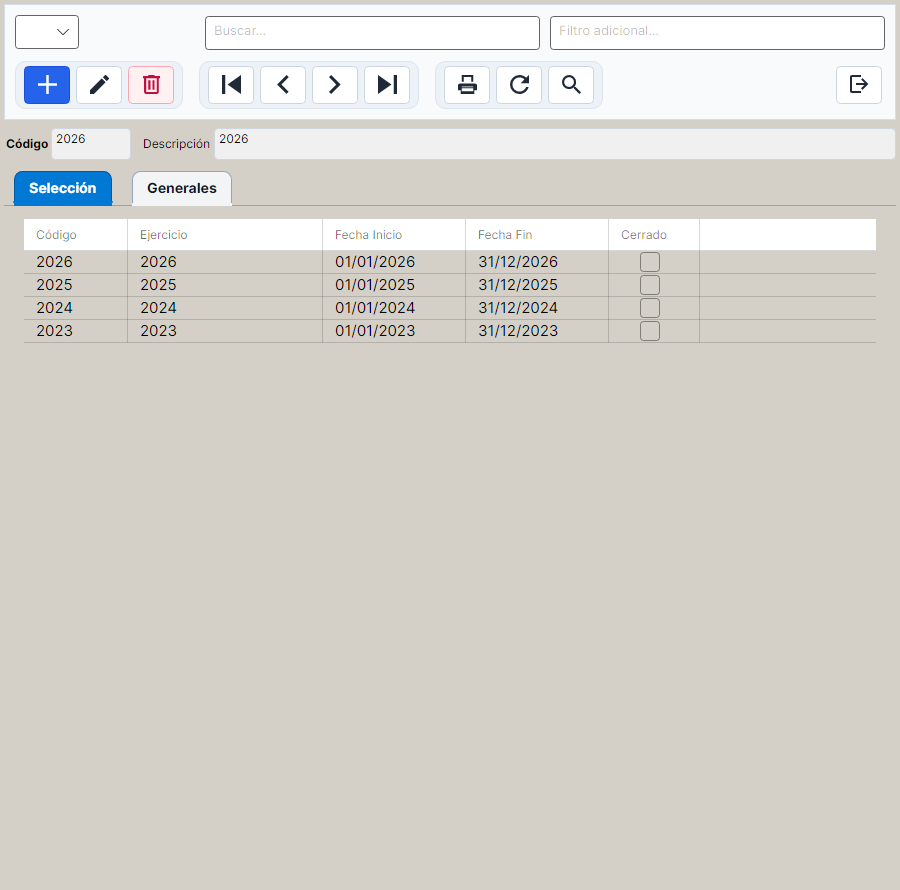
Pulsa una fila para elegir ese ejercicio. El Código que se ve encima de las pestañas es el ejercicio sobre el que vas a actuar.
Crear un ejercicio
Sección titulada «Crear un ejercicio»Una empresa nueva trae solo el del año en curso. Para añadir otro:
- Pulsa + en la barra.
- Escribe el Código y la Descripción. Lo normal es el año en los dos:
2027. - En la pestaña Generales, pon Fecha Inicio y Fecha Fin. Salen por defecto el 1 de enero y el 31 de diciembre del año en curso, así que cámbialas.
- Acepta con el botón verde.
Los ejercicios son los que aparecen en el desplegable Ejercicio de Asientos, y sus fechas son las que usan los tres pasos del cierre.
La pestaña Generales
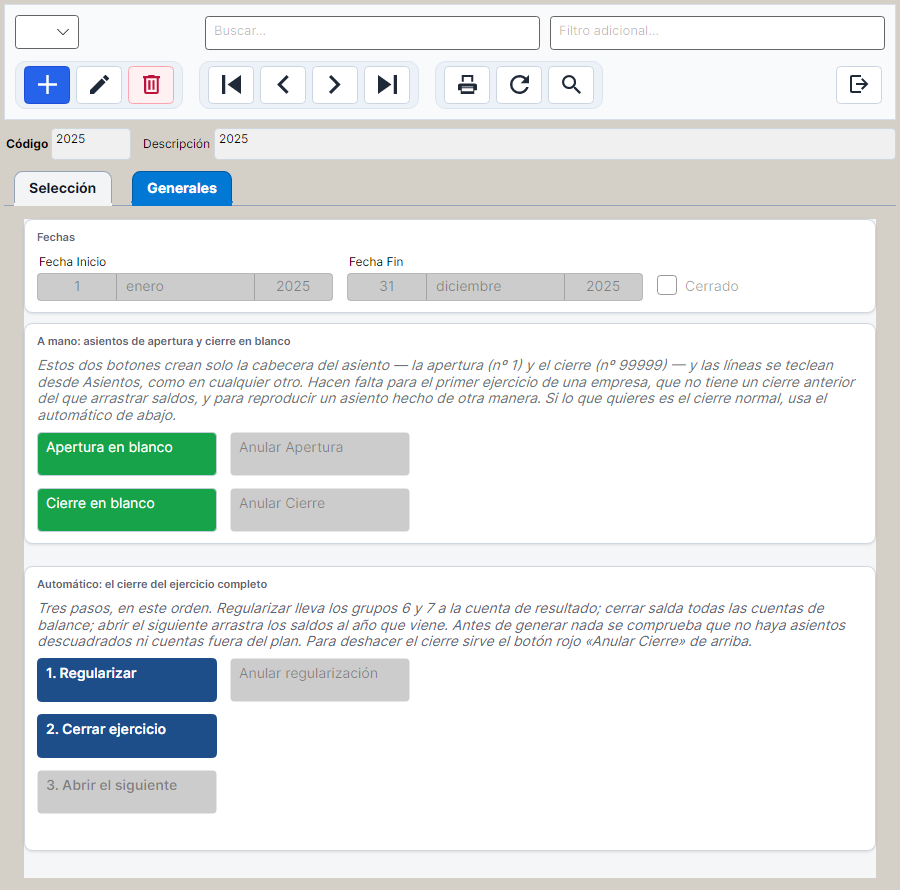
Sección titulada «La pestaña Generales»Aquí están los botones del cierre, en dos tarjetas.
| Tarjeta | Botones | Para qué |
|---|---|---|
| A mano: asientos de apertura y cierre en blanco | Apertura en blanco, Cierre en blanco, Anular Apertura, Anular Cierre | Crean solo la cabecera del asiento, sin líneas. Las líneas se escriben en Asientos. |
| Automático: el cierre del ejercicio completo | 1. Regularizar, Anular regularización, 2. Cerrar ejercicio, 3. Abrir el siguiente | Generan el asiento entero con todas sus líneas. |
Antes de cerrar: la lista de comprobación
Sección titulada «Antes de cerrar: la lista de comprobación»- Que las cuentas de gastos e ingresos estén marcadas como de explotación. Regularizar decide qué lleva a la 129 mirando la casilla Cuenta de Explotación de cada subcuenta, no el primer número. Una 629 sin esa marca no se regulariza: se trata como una cuenta de balance y arrastra su saldo al año siguiente. Si hay alguna de los grupos 6 o 7 con saldo y sin marca, Regularizar te da la lista antes de hacer nada y puedes contestar que no y marcarlas.
- Que estén hechas las amortizaciones del año. Ver Inmovilizado y amortizaciones.
- Que ningún asiento esté descuadrado. El listado Descuadres de Asientos te lo dice de un vistazo: ver Diario y mayor.
- Una copia de seguridad. Ver Copias de seguridad.
La cuenta de resultado no hace falta crearla: una empresa nueva no trae la 1290000000, y Regularizar la crea sola, con el título Resultado del ejercicio.
El programa repite por su cuenta las dos comprobaciones de fondo antes de generar nada: que no haya asientos descuadrados y que no haya subcuentas con movimiento que no estén en SubCuentas. Si encuentra alguna, no crea el asiento y te enseña la lista, hasta diez de cada.
El cierre automático, paso a paso
Sección titulada «El cierre automático, paso a paso»Elige el ejercicio pulsando su fila, ve a Generales y sigue el orden. Cada botón exige el anterior, y entre uno y otro puedes abrir el asiento y revisarlo.
1. Regularizar
Sección titulada «1. Regularizar»Pulsa 1. Regularizar. Antes de hacer nada te enseña lo que va a salir:
Se va a crear el asiento nº 99998 del 31/12/2025 con 6 línea(s), llevando los grupos 6 y 7 a la cuenta 1290000000.
Resultado del ejercicio: BENEFICIO de 20.588,94.
Si hay cuentas de los grupos 6 o 7 con saldo y sin la marca de explotación, ahí mismo sale su lista: no se regularizan y su saldo pasará al año siguiente. No te impide seguir, porque puede ser lo que quieres. Si falta la cuenta de resultado, también te dice que la va a crear.
Si la cifra no es la que esperabas, contesta que no y revisa. Si contestas que sí, el asiento se crea con número 99998, Tipo R y la fecha fin del ejercicio, siempre en la sección 0.
Se ha equivocado algo: Anular regularización borra ese asiento entero. Corrige lo que sea y vuelve a regularizar.
2. Cerrar ejercicio
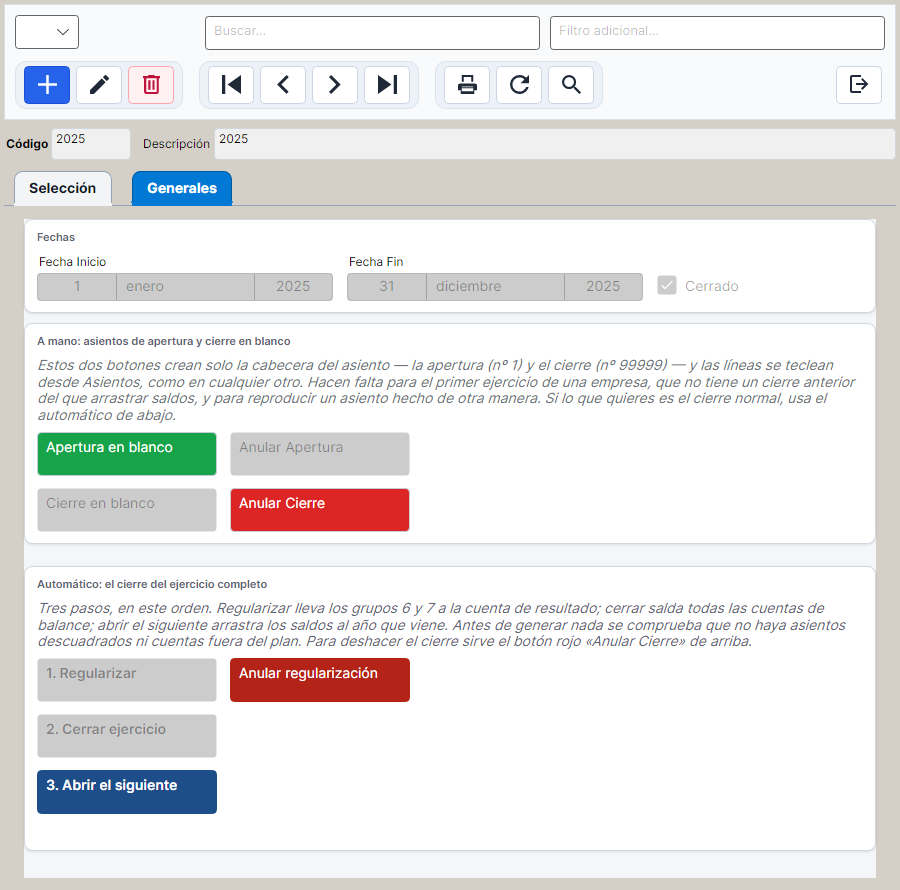
Sección titulada «2. Cerrar ejercicio»Pulsa 2. Cerrar ejercicio. Crea el asiento número 99999, Tipo C, con la fecha fin, saldando todas las cuentas de balance, la 129 incluida, y marca el ejercicio como Cerrado. Si no has regularizado, te dice que lo hagas primero.
Para deshacerlo: el botón rojo Anular Cierre, de la tarjeta de arriba, que además le quita la marca. Si ya habías abierto el año siguiente, avisa de que esa apertura no se toca y tendrás que revisarla.
Lo que pasa con un ejercicio cerrado
Sección titulada «Lo que pasa con un ejercicio cerrado»Con la casilla Cerrado marcada, en la ventana de Asientos no se puede crear, modificar ni borrar un asiento con fecha de ese año, ni sacarlo de él cambiándole la fecha. Lo dice al aceptar:
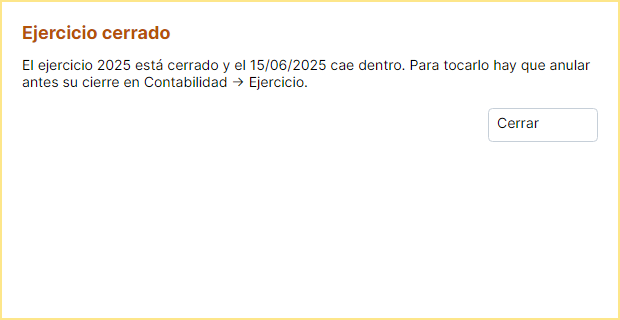
Los asientos automáticos no se paran. Una factura, un recibo o una amortización con fecha de un año cerrado sí generan su asiento, porque dejar un documento sin contabilizar sería peor. A cambio queda una incidencia en la Vitácora, con el número de asiento, para que sepas que ese cierre ya no lo recoge y hay que anularlo y repetirlo.
La casilla también se puede marcar y desmarcar a mano en la ficha del ejercicio, y hace lo mismo.
3. Abrir el siguiente
Sección titulada «3. Abrir el siguiente»Pulsa 3. Abrir el siguiente. Crea el asiento número 1, Tipo A, con fecha del día siguiente al fin de ejercicio (el 1 de enero), con los saldos de todas las cuentas de balance.
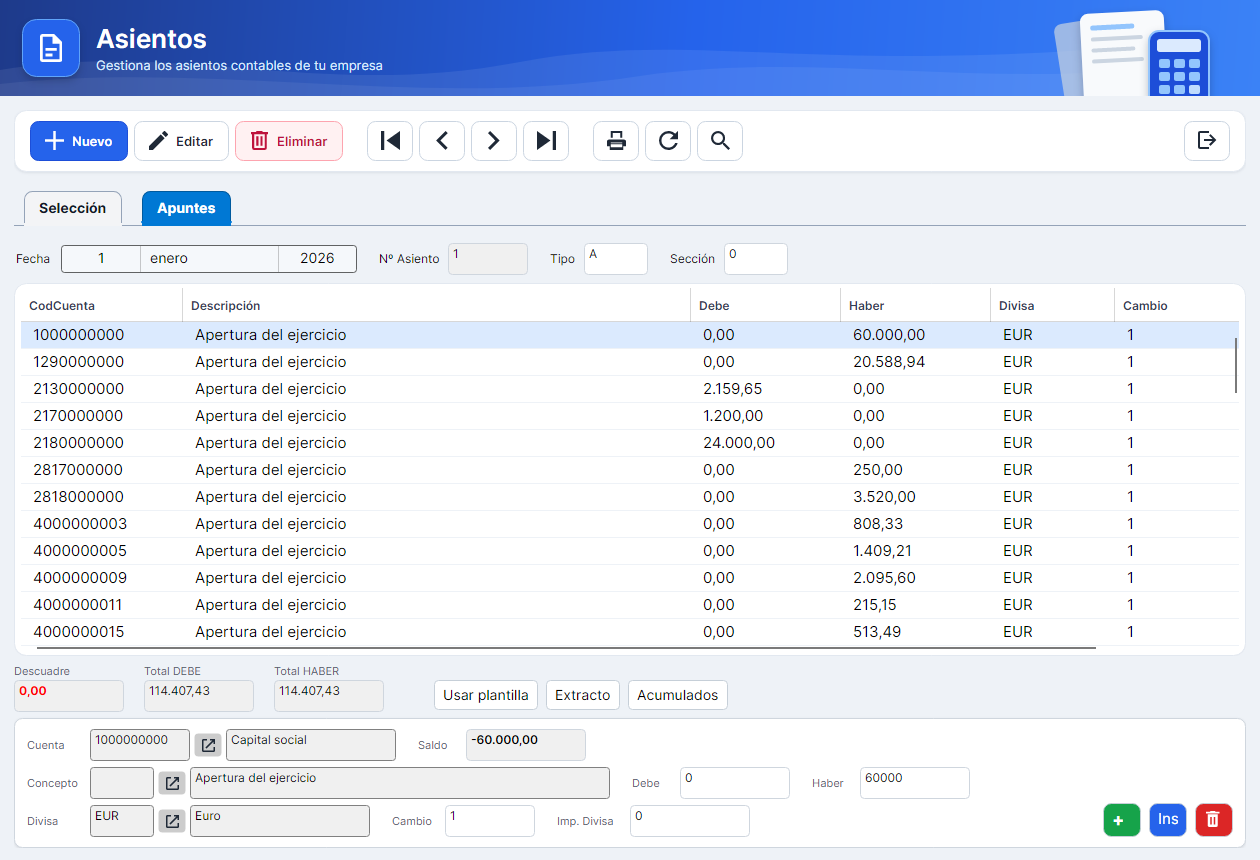
No hace falta tener creado el ejercicio siguiente para generar el asiento, pero sí para verlo cómodo en Asientos, así que créalo antes.
Cerrar a mano, con los asientos en blanco
Sección titulada «Cerrar a mano, con los asientos en blanco»Este es el camino para el primer ejercicio de una empresa que viene de otro programa, o para quien quiera montar los asientos a su manera. Lo normal es el cierre automático de arriba.
La apertura del primer año
Sección titulada «La apertura del primer año»Una empresa nueva no tiene un cierre del que arrastrar saldos, así que los saldos iniciales se teclean:
- En Ejercicio → Generales, elige el ejercicio y pulsa Apertura en blanco. Crea la cabecera del asiento número 1, Tipo A, con la fecha de inicio. Lo crea sin preguntar.
- Abre Asientos, búscalo y edítalo.
- Mete una línea por cuenta con su saldo: lo deudor al Debe y lo acreedor al Haber.
- Comprueba que Descuadre marca 0,00 y acepta.
Anular Apertura borra ese asiento con sus líneas, después de preguntarte. Solo actúa sobre un asiento de tipo A: si el número 1 de ese día es un asiento normal, no lo toma por una apertura ni lo borra, y Apertura en blanco te avisa de que el número está ocupado.
Regularizar, cerrar y abrir a mano
Sección titulada «Regularizar, cerrar y abrir a mano»- Saca el Balance de Sumas y Saldos de todo el año: tendrás el saldo de cada cuenta.
- Regularización. En Asientos, pulsa +, pon como fecha el último día del ejercicio y en Tipo escribe R. Salda cada cuenta de los grupos 6 y 7 por lo contrario de lo que tiene y lleva la diferencia a la 1290000000.
- Cierre. En Ejercicio → Generales pulsa Cierre en blanco (número 99999, Tipo C). Ábrelo en Asientos y salda todas las demás cuentas, la 129 incluida, por lo contrario de su saldo.
- Apertura del año siguiente. Elige el ejercicio siguiente en Ejercicio → Generales, pulsa Apertura en blanco y escribe en ese asiento los saldos del paso 3 del revés: cada cuenta como estaba.
- En los tres, Descuadre tiene que marcar 0,00.
Después de abrir el año nuevo: aplicar el resultado
Sección titulada «Después de abrir el año nuevo: aplicar el resultado»El asiento de apertura trae la 129 con el resultado del año anterior, y ahí se queda hasta que alguien lo mueva. El programa no decide adónde va: pasarlo a reservas, repartirlo o compensar pérdidas es una decisión de la empresa y se hace con un asiento a mano.
Mientras no lo hagas, la línea VII. Resultado del ejercicio del balance del año nuevo sumará los dos años. En la prueba con el ejemplo, en 2026 esa línea daba 65.662,97 €: los 20.588,94 € de 2025 más los 45.074,03 € de 2026. Pregunta a tu gestoría y haz el asiento cuando toque.
Preguntas frecuentes
Sección titulada «Preguntas frecuentes»¿Qué diferencia hay entre regularización y cierre? La regularización solo toca los gastos y los ingresos y los lleva a la 129: es la que calcula el resultado. El cierre salda todas las demás cuentas, también la 129, y deja el año entero a cero.
¿Cuándo se hace el asiento de cierre? Cuando el año está terminado y revisado, con las amortizaciones hechas y sin descuadres. El asiento lleva la fecha fin del ejercicio aunque lo hagas meses después.
¿Qué es el asiento de apertura? El primero del año: vuelve a poner en cada cuenta de balance el saldo con el que acabó el año anterior. En el programa es el número 1 y lleva Tipo A.
He cerrado y me falta una factura de ese año. ¿Puedo meterla? Sí, pero el cierre ya no la recogería: la factura genera su asiento y deja una incidencia en la Vitácora. Lo correcto es deshacer en orden inverso: Anular Apertura en el año siguiente, Anular Cierre y Anular regularización en este, meter la factura y repetir los pasos.
¿Sirve para algo la casilla Cerrado? Sí: con ella marcada no se puede tocar a mano ningún asiento de ese año. La marca el cierre automático y la quita Anular Cierre.
Quiero corregir un asiento de un año cerrado. El programa no te deja hasta que anules su cierre. Si solo quieres levantar el bloqueo un momento y sabes lo que haces, también puedes desmarcar la casilla Cerrado, pero la regularización y el cierre seguirán sin recoger el cambio.
El cierre dice que hay subcuentas que no están en el plan. ¿Qué hago? Son cuentas con movimiento que no existen en SubCuentas. Créalas allí con su título y vuelve a pulsar.
¿Se puede cambiar la cuenta de resultado 129? No hay ninguna casilla en el programa para cambiarla: siempre es la 1290000000.
Tengo varias secciones. ¿Se cierra cada una? No. Los tres asientos recogen los movimientos de todas las secciones y se crean en la sección 0.
Sobre este capítulo. Las cifras del ejemplo salen de una empresa de prueba con datos inventados, cerrada con estos tres botones: los asientos cuadraron al céntimo. Cómo aplicar el resultado y si hay que hacer algún ajuste antes de cerrar lo decide tu gestoría.